
Guide DateCue
DateCue planifie la publication, le masquage et le marquage de vos produits, en masse ou par produit, avec des dates de fin. Ce guide couvre les deux moteurs : les tâches en masse pour un groupe de produits à une même date, et les tâches par produit pour un champ de date différent sur chaque produit.
Choisissez le moteur qui correspond à la tâche. Si tout un groupe de produits bouge ensemble à une même date (un lancement, un changement de collection, des soldes), utilisez une tâche en masse. Si chaque produit a sa propre date (une date d'expiration, une date de lancement propre à chaque article), utilisez une tâche par produit (voir ci-dessous).
Remarque sur l'honnêteté : DateCue planifie le statut, les balises et la visibilité. Il ne modifie pas les prix. Associez-le à une application de réduction ou à votre prix barré pour le volet prix d'une promotion.
Tâches en masse
Planifier un lancement de produits
Publiez un ensemble de produits à une même date et heure de lancement. Sélectionnez les produits par collection, balise ou type, définissez Brouillon → Actif comme action, et choisissez votre moment de mise en ligne. Idéal pour des lancements limités de 50 à 300 produits à la fois.
Masquer une gamme saisonnière
Retirez toute une collection ou balise à une date donnée. Masquez la gamme hiver le 1er mars et remettez le printemps en ligne le même jour avec une seconde tâche. Idéal pour les boutiques qui font tourner leurs collections selon les saisons.
Démarrer et terminer une section soldes
Marquez un groupe de produits à une date de début et retirez la balise lorsque les soldes se terminent, selon le calendrier. C'est le volet balises et visibilité d'une promotion ; utilisez votre méthode de réduction existante pour le volet prix.
Aperçu des produits concernés
Avant d'enregistrer une tâche en masse, DateCue vous montre combien de produits elle affectera réellement (« cela affectera 214 produits ») en fonction de vos filtres de collection, balise ou type. Vérifiez ce nombre avant de valider, surtout pour une tâche qui masque ou dépublie des produits.
Besoin de quelque chose que les modèles ci-dessus ne couvrent pas ? Le générateur de tâche de groupe personnalisée vous permet de définir des changements de balise ou de statut pour n'importe quelle combinaison de collections, de types et plus encore, à la date de votre choix.

Planification par produit
Utilisez ce moteur lorsque chaque produit a sa propre date, stockée dans un champs méta Shopify, plutôt qu'une seule date pour tout le groupe. Avant de créer une tâche, vous devez avoir un champs méta de date sur vos produits. Voici comment tout configurer à partir de zéro.
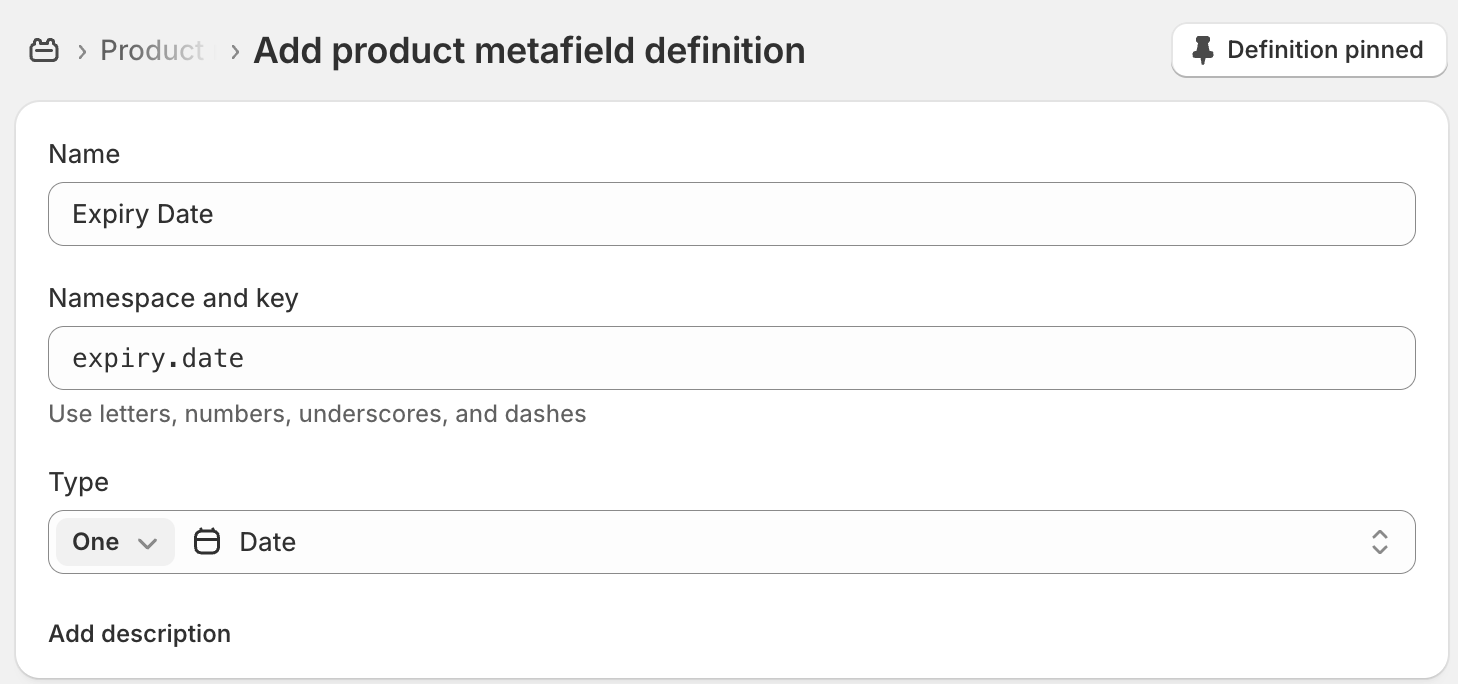
Étape 1 : Créer une définition de champs méta de date
Les définitions de champs méta indiquent à Shopify quels champs personnalisés vos produits peuvent avoir. Vous n'avez besoin de le faire qu'une seule fois par type de champ.
DateCue prend en charge deux types de champs méta. Les champs Date se déclenchent à minuit (00:00) le jour choisi, utile pour les dates d'expiration ou toute automatisation où l'heure exacte n'a pas d'importance. Les champs Date et heure se déclenchent à l'heure exacte que vous définissez, utile pour les lancements de produits ou les actions sensibles au temps.
- Dans votre interface administrateur Shopify, allez dans Paramètres → Données personnalisées → Produits
- Cliquez sur Ajouter une définition
- Donnez-lui un nom (ex. : « Date d'expiration ») et une clé (ex. :
expiry_date) - Définissez le type sur Date ou Date et heure
- Cliquez sur Enregistrer
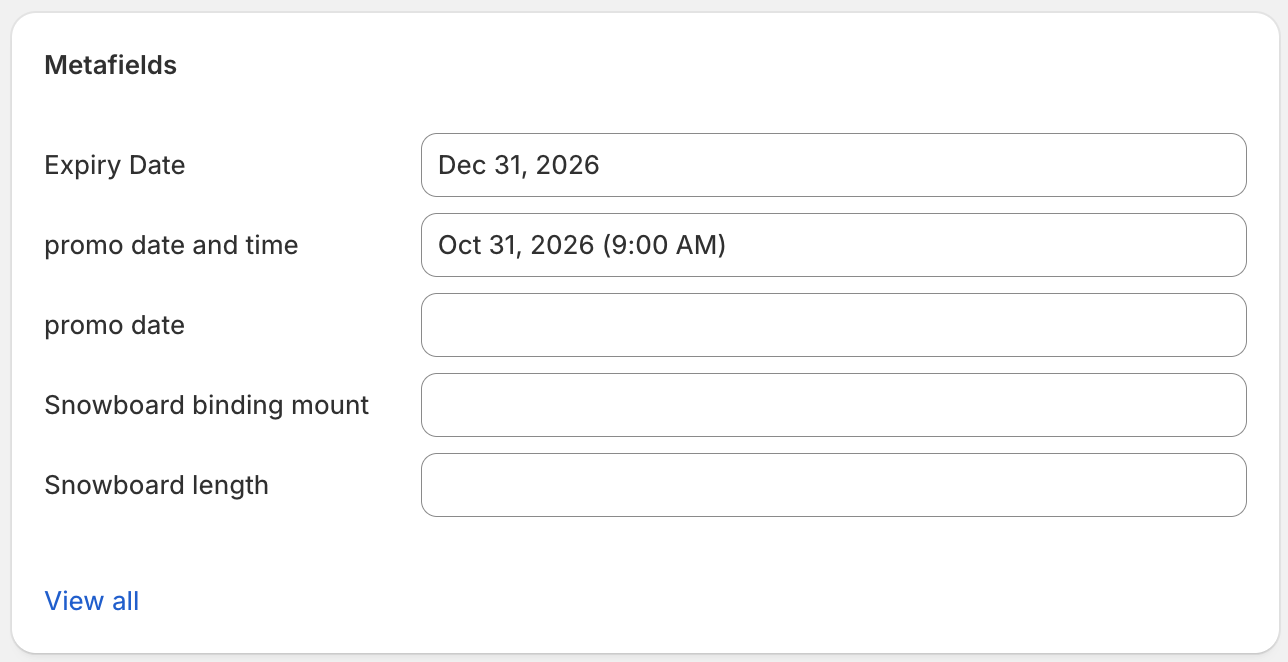
Étape 2 : Appliquer le champs méta à vos produits
- Allez dans Produits et ouvrez n'importe quel produit
- Faites défiler jusqu'à la section Champs méta
- Définissez une valeur pour votre nouveau champ de date
- Enregistrez le produit
Répétez pour tous les produits que vous voulez que DateCue suive. Vous pouvez modifier les champs méta en masse à l'aide de l'éditeur en masse de Shopify si vous avez beaucoup de produits.
Étape 3 : Créer un flux de travail dans DateCue
- Ouvrez DateCue depuis votre interface administrateur Shopify
- Cliquez sur Créer un flux de travail
- Sélectionnez le champs méta que vous avez créé (ex. :
custom.expiry_date) - Définissez votre déclencheur : À la date, ou un nombre de jours avant ou après
- Choisissez une action : modifier le statut, ajouter/supprimer une balise, envoyer un e-mail ou déclencher un webhook
- Ajoutez éventuellement des filtres pour limiter les produits auxquels le flux de travail s'applique
- Enregistrez le flux de travail
Étape 4 : Vérifier que ça fonctionne
Après avoir enregistré votre flux de travail, DateCue synchronisera vos produits en arrière-plan. Si vous venez d'ajouter ou de modifier une date de champs méta, cliquez sur Synchroniser maintenant sur le tableau de bord pour prendre en compte les changements immédiatement.
- Ouvrez DateCue depuis le panneau de gauche de votre interface administrateur Shopify
- Le tableau de bord affiche le nombre de produits suivis et les exécutions planifiées à venir
- Après le passage de la date, allez dans Journaux pour confirmer que l'action s'est exécutée avec succès

Remarque : DateCue vérifie les actions dues chaque minute. Votre flux de travail s'exécutera dans la minute suivant la date et l'heure planifiées.
Cas d'usage
Voici les façons les plus courantes dont les marchands utilisent DateCue.
Archiver automatiquement les produits à leur date d'expiration
Parfait pour les boutiques d'alimentation, de boissons, de compléments alimentaires ou de cosmétiques avec des dates limites de consommation.
- Créez un champs méta Date appelé « Date d'expiration » (
custom.expiry_date) - Définissez la date d'expiration sur chaque produit concerné
- Créez un flux de travail : déclencheur À la date, action Modifier le statut → Archivé
Les produits seront automatiquement archivés à l'arrivée de leur date d'expiration, aucune vérification manuelle requise.
Lancer des produits à une date et une heure précises
Idéal pour les éditions limitées, les précommandes ou les collections saisonnières.
- Créez un champs méta Date et heure appelé « Date de lancement » (
custom.launch_date) - Définissez les produits sur le statut Brouillon dans Shopify
- Définissez la date et l'heure de lancement sur chaque produit
- Créez un flux de travail : déclencheur À la date, action Modifier le statut → Actif
Les produits seront mis en ligne automatiquement à l'heure exacte que vous avez définie, plus besoin de rester debout à minuit.
Effectuer la rotation des collections saisonnières
Utile pour les boutiques avec des produits qui entrent et sortent de saison.
- Créez deux champs méta : « Début de saison » et « Fin de saison »
- Créez un flux de travail pour Début de saison : action Modifier le statut → Actif
- Créez un second flux de travail pour Fin de saison : action Modifier le statut → Brouillon
Chaque produit s'activera et se désactivera automatiquement en fonction de ses dates de saison.
Envoyer des alertes au personnel avant l'arrivée d'une date
Utile pour anticiper les dates d'expiration, les renouvellements de contrat ou toute date nécessitant une attention humaine.
- Créez un champs méta de date pour l'événement concerné
- Créez un flux de travail : déclencheur 7 jours avant la date, action Envoyer une alerte e-mail
- Saisissez les adresses e-mail du personnel à notifier
Votre équipe recevra un e-mail listant le nom du produit et la date, lui laissant le temps d'agir avant qu'il ne soit trop tard. C'est une action réservée aux forfaits payants ; voir ce qui est inclus par forfait.
Utilisation des filtres
Les filtres vous permettent de limiter les produits auxquels un flux de travail s'applique. Vous pouvez combiner plusieurs filtres sur un même flux de travail.
Filtre de statut
N'exécuter le flux de travail que sur les produits ayant un statut Shopify spécifique (actif, brouillon, archivé ou non répertorié). Par exemple, n'archiver que les produits actuellement actifs.
Filtre d'inclusion de balises
N'exécuter le flux de travail que sur les produits ayant toutes les balises spécifiées. Utile pour cibler une gamme de produits spécifique.
Filtre d'exclusion de balises
Ignorer les produits ayant l'une des balises spécifiées. Utile pour protéger certains produits d'être affectés par un flux de travail, par exemple exclure les produits portant la balise no-auto-archive.
Remarque : Si vous ajoutez une balise à un produit qui l'exclut d'un flux de travail, toute action planifiée en attente pour ce produit sera annulée à la prochaine synchronisation.
Référence des actions
Modifier le statut du produit
Définit le statut Shopify du produit sur actif, brouillon, archivé ou non répertorié. C'est l'action la plus courante pour automatiser les lancements et les expirations de produits.
Ajouter ou supprimer une balise
Ajoute ou supprime une seule balise du produit. Utile pour gérer les collections, les filtres ou les systèmes de suivi internes basés sur les balises.
Envoyer une alerte e-mail (Starter et Scale)
Envoie un e-mail à une ou plusieurs adresses. Vous pouvez personnaliser l'objet et le corps du message, et utiliser des espaces réservés tels que {{productTitle}} et {{metafieldValue}} dans le message. Si aucun destinataire n'est spécifié, l'e-mail est envoyé aux adresses de notification par défaut de votre boutique.
Envoyer un webhook (Scale uniquement)
Envoie une requête HTTP POST vers une URL de votre choix à l'arrivée de la date. La charge utile inclut l'identifiant du produit, le titre, le handle, la valeur du champs méta et le nom du flux de travail. Utilisez-la pour déclencher des actions dans des systèmes externes comme des ERP, Zapier ou des intégrations personnalisées.
Ce qui est inclus par forfait
Chaque forfait inclut les déclencheurs à date fixe et les décalages avant/après, pour les tâches en masse comme par produit. Ce qui change d'un forfait à l'autre, c'est votre quota mensuel de cues et les types d'actions que vous pouvez utiliser. Un cue est une action planifiée appliquée à un produit.
- Free : 100 cues par mois, actions de statut et de balise, tâches en masse manuelles. Pas d'action e-mail ni webhook.
- Starter (9 $/mois) : 10 000 cues par mois, ajoute l'action e-mail.
- Scale (19 $/mois) : 100 000 cues par mois, ajoute l'action webhook.
Consultez la page des tarifs pour le détail complet des forfaits.
FAQ
DateCue prend-il en charge le champs méta de type « Date » ?
Oui. DateCue prend en charge le type de champs méta Date de Shopify. Un champs méta Date se déclenche à minuit (00:00) le jour choisi, ce que la plupart des marchands utilisent pour les dates d'expiration, l'heure exacte n'ayant pas d'importance.
DateCue prend-il en charge le champs méta de type « Date et heure » ?
Oui. DateCue prend également en charge le type de champs méta Date et heure de Shopify. Un champs méta Date et heure se déclenche à l'heure exacte que vous définissez, ce que la plupart des marchands utilisent pour les lancements de produits ou toute action sensible au temps.
Vous pouvez combiner les deux types sur différents champs méta dans la même boutique ; chaque tâche par produit pointe simplement vers le champs méta qui contient la date sur laquelle vous voulez vous déclencher.