
DateCue-Anleitung
DateCue plant, wann Produkte veröffentlicht, ausgeblendet und getaggt werden — im großen Stil oder produktbezogen, mit Enddaten. Diese Anleitung deckt beide Engines ab: Massenaufträge für eine Produktgruppe an einem Datum und produktbezogene Aufträge für ein Datumsfeld, das bei jedem Produkt unterschiedlich ist.
Wählen Sie die Engine passend zur Aufgabe. Wenn sich eine ganze Produktgruppe gemeinsam an einem Datum bewegt (ein Drop, ein Kollektionswechsel, ein Sale), verwenden Sie einen Massenauftrag. Wenn jedes Produkt sein eigenes Datum hat (ein Ablaufdatum, ein produktindividuelles Einführungsdatum), verwenden Sie einen produktbezogenen Auftrag (siehe unten).
Ehrlichkeitshinweis: DateCue plant Status, Tags und Sichtbarkeit. Es ändert keine Preise. Kombinieren Sie es für die Preisseite eines Sales mit einer Rabatt-App oder Ihrem Vergleichspreis.
Massenaufträge
Einen Produkt-Drop planen
Veröffentlichen Sie eine Gruppe von Produkten zu einem Einführungsdatum und einer Einführungszeit. Wählen Sie die Produkte nach Kollektion, Tag oder Typ aus, legen Sie Entwurf → Aktiv als Aktion fest und wählen Sie Ihren Live-Moment. Gut geeignet für limitierte Drops von 50-300 Produkten auf einmal.
Eine Saisonreihe ausblenden
Ziehen Sie eine ganze Kollektion oder einen Tag an einem festgelegten Datum zurück. Blenden Sie die Winterreihe am 1. März aus und bringen Sie die Frühjahrskollektion am selben Tag mit einem zweiten Auftrag live. Gut für Shops, die Kollektionen saisonal rotieren.
Verkaufsbereich starten & beenden
Taggen Sie eine Produktgruppe an einem Startdatum und entfernen Sie den Tag planmäßig, wenn der Sale endet. Dies ist die Tags-und-Sichtbarkeit-Hälfte eines Sales; verwenden Sie für die Preisseite Ihre bestehende Rabattmethode.
Vorschau passender Produkte
Bevor Sie einen Massenauftrag speichern, zeigt DateCue Ihnen, wie viele Produkte er tatsächlich betreffen wird ("dies betrifft 214 Produkte") basierend auf Ihren Kollektions-, Tag- oder Typ-Filtern. Prüfen Sie die Anzahl, bevor Sie sich festlegen — besonders bei einem Auftrag, der Produkte ausblendet oder unveröffentlicht.
Brauchen Sie etwas, das die obigen Vorlagen nicht abdecken? Der Builder für benutzerdefinierte Gruppenpläne lässt Sie Tag- oder Statusänderungen für jede beliebige Kombination von Kollektionen, Typen und mehr an Ihrem eigenen Datum festlegen.

Produktbezogene Planung
Verwenden Sie diese Engine, wenn jedes Produkt sein eigenes, in einem Shopify-Metafeld gespeichertes Datum hat, statt eines gemeinsamen Datums für die ganze Gruppe. Bevor Sie einen Auftrag erstellen, benötigen Sie ein Datums-Metafeld bei Ihren Produkten. So richten Sie alles von Grund auf ein.
Schritt 1: Eine Datums-Metafeld-Definition erstellen
Metafeld-Definitionen teilen Shopify mit, welche benutzerdefinierten Felder Ihre Produkte haben können. Dies müssen Sie nur einmal pro Feldtyp tun.
DateCue unterstützt zwei Metafeld-Typen. Datum-Felder werden um Mitternacht (00:00) am ausgewählten Tag ausgelöst, nützlich für Ablaufdaten oder jede Automatisierung, bei der die genaue Uhrzeit keine Rolle spielt. Datum und Uhrzeit-Felder werden zur genau festgelegten Zeit ausgelöst, nützlich für Produkteinführungen oder zeitkritische Aktionen.
- Gehen Sie in Ihrem Shopify-Adminbereich zu Einstellungen → Benutzerdefinierte Daten → Produkte
- Klicken Sie auf Definition hinzufügen
- Geben Sie ihm einen Namen (z. B. „Ablaufdatum") und einen Schlüssel (z. B.
expiry_date) - Stellen Sie den Typ auf Datum oder Datum und Uhrzeit
- Klicken Sie auf Speichern
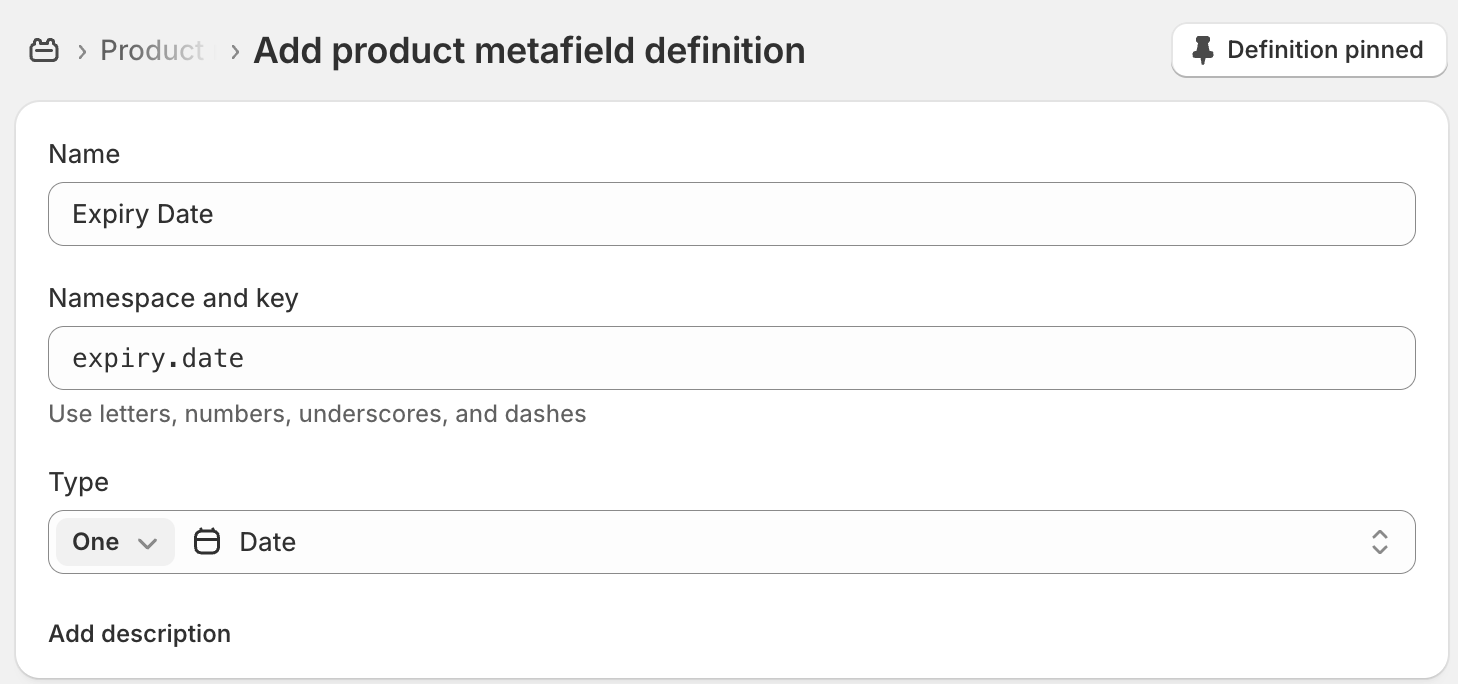
Schritt 2: Das Metafeld auf Ihre Produkte anwenden
- Gehen Sie zu Produkte und öffnen Sie ein beliebiges Produkt
- Scrollen Sie nach unten zum Abschnitt Metafelder
- Legen Sie einen Wert für Ihr neues Datumsfeld fest
- Speichern Sie das Produkt
Wiederholen Sie dies für alle Produkte, die DateCue verfolgen soll. Sie können Metafelder mit Shopifys Bulk-Editor bearbeiten, wenn Sie viele Produkte haben.
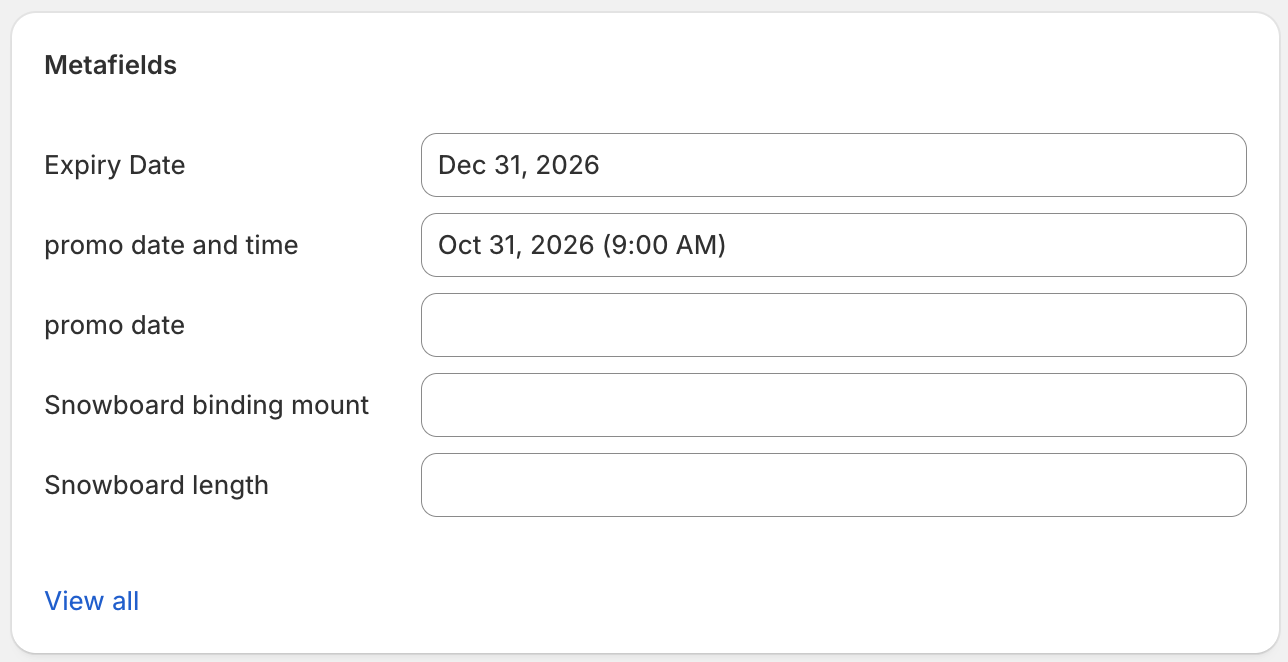
Schritt 3: Einen Workflow in DateCue erstellen
- Öffnen Sie DateCue aus Ihrem Shopify-Adminbereich
- Klicken Sie auf Workflow erstellen
- Wählen Sie das von Ihnen erstellte Metafeld (z. B.
custom.expiry_date) - Legen Sie Ihren Auslöser fest: Am Datum oder eine Anzahl Tage davor oder danach
- Wählen Sie eine Aktion: Status ändern, Tag hinzufügen/entfernen, E-Mail senden oder einen Webhook auslösen
- Fügen Sie optional Filter hinzu, um einzuschränken, auf welche Produkte der Workflow angewendet wird
- Speichern Sie den Workflow
Schritt 4: Prüfen, dass es funktioniert
Nach dem Speichern Ihres Workflows synchronisiert DateCue Ihre Produkte im Hintergrund. Wenn Sie gerade ein Metafeld-Datum hinzugefügt oder geändert haben, klicken Sie auf Jetzt synchronisieren auf dem Dashboard, um die Änderungen sofort zu erfassen.
- Öffnen Sie DateCue aus dem linken Bereich in Ihrem Shopify-Adminbereich
- Das Dashboard zeigt die Anzahl Ihrer verfolgten Produkte und anstehenden geplanten Ausführungen
- Nachdem das Datum verstrichen ist, gehen Sie zu Protokolle, um zu bestätigen, dass die Aktion erfolgreich ausgeführt wurde

Hinweis: DateCue prüft jede Minute auf fällige Aktionen. Ihr Workflow wird innerhalb einer Minute nach dem geplanten Datum und der geplanten Uhrzeit ausgeführt.
Anwendungsfälle
Hier sind die häufigsten Arten, wie Händler DateCue nutzen.
Produkte am Ablaufdatum automatisch archivieren
Perfekt für Lebensmittel-, Getränke-, Nahrungsergänzungsmittel- oder Kosmetikshops mit Mindesthaltbarkeitsdaten.
- Erstellen Sie ein Datum-Metafeld namens „Ablaufdatum" (
custom.expiry_date) - Legen Sie das Ablaufdatum für jedes relevante Produkt fest
- Erstellen Sie einen Workflow: Auslöser Am Datum, Aktion Status ändern → Archiviert
Produkte werden automatisch archiviert, sobald ihr Ablaufdatum erreicht ist, keine manuelle Prüfung erforderlich.
Produkte an einem bestimmten Datum und zu einer bestimmten Uhrzeit einführen
Großartig für limitierte Drops, Vorbestellungen oder saisonale Kollektionen.
- Erstellen Sie ein Datum-und-Uhrzeit-Metafeld namens „Einführungsdatum" (
custom.launch_date) - Setzen Sie Produkte in Shopify auf den Status Entwurf
- Legen Sie das Einführungsdatum und die Einführungszeit für jedes Produkt fest
- Erstellen Sie einen Workflow: Auslöser Am Datum, Aktion Status ändern → Aktiv
Produkte werden automatisch zur genau eingestellten Zeit live geschaltet, kein nächtliches Wachbleiben mehr.
Saisonale Kollektionen rotieren
Nützlich für Shops mit Produkten, die in und außer Saison gehen.
- Erstellen Sie zwei Metafelder: „Saisonstart" und „Saisonende"
- Erstellen Sie einen Workflow für Saisonstart: Aktion Status ändern → Aktiv
- Erstellen Sie einen zweiten Workflow für Saisonende: Aktion Status ändern → Entwurf
Jedes Produkt wird automatisch basierend auf seinen Saisondaten aktiviert und deaktiviert.
Team-Benachrichtigungen vor einem Datum senden
Nützlich, um Ablaufdaten, Vertragsverlängerungen oder allem, was menschliche Aufmerksamkeit erfordert, zuvorzukommen.
- Erstellen Sie ein Datums-Metafeld für das relevante Ereignis
- Erstellen Sie einen Workflow: Auslöser 7 Tage vor dem Datum, Aktion E-Mail-Benachrichtigung senden
- Geben Sie die E-Mail-Adressen der zu benachrichtigenden Mitarbeiter ein
Ihr Team erhält eine E-Mail mit Produktnamen und Datum, und hat so genug Zeit, zu handeln, bevor es zu spät ist. Dies ist eine kostenpflichtige Aktion; siehe was jeder Plan bietet.
Filter verwenden
Filter ermöglichen es Ihnen, einzuschränken, auf welche Produkte ein Workflow angewendet wird. Sie können mehrere Filter in einem einzigen Workflow kombinieren.
Statusfilter
Führen Sie den Workflow nur bei Produkten mit einem bestimmten Shopify-Status aus (Aktiv, Entwurf, Archiviert oder Nicht gelistet). Zum Beispiel nur Produkte archivieren, die derzeit Aktiv sind.
Tag-Einschluss-Filter
Führen Sie den Workflow nur bei Produkten aus, die alle angegebenen Tags haben. Nützlich, um eine bestimmte Produktreihe anzusprechen.
Tag-Ausschluss-Filter
Überspringen Sie Produkte, die irgendeinen der angegebenen Tags haben. Nützlich, um bestimmte Produkte vor einem Workflow zu schützen, zum Beispiel Produkte mit dem Tag no-auto-archive ausschließen.
Hinweis: Wenn Sie einem Produkt einen Tag hinzufügen, der es von einem Workflow ausschließt, werden alle ausstehenden geplanten Aktionen für dieses Produkt bei der nächsten Synchronisierung storniert.
Aktionsreferenz
Produktstatus ändern
Setzt den Shopify-Status des Produkts auf Aktiv, Entwurf, Archiviert oder Nicht gelistet. Dies ist die häufigste Aktion zur Automatisierung von Produkteinführungen und Abläufen.
Tag hinzufügen oder entfernen
Fügt einem Produkt einen einzelnen Tag hinzu oder entfernt ihn. Nützlich für die Verwaltung von Kollektionen, Filtern oder internen Tracking-Systemen, die auf Tags basieren.
E-Mail-Benachrichtigung senden (Starter und Scale)
Sendet eine E-Mail an eine oder mehrere Adressen. Sie können den Betreff und den Text anpassen und Platzhalter wie {{productTitle}} und {{metafieldValue}} in der Nachricht verwenden. Wenn keine Empfänger angegeben sind, geht die E-Mail an die Standard-Benachrichtigungsadressen Ihres Shops.
Webhook senden (nur Scale)
Sendet eine HTTP-POST-Anfrage an eine URL Ihrer Wahl, wenn das Datum eintritt. Die Nutzlast enthält die Produkt-ID, den Titel, den Handle, den Metafeld-Wert und den Workflow-Namen. Verwenden Sie dies, um Aktionen in externen Systemen wie ERPs, Zapier oder benutzerdefinierten Integrationen auszulösen.
Was jeder Plan bietet
Jeder Plan enthält Auslöser am Datum selbst sowie Vor-/Nach-Offsets, sowohl für Massen- als auch für produktbezogene Aufträge. Was sich zwischen den Plänen ändert, ist Ihr monatliches Cue-Kontingent und welche Aktionstypen Sie nutzen können. Ein Cue ist eine geplante Aktion, die auf ein Produkt angewendet wird.
- Free: 100 Cues pro Monat, Status- und Tag-Aktionen, manuelle Massenaufträge. Keine E-Mail- oder Webhook-Aktionen.
- Starter (9 $/Monat): 10.000 Cues pro Monat, fügt die E-Mail-Aktion hinzu.
- Scale (19 $/Monat): 100.000 Cues pro Monat, fügt die Webhook-Aktion hinzu.
Alle Plandetails finden Sie auf der Preisseite.
FAQ
Unterstützt DateCue den Metafeld-Typ „Datum"?
Ja. DateCue unterstützt Shopifys Metafeld-Typ Datum. Ein Datums-Metafeld wird um Mitternacht (00:00) am ausgewählten Tag ausgelöst, was die meisten Händler für Ablaufdaten nutzen, da die genaue Uhrzeit keine Rolle spielt.
Unterstützt DateCue den Metafeld-Typ „Datum und Uhrzeit"?
Ja. DateCue unterstützt auch Shopifys Metafeld-Typ Datum und Uhrzeit. Ein Datum-und-Uhrzeit-Metafeld wird zur genau festgelegten Zeit ausgelöst, was die meisten Händler für Produkteinführungen oder andere zeitkritische Aktionen nutzen.
Sie können beide Typen bei verschiedenen Metafeldern im selben Shop kombinieren; jeder produktbezogene Auftrag verweist einfach auf das Metafeld, das das gewünschte Auslösedatum enthält.