
DateCue Guide
DateCue schemalägger när produkter publiceras, göms och taggas, i bulk eller per produkt, med slutdatum. Den här guiden täcker båda motorerna: bulkjobb för en grupp produkter på ett datum, och jobb per produkt för ett datumfält som skiljer sig för varje produkt.
Välj den motor som passar jobbet. Om en hel grupp produkter förändras tillsammans på ett datum (en lansering, ett kollektionsbyte, en rea), använd ett bulkjobb. Om varje produkt har sitt eget datum (ett utgångsdatum, ett lanseringsdatum per artikel), använd ett jobb per produkt (se nedan).
Ärlighetsnotis: DateCue schemalägger status, taggar och synlighet. Det ändrar inte priser. Kombinera det med en rabattapp eller ditt jämförelsepris för prisdelen av en rea.
Bulkjobb
Schemalägg en produktlansering
Publicera en uppsättning produkter vid ett lanseringsdatum och en lanseringstid. Välj produkterna efter kollektion, tagg eller typ, ställ in Utkast → Aktiv som åtgärd, och välj ditt lanseringsögonblick. Bra för begränsade lanseringar med 50-300 produkter samtidigt.
Göm ett säsongssortiment
Ta bort en hel kollektion eller tagg på ett bestämt datum. Göm vintersortimentet den 1 mars och publicera våren live samma dag med ett andra jobb. Bra för butiker som roterar kollektioner in och ut ur säsong.
Starta & avsluta en reasektion
Tagga en grupp produkter på ett startdatum och ta bort taggen när rean slutar, enligt schema. Detta är taggar-och-synlighet-delen av en rea; använd din befintliga rabattmetod för prisdelen.
Förhandsgranskning av matchande produkter
Innan du sparar ett bulkjobb visar DateCue hur många produkter det faktiskt kommer att påverka ("detta påverkar 214 produkter") baserat på dina kollektions-, tagg- eller typfilter. Kontrollera antalet innan du bekräftar, särskilt för ett jobb som gömmer eller avpublicerar.
Behöver du något som mallarna ovan inte täcker? Byggaren för anpassat gruppschema låter dig ställa in tagg- eller statusändringar för valfri kombination av kollektioner, typer med mera, på ditt eget datum.

Schemaläggning per produkt
Använd den här motorn när varje produkt har sitt eget datum, lagrat i ett Shopify-metafält, istället för ett datum för hela gruppen. Innan du skapar ett jobb behöver du ett datummetafält på dina produkter. Så här konfigurerar du allt från grunden.
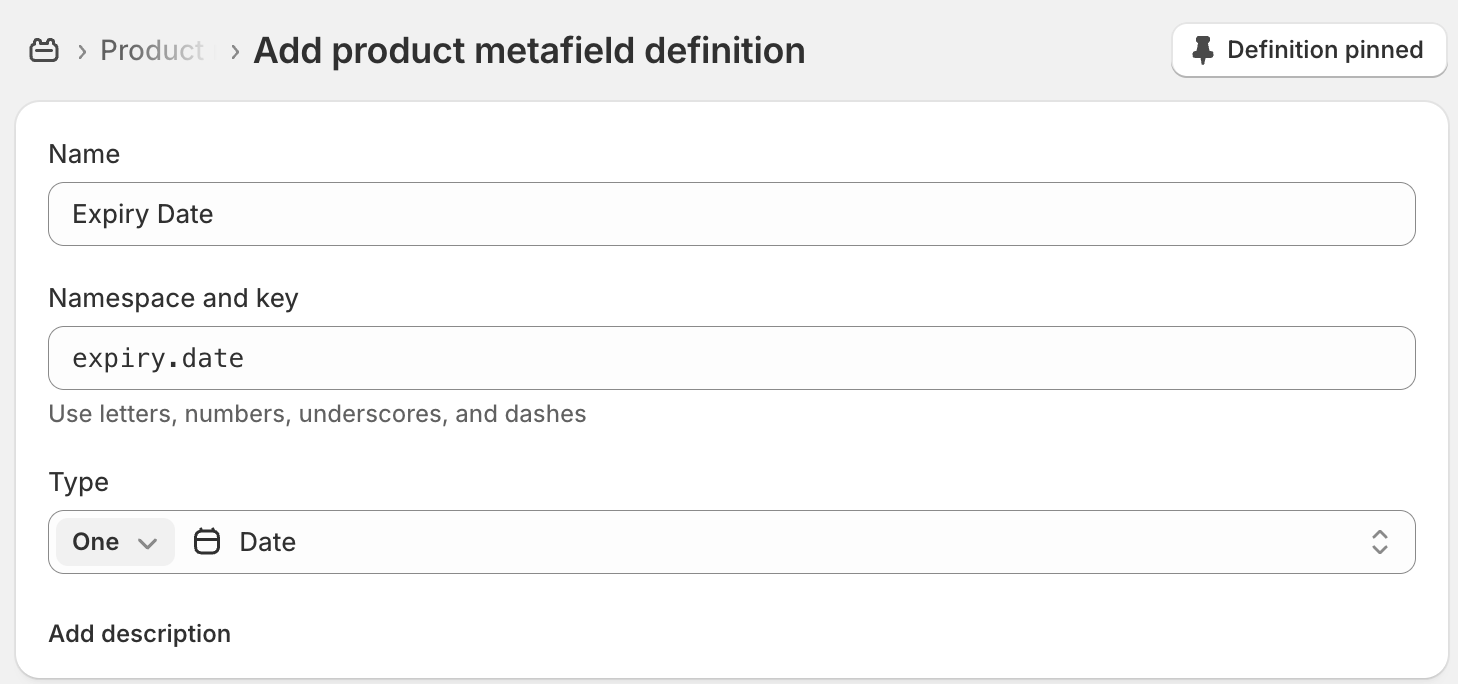
Steg 1 — Skapa en datummetafältsdefinition
Metafältsdefinitioner talar om för Shopify vilka anpassade fält dina produkter kan ha. Du behöver bara göra detta en gång per fälttyp.
DateCue stöder två metafältstyper. Datum-fält utlöses vid midnatt (00:00) den valda dagen — användbart för utgångsdatum eller automatiseringar där exakt tid inte spelar roll. Datum och tid-fält utlöses vid den exakta tid du anger — användbart för produktlanseringar eller tidskänsliga åtgärder.
- I din Shopify-adminpanel, gå till Inställningar → Anpassade data → Produkter
- Klicka på Lägg till definition
- Ge den ett namn (t.ex. "Utgångsdatum") och en nyckel (t.ex.
expiry_date) - Ange typen som Datum eller Datum och tid
- Klicka på Spara
Steg 2 — Tillämpa metafältet på dina produkter
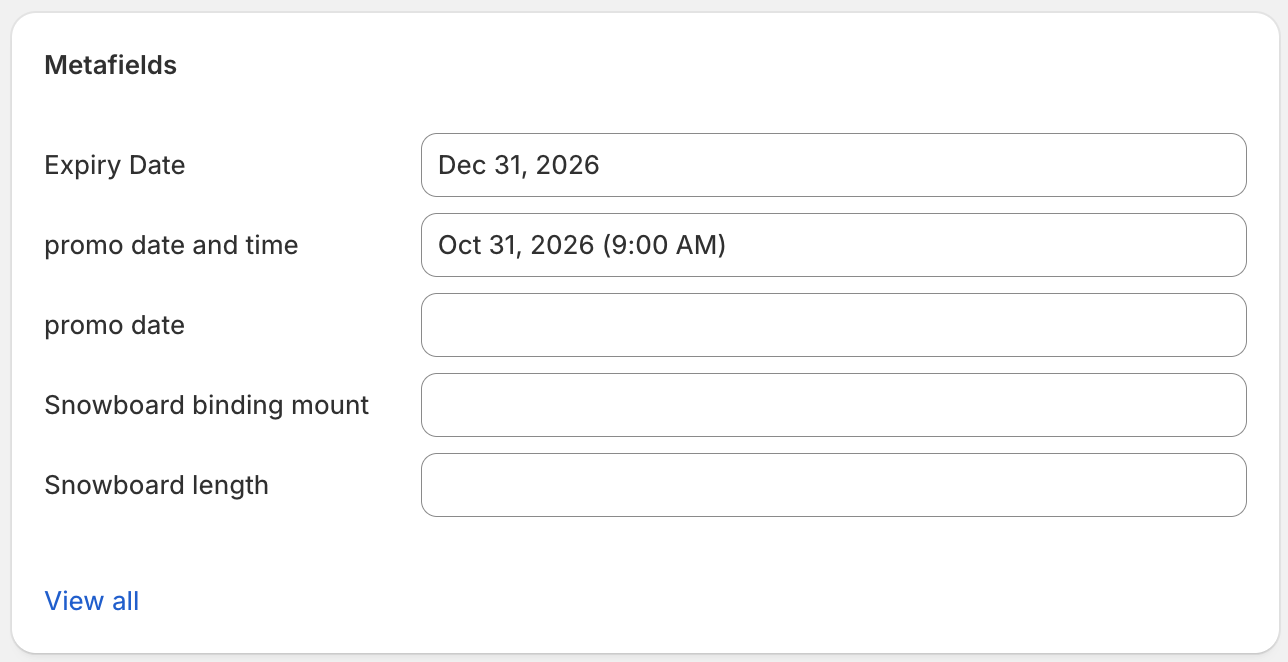
- Gå till Produkter och öppna valfri produkt
- Scrolla ned till avsnittet Metafält
- Ange ett värde för ditt nya datumfält
- Spara produkten
Upprepa för alla produkter du vill att DateCue ska spåra. Du kan redigera metafält i bulk med Shopifys massredigerare om du har många produkter.
Steg 3 — Skapa ett arbetsflöde i DateCue
- Öppna DateCue från din Shopify-adminpanel
- Klicka på Skapa arbetsflöde
- Välj det metafält du skapade (t.ex.
custom.expiry_date) - Ange din utlösare: På datumet, eller ett antal dagar före eller efter
- Välj en åtgärd: ändra status, lägg till/ta bort tagg, skicka e-post eller utlös en webhook
- Lägg eventuellt till filter för att begränsa vilka produkter arbetsflödet gäller för
- Spara arbetsflödet
Steg 4 — Verifiera att det fungerar
När du har sparat ditt arbetsflöde kommer DateCue att synkronisera dina produkter i bakgrunden. Om du precis har lagt till eller ändrat ett metafältsdatum klickar du på Synkronisera nu på dashboard för att omedelbart hämta ändringarna.
- Öppna DateCue från vänster panel i din Shopify-adminpanel
- Dashboard visar antalet spårade produkter och kommande schemalagda körningar
- När datumet har passerat, gå till Loggar för att bekräfta att åtgärden kördes korrekt

Obs: DateCue kontrollerar förfallna åtgärder varje minut. Ditt arbetsflöde körs inom en minut efter det schemalagda datumet och den schemalagda tiden.
Användningsfall
Här är de vanligaste sätten som handlare använder DateCue på.
Arkivera produkter automatiskt på deras utgångsdatum
Perfekt för mat-, dryckes-, kosttillskotts- eller kosmetikabutiker med bäst-före-datum.
- Skapa ett Datum-metafält kallat "Utgångsdatum" (
custom.expiry_date) - Ange utgångsdatumet på varje berörd produkt
- Skapa ett arbetsflöde: utlösare På datumet, åtgärd Ändra status → Arkiverad
Produkter arkiveras automatiskt när deras utgångsdatum infaller, ingen manuell kontroll krävs.
Lansera produkter vid ett specifikt datum och tid
Idealiskt för begränsade upplagor, förbeställningar eller säsongskollektioner.
- Skapa ett Datum och tid-metafält kallat "Lanseringsdatum" (
custom.launch_date) - Sätt produkterna på status Utkast i Shopify
- Ange lanseringsdatum och -tid på varje produkt
- Skapa ett arbetsflöde: utlösare På datumet, åtgärd Ändra status → Aktiv
Produkter publiceras automatiskt vid den exakta tid du har angett, du behöver inte stanna uppe till midnatt.
Rotera säsongskollektioner
Användbart för butiker med produkter som går in och ut ur säsong.
- Skapa två metafält: "Säsongsstart" och "Säsongsslut"
- Skapa ett arbetsflöde för Säsongsstart: åtgärd Ändra status → Aktiv
- Skapa ett andra arbetsflöde för Säsongsslut: åtgärd Ändra status → Utkast
Varje produkt aktiveras och inaktiveras automatiskt baserat på dess säsongsdatum.
Skicka personalaviseringar innan ett datum infaller
Användbart för att förbereda sig inför utgångsdatum, kontraktsförnyelser eller vilket datum som helst som kräver mänsklig uppmärksamhet.
- Skapa ett datummetafält för den berörda händelsen
- Skapa ett arbetsflöde: utlösare 7 dagar före datumet, åtgärd Skicka e-postavisering
- Ange personalens e-postadresser som ska meddelas
Ditt team får ett e-postmeddelande med produktnamnet och datumet, vilket ger dem tid att agera innan det är för sent. Detta är en åtgärd på en betald plan; se vad som ingår i varje plan.
Använda filter
Filter låter dig begränsa vilka produkter ett arbetsflöde gäller för. Du kan kombinera flera filter på ett och samma arbetsflöde.
Statusfilter
Kör bara arbetsflödet på produkter med en specifik Shopify-status (aktiv, utkast, arkiverad eller ej listad). Till exempel: arkivera bara produkter som för närvarande är aktiva.
Tagginkluderingsfilter
Kör bara arbetsflödet på produkter som har alla angivna taggar. Användbart för att rikta in sig på ett specifikt produktsortiment.
Taggexkluderingsfilter
Hoppa över produkter som har någon av de angivna taggarna. Användbart för att skydda vissa produkter från att påverkas av ett arbetsflöde, till exempel exkludera produkter med taggen no-auto-archive.
Obs: Om du lägger till en tagg på en produkt som exkluderar den från ett arbetsflöde kommer eventuella väntande schemalagda åtgärder för den produkten att avbrytas vid nästa synkronisering.
Åtgärdsreferens
Ändra produktstatus
Anger produktens Shopify-status till aktiv, utkast, arkiverad eller ej listad. Det här är den vanligaste åtgärden för att automatisera produktlanseringar och utgångar.
Lägg till eller ta bort en tagg
Lägger till eller tar bort en enskild tagg från produkten. Användbart för att hantera kollektioner, filter eller interna spårningssystem baserade på taggar.
Skicka en e-postavisering (Starter och Scale)
Skickar ett e-postmeddelande till en eller flera adresser. Du kan anpassa ämne och brödtext, och använda platshållare som {{productTitle}} och {{metafieldValue}} i meddelandet. Om ingen mottagare anges skickas e-postmeddelandet till din butiks standardaviserings-adresser.
Skicka en webhook (Endast Scale)
Skickar en HTTP POST-förfrågan till en URL du väljer när datumet infaller. Nyttolasten inkluderar produkt-ID, titel, handle, metafältsvärde och arbetsflödesnamn. Använd den för att utlösa åtgärder i externa system som ERP-system, Zapier eller anpassade integrationer.
Vad ingår i varje plan
Varje plan inkluderar utlösning på datumet och före/efter-förskjutningar, för både bulk- och per-produkt jobb. Det som skiljer sig mellan planerna är din månatliga cue-gräns och vilka åtgärdstyper du kan använda. En cue är en schemalagd åtgärd tillämpad på en produkt.
- Free: 100 cues per månad, status- och taggåtgärder, manuella bulkjobb. Ingen e-post- eller webhookåtgärd.
- Starter (9 $/mån): 10 000 cues per månad, lägger till e-poståtgärden.
- Scale (19 $/mån): 100 000 cues per månad, lägger till webhookåtgärden.
Se prissidan för fullständiga plandetaljer.
FAQ
Stöder DateCue metafältstypen "Datum"?
Ja. DateCue stöder Shopifys metafältstyp Datum. Ett Datum-metafält utlöses vid midnatt (00:00) den valda dagen, vilket de flesta handlare använder för utgångsdatum eftersom exakt tid inte spelar någon roll.
Stöder DateCue metafältstypen "Datum och tid"?
Ja. DateCue stöder även Shopifys metafältstyp Datum och tid. Ett Datum och tid-metafält utlöses vid den exakta tid du anger, vilket de flesta handlare använder för produktlanseringar eller andra tidskänsliga åtgärder.
Du kan blanda båda typerna i olika metafält i samma butik; varje jobb per produkt pekar helt enkelt på det metafält som innehåller det datum du vill utlösa på.