
DateCue ガイド
DateCueは、商品の公開・非公開・タグ付けを、一括または商品ごとに、終了日付きでスケジュールします。このガイドでは2つのエンジンを解説します。1つの日付でグループ全体を動かす一括ジョブと、商品ごとに異なる日付フィールドを使う商品ごとのジョブです。
ジョブに合ったエンジンを選んでください。商品グループ全体が同じ日に動く場合(ドロップ、コレクションの入れ替え、セールなど)は一括ジョブを使います。商品ごとに独自の日付がある場合(有効期限、商品ごとの発売日など)は商品ごとのジョブを使います(下記参照)。
透明性についての注記: DateCueはステータス、タグ、公開状態をスケジュールします。価格は変更しません。セールの価格面には、割引アプリまたは比較対象価格(参考価格)を組み合わせてください。
一括ジョブ
商品ドロップをスケジュール
一括で商品セットを、1つの発売日時に公開します。コレクション、タグ、タイプで商品を選び、アクションとして下書き→有効を設定し、公開する瞬間を選びます。50〜300点の限定ドロップに最適です。
季節商品を非公開にする
コレクションやタグ全体を、決めた日に取り下げます。3月1日にウィンターの商品群を非公開にし、同じ日に2つ目のジョブでスプリングの商品群を公開できます。季節ごとにコレクションを入れ替えるストアに最適です。
セールの開始・終了
開始日に商品グループへタグを付け、セール終了時にスケジュールでタグを外します。これはセールのタグ・公開状態の側面を担うもので、価格の側面は既存の割引方法を使ってください。
対象商品プレビュー
一括ジョブを保存する前に、DateCueはコレクション・タグ・タイプのフィルターに基づき、実際に影響する商品数を表示します(「これは214件の商品に影響します」)。特に非公開や公開解除を行うジョブでは、保存前に件数を確認してください。
上記のテンプレートでカバーできないケースがある場合は、カスタムグループスケジュールビルダーで、コレクションやタイプの任意の組み合わせに対するタグ・ステータス変更を、任意の日付で設定できます。

商品ごとのスケジュール
このエンジンは、グループ全体で1つの日付を使うのではなく、商品ごとにShopifyメタフィールドへ保存された独自の日付がある場合に使用します。ジョブを作成する前に、商品に日付メタフィールドが必要です。ゼロからの設定方法は以下のとおりです。
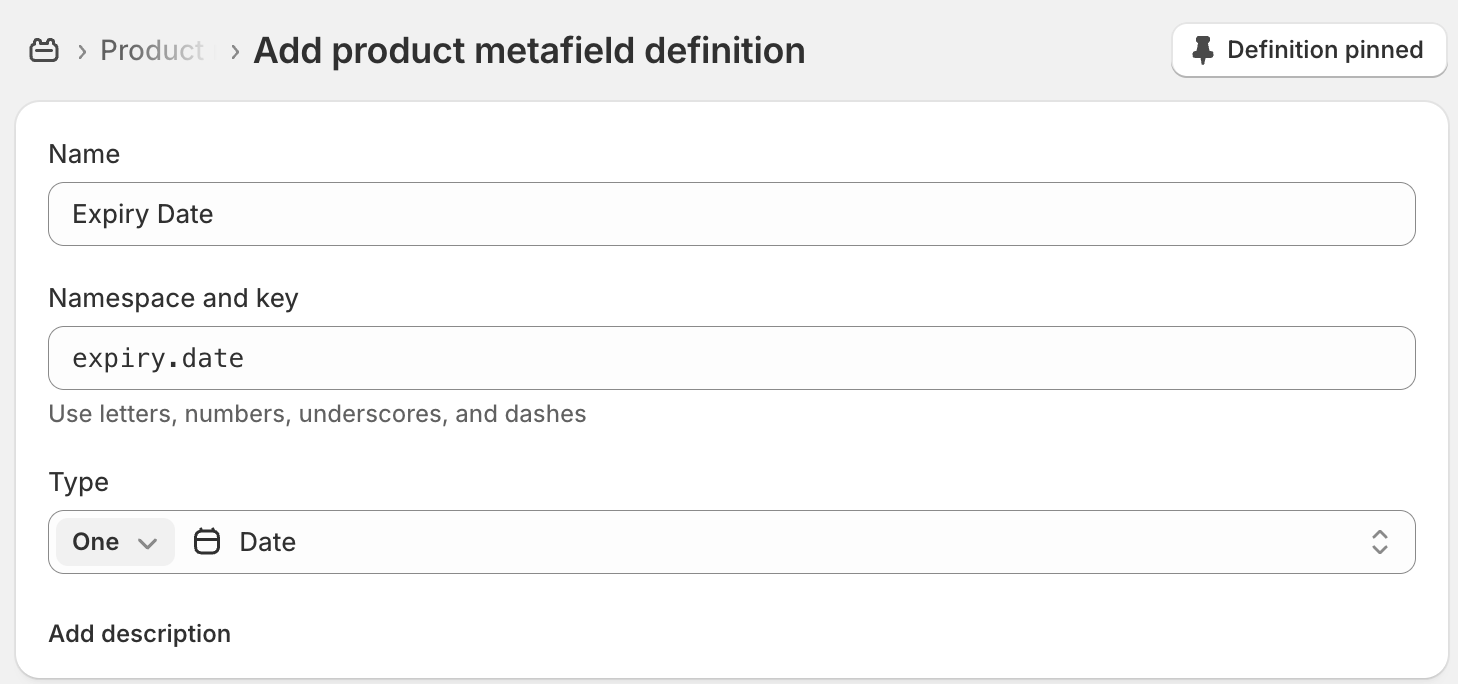
ステップ1: 日付メタフィールド定義の作成
メタフィールド定義は、商品にどのようなカスタムフィールドを持たせられるかをShopifyに伝えます。フィールドタイプごとに一度だけ行えば十分です。
DateCueは2種類のメタフィールドタイプに対応しています。Dateフィールドは選択した日の午前0時(00:00)にトリガーされ、正確な時刻が重要でない有効期限などの自動化に便利です。Date and timeフィールドは設定した正確な時刻にトリガーされ、商品発売など時間に敏感なアクションに便利です。
- Shopify管理画面で設定 → カスタムデータ → 商品に移動
- 定義を追加をクリック
- 名前(例: 「有効期限」)とキー(例:
expiry_date)を設定 - タイプをDateまたはDate and timeに設定
- 保存をクリック
ステップ2: メタフィールドを商品に適用
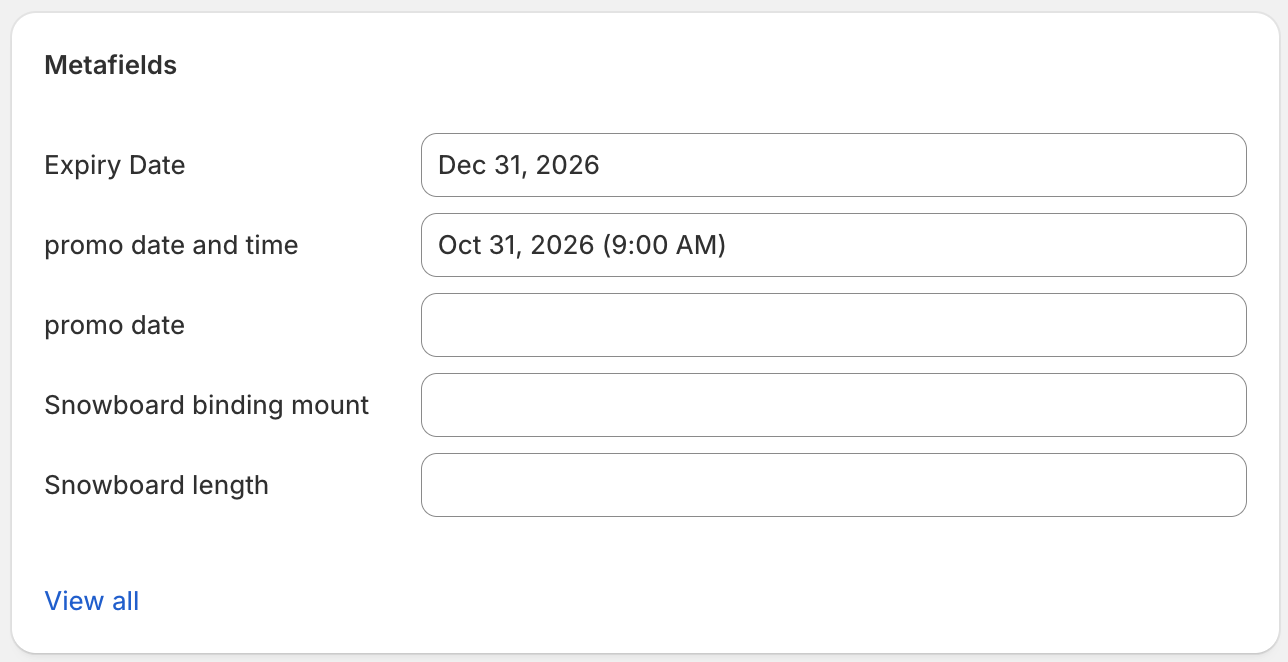
- 商品に移動し、任意の商品を開く
- メタフィールドセクションまでスクロール
- 新しい日付フィールドに値を設定
- 商品を保存
DateCueに追跡させたいすべての商品でこれを繰り返します。商品数が多い場合は、Shopifyの一括編集機能でメタフィールドをまとめて編集できます。
ステップ3: DateCueでワークフローを作成
- Shopify管理画面からDateCueを開く
- ワークフローを作成をクリック
- 作成したメタフィールドを選択(例:
custom.expiry_date) - トリガーを設定: 日付当日、または前後の日数
- アクションを選択: ステータス変更、タグの追加/削除、メール送信、またはWebhook送信
- 必要に応じてフィルターを追加し、ワークフローの対象商品を絞り込む
- ワークフローを保存
ステップ4: 動作確認
ワークフローを保存すると、DateCueはバックグラウンドで商品を同期します。メタフィールドの日付を追加・変更したばかりの場合は、ダッシュボードの今すぐ同期をクリックすると、変更を即座に反映できます。
- Shopify管理画面の左パネルからDateCueを開く
- ダッシュボードには、追跡中の商品数と今後のスケジュール実行が表示されます
- 日付経過後、ログでアクションが正常に実行されたことを確認

注記: DateCueは毎分、期限到来のアクションを確認します。ワークフローは、指定した日時の1分以内に実行されます。
ユースケース
マーチャントがDateCueを使う最も一般的な方法をご紹介します。
有効期限に商品を自動アーカイブ
賞味期限・使用期限のある食品、飲料、サプリメント、コスメのストアに最適です。
- 「有効期限」という名前のDateメタフィールドを作成(
custom.expiry_date) - 該当する各商品に有効期限を設定
- ワークフローを作成: トリガー日付当日、アクションステータス変更 → アーカイブ済み
有効期限が到来すると、手動確認なしで商品が自動的にアーカイブされます。
特定の日時に商品をローンチ
限定ドロップ、予約注文、季節限定コレクションに最適です。
- 「発売日」という名前のDate and timeメタフィールドを作成(
custom.launch_date) - Shopifyで商品を下書きステータスに設定
- 各商品に発売日時を設定
- ワークフローを作成: トリガー日付当日、アクションステータス変更 → 有効
深夜まで起きている必要なく、設定した正確な時刻に商品が自動的に公開されます。
季節コレクションのローテーション
季節によって商品の入れ替わりがあるストアに便利です。
- 「シーズン開始」と「シーズン終了」の2つのメタフィールドを作成
- シーズン開始用のワークフローを作成: アクションステータス変更 → 有効
- シーズン終了用に2つ目のワークフローを作成: アクションステータス変更 → 下書き
各商品はシーズンの日付に基づいて自動的に有効化・無効化されます。
日付到来前にスタッフへ通知を送信
有効期限、契約更新、その他人による対応が必要な日付を先取りするのに便利です。
- 該当イベント用の日付メタフィールドを作成
- ワークフローを作成: トリガー日付の7日前、アクションメール通知の送信
- 通知を受け取るべきスタッフのメールアドレスを入力
手遅れになる前に対応できるよう、チームには商品名と日付を記載したメールが届きます。これは有料プランのアクションです。プランごとの内容をご覧ください。
フィルターの使い方
フィルターを使うと、ワークフローの対象商品を絞り込めます。1つのワークフローに複数のフィルターを組み合わせられます。
ステータスフィルター
特定のShopifyステータス(有効、下書き、アーカイブ済み、非公開)を持つ商品にのみワークフローを実行します。例えば、現在有効な商品のみをアーカイブします。
タグ含むフィルター
指定したタグをすべて持つ商品にのみワークフローを実行します。特定の商品範囲を対象にする際に便利です。
タグ除外フィルター
指定したタグのいずれかを持つ商品をスキップします。ワークフローの影響から特定の商品を保護するのに便利です。例えばno-auto-archiveタグの付いた商品を除外できます。
注記: ワークフローから除外するタグを商品に追加すると、その商品に対する保留中のスケジュール済みアクションは、次回の同期時にキャンセルされます。
アクション一覧
商品ステータスの変更
Shopifyの商品ステータスを有効、下書き、アーカイブ済み、非公開のいずれかに設定します。商品のローンチや有効期限の自動化に最も一般的なアクションです。
タグの追加・削除
商品から単一のタグを追加または削除します。コレクション、フィルター、タグに依存する内部トラッキングシステムの管理に便利です。
メール通知の送信 (Starter・Scale)
1つまたは複数のアドレスにメールを送信します。件名と本文をカスタマイズでき、メッセージ内で{{productTitle}}や{{metafieldValue}}などのプレースホルダーを使用できます。受信者を指定しない場合、メールはストアのデフォルト通知アドレスに送信されます。
Webhookの送信 (Scaleのみ)
日付到来時に、指定したURLへHTTP POSTリクエストを送信します。ペイロードには商品ID、タイトル、ハンドル、メタフィールド値、ワークフロー名が含まれます。ERP、Zapier、カスタム統合などの外部システムでアクションをトリガーする際に使用します。
プランごとの内容
すべてのプランに、一括・商品ごとのジョブ双方で日付当日トリガーと前後オフセットが含まれます。プランによって変わるのは、月間のキュー割り当てと使用できるアクションタイプです。キューとは、1つの商品に適用されたスケジュール済みアクション1件を指します。
- Free: 月100キュー、ステータス・タグアクション、手動一括ジョブ。メールおよびWebhookアクションは利用不可。
- Starter(月額9ドル): 月10,000キュー、メールアクションを追加。
- Scale(月額19ドル): 月100,000キュー、Webhookアクションを追加。
プランの詳細は料金ページをご覧ください。
よくある質問
DateCueは「Date」メタフィールドタイプに対応していますか?
はい。DateCueはShopifyのDateメタフィールドタイプに対応しています。Dateメタフィールドは選択した日の午前0時(00:00)にトリガーされます。正確な時刻が重要でない有効期限などに、多くのマーチャントが使用しています。
DateCueは「Date and time」メタフィールドタイプに対応していますか?
はい。DateCueはShopifyのDate and timeメタフィールドタイプにも対応しています。Date and timeメタフィールドは設定した正確な時刻にトリガーされます。商品発売など時間に敏感なアクションに、多くのマーチャントが使用しています。
同じストア内で両方のタイプを異なるメタフィールドで併用することもできます。商品ごとのジョブは、トリガーしたい日付を保持するメタフィールドを指定するだけです。