
Przewodnik DateCue
DateCue planuje publikację, ukrywanie i tagowanie produktów, zbiorczo lub per produkt, z datami zakończenia. Ten przewodnik obejmuje oba silniki: zadania zbiorcze dla grupy produktów w jednej dacie i zadania per produkt dla pola daty, które jest inne dla każdego produktu.
Wybierz silnik pasujący do zadania. Jeśli cała grupa produktów zmienia się razem w jednej dacie (premiera, zmiana kolekcji, wyprzedaż), użyj zadania zbiorczego. Jeśli każdy produkt ma własną datę (data ważności, indywidualna data premiery), użyj zadania per produkt (zobacz poniżej).
Uwaga o uczciwości: DateCue planuje status, tagi i widoczność. Nie zmienia cen. Połącz go z aplikacją do rabatów lub ceną porównawczą po stronie ceny wyprzedaży.
Zadania zbiorcze
Zaplanuj premierę produktów
Opublikuj zestaw produktów w jednej dacie i godzinie premiery. Wybierz produkty według kolekcji, tagu lub typu, ustaw Wersja robocza → Aktywny jako akcję i wybierz moment uruchomienia. Dobre dla limitowanych premier 50-300 produktów naraz.
Ukryj zakres sezonowy
Wycofaj całą kolekcję lub tag w ustalonej dacie. Ukryj kolekcję zimową 1 marca i wprowadź kolekcję wiosenną tego samego dnia drugim zadaniem. Dobre dla sklepów, które rotują kolekcje w zależności od sezonu.
Rozpocznij i zakończ sekcję wyprzedaży
Otaguj grupę produktów w dacie rozpoczęcia i usuń tag, gdy wyprzedaż się kończy, zgodnie z planem. To jest połowa wyprzedaży dotycząca tagów i widoczności; użyj swojej dotychczasowej metody rabatów po stronie ceny.
Podgląd pasujących produktów
Przed zapisaniem zadania zbiorczego DateCue pokazuje, ile produktów faktycznie dotknie ("to wpłynie na 214 produktów"), na podstawie filtrów kolekcji, tagu lub typu. Sprawdź liczbę przed zatwierdzeniem, zwłaszcza dla zadania, które ukrywa lub wycofuje produkty.
Potrzebujesz czegoś, czego nie obejmują powyższe szablony? Kreator niestandardowego zadania zbiorczego pozwala ustawić zmiany tagów lub statusu dla dowolnej kombinacji kolekcji, typów i innych, we własnej dacie.

Planowanie per produkt
Użyj tego silnika, gdy każdy produkt ma własną datę, przechowywaną w metafield Shopify, zamiast jednej daty dla całej grupy. Zanim utworzysz zadanie, potrzebujesz metafield z datą na swoich produktach. Oto jak wszystko skonfigurować od zera.
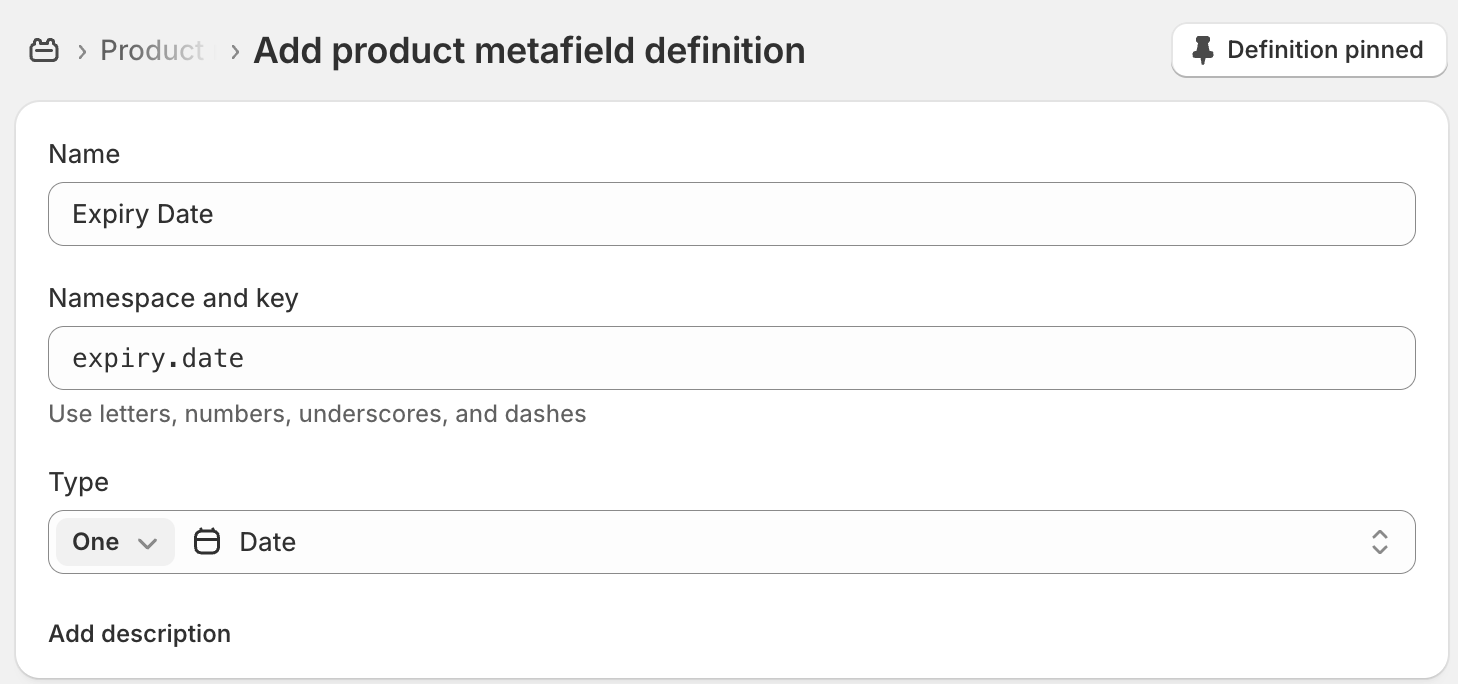
Krok 1: Utwórz definicję metafield z datą
Definicje metafield informują Shopify, jakie niestandardowe pola mogą mieć Twoje produkty. Musisz to zrobić tylko raz dla każdego typu pola.
DateCue obsługuje dwa typy metafield. Pola Data są wyzwalane o północy (00:00) wybranego dnia — przydatne do dat ważności lub automatyzacji, gdzie dokładna godzina nie ma znaczenia. Pola Data i godzina są wyzwalane o dokładnej godzinie, którą ustawisz — przydatne do premier produktów lub akcji wrażliwych na czas.
- W panelu administracyjnym Shopify przejdź do Ustawienia → Dane niestandardowe → Produkty
- Kliknij Dodaj definicję
- Nadaj jej nazwę (np. „Data ważności") i klucz (np.
expiry_date) - Ustaw typ na Data lub Data i godzina
- Kliknij Zapisz
Krok 2: Zastosuj metafield na swoich produktach
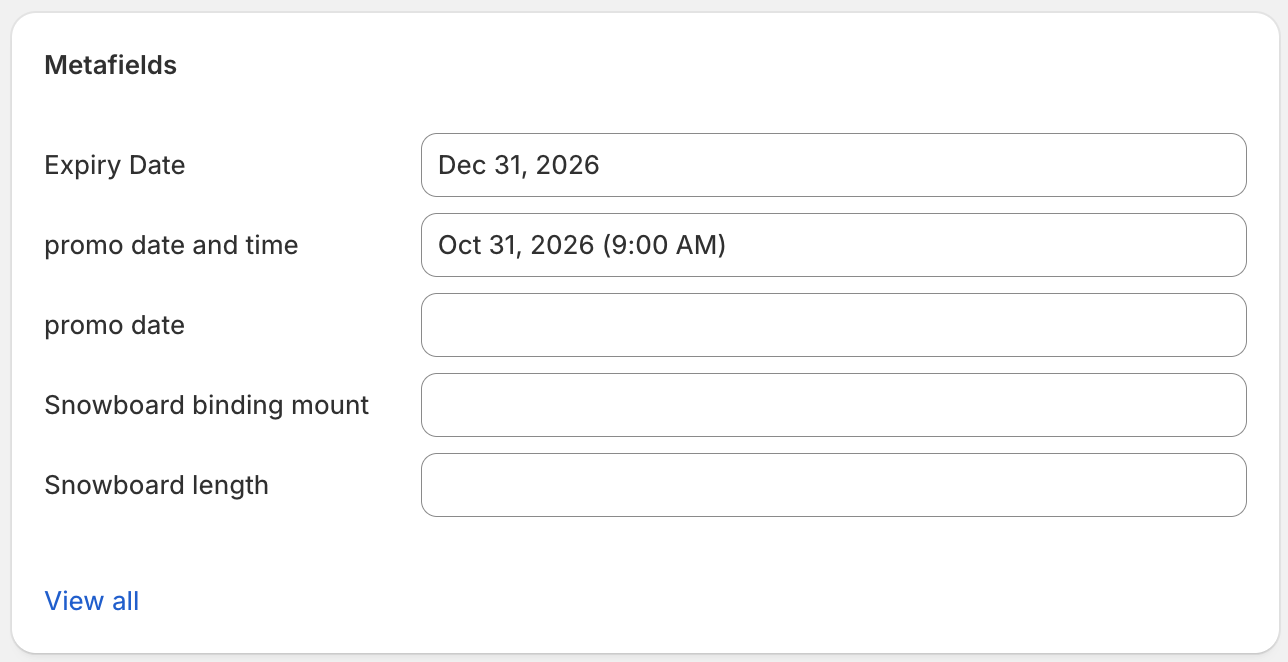
- Przejdź do Produkty i otwórz produkt
- Przewiń do sekcji Metafields
- Ustaw wartość dla nowego pola z datą
- Zapisz produkt
Powtórz to dla wszystkich produktów, które chcesz monitorować przez DateCue. Możesz zbiorczo edytować metafields za pomocą edytora zbiorczego Shopify, jeśli masz wiele produktów.
Krok 3: Utwórz Workflow w DateCue
- Otwórz DateCue z panelu administracyjnego Shopify
- Kliknij Utwórz Workflow
- Wybierz metafield, który utworzyłeś (np.
custom.expiry_date) - Ustaw swój wyzwalacz: W dniu daty, lub liczbę dni przed lub po
- Wybierz akcję: zmień status, dodaj/usuń tag, wyślij e-mail lub wyzwól webhook
- Opcjonalnie dodaj filtry, aby ograniczyć, dla których produktów Workflow ma zastosowanie
- Zapisz Workflow
Krok 4: Sprawdź czy działa
Po zapisaniu Workflow DateCue synchronizuje Twoje produkty w tle. Jeśli właśnie dodałeś lub zmieniłeś datę metafield, kliknij Synchronizuj teraz w Dashboard, aby natychmiast przetworzyć zmiany.
- Otwórz DateCue z lewego panelu panelu administracyjnego Shopify
- Dashboard pokazuje liczbę monitorowanych produktów i nadchodzące zaplanowane uruchomienia
- Po upłynięciu daty przejdź do Logów, aby potwierdzić, że akcja została wykonana pomyślnie

Uwaga: DateCue sprawdza co minutę, czy są należne akcje. Twój Workflow zostanie uruchomiony w ciągu jednej minuty od zaplanowanej daty i godziny.
Przypadki użycia
Oto najczęstsze sposoby, w jakie sprzedawcy używają DateCue.
Automatycznie archiwizuj produkty w dacie ważności
Idealne dla sklepów ze żywnością, napojami, suplementami lub kosmetykami z datami ważności.
- Utwórz metafield Data o nazwie „Data ważności" (
custom.expiry_date) - Ustaw datę ważności na każdym odpowiednim produkcie
- Utwórz Workflow: wyzwalacz W dniu daty, akcja Zmień status → Zarchiwizowany
Produkty są automatycznie archiwizowane po upływie daty ważności — nie jest wymagane ręczne sprawdzanie.
Uruchamiaj produkty w dokładnej dacie i godzinie
Idealne dla limitowanych edycji, pre-orderów lub kolekcji sezonowych.
- Utwórz metafield Data i godzina o nazwie „Data premiery" (
custom.launch_date) - Ustaw produkty jako Wersja robocza w Shopify
- Ustaw datę i godzinę premiery na każdym produkcie
- Utwórz Workflow: wyzwalacz W dniu daty, akcja Zmień status → Aktywny
Produkty są automatycznie publikowane o dokładnej godzinie, którą ustawiłeś — nigdy więcej siedzenia do północy.
Rotacja kolekcji sezonowych
Przydatne dla sklepów z produktami wchodzącymi i wychodzącymi z sezonu.
- Utwórz dwa metafields: „Początek sezonu" i „Koniec sezonu"
- Utwórz Workflow dla Początku sezonu: akcja Zmień status → Aktywny
- Utwórz drugi Workflow dla Końca sezonu: akcja Zmień status → Wersja robocza
Każdy produkt jest automatycznie aktywowany i dezaktywowany na podstawie dat sezonowych.
Wysyłaj powiadomienia pracowników przed datą
Przydatne do przewidywania dat ważności, odnowień umów lub każdej daty wymagającej ludzkiej uwagi.
- Utwórz metafield z datą dla odpowiedniego zdarzenia
- Utwórz Workflow: wyzwalacz 7 dni przed datą, akcja Wyślij powiadomienie e-mail
- Wprowadź adresy e-mail pracowników, którzy mają otrzymać powiadomienie
Twój zespół otrzyma e-mail z nazwą produktu i datą — dając im czas na działanie zanim będzie za późno. To akcja dostępna w planach płatnych; zobacz co zawiera każdy plan.
Używanie filtrów
Filtry pozwalają ograniczyć, dla których produktów Workflow ma zastosowanie. Możesz łączyć wiele filtrów w jednym Workflow.
Filtr statusu
Uruchom Workflow tylko na produktach z określonym statusem Shopify (Aktywny, Wersja robocza, Zarchiwizowany lub Niewidoczny). Na przykład archiwizuj tylko produkty, które są aktualnie aktywne.
Filtr dołączania tagów
Uruchom Workflow tylko na produktach posiadających wszystkie określone tagi. Przydatne do targetowania konkretnej linii produktów.
Filtr wykluczania tagów
Pomijaj produkty posiadające którykolwiek z określonych tagów. Przydatne do ochrony niektórych produktów przed Workflow — na przykład wyklucz produkty z tagiem no-auto-archive.
Uwaga: Jeśli dodasz tag do produktu, który wyklucza go z Workflow, wszelkie zaplanowane akcje dla tego produktu zostaną anulowane przy następnej synchronizacji.
Informacje o akcjach
Zmień status produktu
Ustawia status Shopify produktu na Aktywny, Wersja robocza, Zarchiwizowany lub Niewidoczny. Jest to najczęściej używana akcja do automatyzowania premier produktów i dat ważności.
Dodaj lub usuń tag
Dodaje lub usuwa pojedynczy tag z produktu. Przydatne do zarządzania kolekcjami, filtrami lub wewnętrznymi systemami śledzenia opartymi na tagach.
Wyślij powiadomienie e-mail (Starter i Scale)
Wysyła e-mail na jeden lub więcej adresów. Możesz dostosować temat i treść wiadomości oraz używać symboli zastępczych takich jak {{productTitle}} i {{metafieldValue}} w wiadomości. Jeśli nie podano odbiorcy, e-mail zostanie wysłany na domyślne adresy powiadomień Twojego sklepu.
Wyślij webhook (tylko Scale)
Wysyła żądanie HTTP POST na wybrany URL, gdy data zostaje osiągnięta. Ładunek zawiera identyfikator produktu, tytuł, uchwyt, wartość metafield i nazwę Workflow. Użyj tego do wyzwalania akcji w zewnętrznych systemach takich jak ERP, Zapier lub niestandardowe integracje.
Co zawiera każdy plan
Każdy plan zawiera wyzwalacze w dniu daty oraz przesunięcia przed/po, zarówno dla zadań zbiorczych, jak i per produkt. To, co zmienia się między planami, to Twój miesięczny limit cue oraz to, których typów akcji możesz używać. Cue to jedna zaplanowana akcja zastosowana do jednego produktu.
- Free: 100 cue miesięcznie, akcje statusu i tagów, ręczne zadania zbiorcze. Brak akcji e-mail lub webhook.
- Starter (9 USD/mies.): 10 000 cue miesięcznie, dodaje akcję e-mail.
- Scale (19 USD/mies.): 100 000 cue miesięcznie, dodaje akcję webhook.
Zobacz stronę cennika, aby poznać pełne szczegóły planów.
FAQ
Czy DateCue obsługuje typ metafield "Data"?
Tak. DateCue obsługuje typ metafield Data w Shopify. Metafield typu Data wyzwala akcję o północy (00:00) wybranego dnia, co jest najczęściej używane do dat ważności, gdy dokładna godzina nie ma znaczenia.
Czy DateCue obsługuje typ metafield "Data i godzina"?
Tak. DateCue obsługuje również typ metafield Data i godzina w Shopify. Metafield tego typu wyzwala akcję o dokładnej ustawionej godzinie, co jest najczęściej używane do premier produktów lub innych akcji wrażliwych na czas.
Możesz łączyć oba typy w różnych metafields w tym samym sklepie; każde zadanie per produkt po prostu wskazuje metafield zawierający datę, na której chcesz wyzwalać akcję.