
DateCue 使用指南
DateCue 可以按批量或按商品,为商品的上架、下架和打标签设置计划,并支持结束日期。本指南涵盖两种引擎:面向一批商品在同一天动作的批量任务,以及每个商品使用各自不同日期字段的按商品任务。
请根据任务选择合适的引擎。如果一整批商品需要在同一天一起变动(例如发布新品、更换合集、促销),使用批量任务。如果每个商品都有各自的日期(如到期日期、单品上架日期),使用按商品任务(见下文)。
透明说明:DateCue 负责安排状态、标签和可见性,不会更改价格。促销的价格部分,请搭配折扣应用或对比价(划线价)使用。
批量任务
安排商品发布
在一个发布日期和时间,批量发布一组商品。按合集、标签或类型选择商品,将操作设为草稿→在售,并选择上线时刻。适合一次性发布 50-300 件商品的限量发售。
下架季节性商品
在设定的日期,整个合集或标签一起下架。例如 3 月 1 日下架冬季商品系列,同一天用第二个任务上架春季系列。适合按季节轮换合集的店铺。
开始与结束促销板块
在开始日期为一组商品打上标签,促销结束时按计划自动移除标签。这是促销中标签与可见性的部分;价格部分请使用你现有的折扣方式。
匹配商品预览
保存批量任务前,DateCue 会根据你的合集、标签或类型筛选条件,显示实际会受影响的商品数量("这将影响 214 个商品")。在提交前请务必核对数量,尤其是涉及下架或取消发布的任务。
以上模板无法覆盖你的需求?自定义分组排期构建器可让你为任意合集、类型组合,在你自己选择的日期设置标签或状态变更。

按商品排期
当每个商品都有存储在 Shopify 元字段中的独立日期,而不是整组商品共用一个日期时,使用这个引擎。创建任务前,你的商品需要有一个日期元字段。以下是从零开始的设置方法。
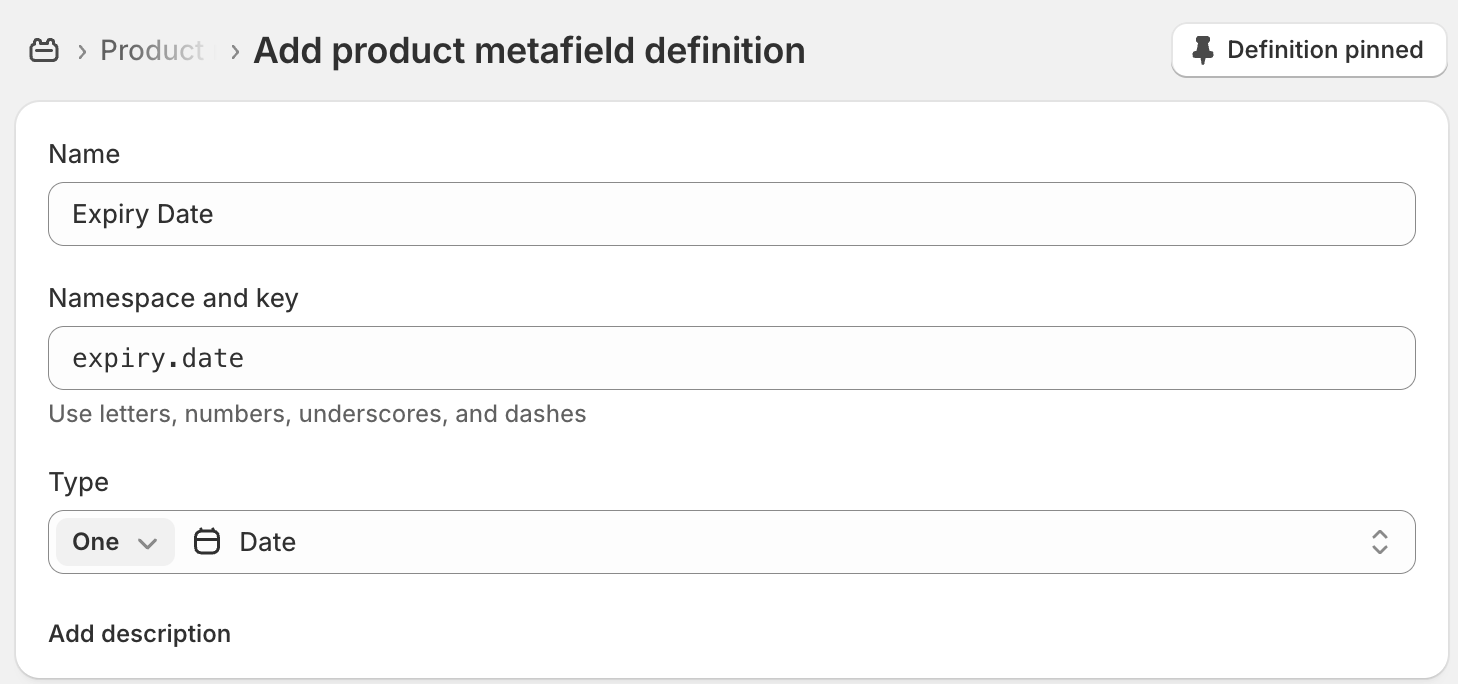
第 1 步:创建日期元字段定义
元字段定义会告诉 Shopify 你的商品可以拥有哪些自定义字段。每种字段类型只需设置一次。
DateCue 支持两种元字段类型。Date 字段会在所选日期的午夜(00:00)触发,适合具体时间不重要的到期日期等自动化场景。Date and time 字段会在你设置的确切时间触发,适合商品上架或其他对时间敏感的操作。
- 在 Shopify 后台,进入设置 → 自定义数据 → 商品
- 点击添加定义
- 设置名称(如"到期日期")和键(如
expiry_date) - 将类型设为 Date 或 Date and time
- 点击保存
第 2 步:将元字段应用到商品
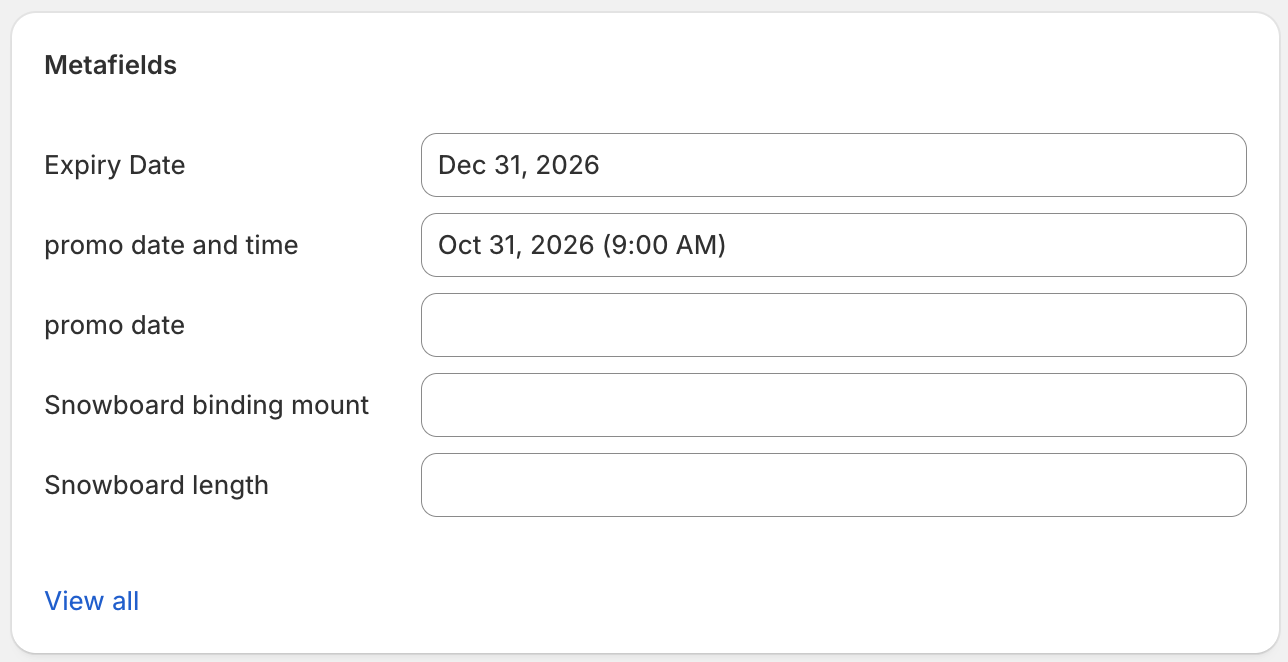
- 进入商品,打开任意一个商品
- 向下滚动到元字段部分
- 为新的日期字段设置一个值
- 保存商品
对所有希望 DateCue 跟踪的商品重复上述操作。如果商品较多,可使用 Shopify 的批量编辑器批量编辑元字段。
第 3 步:在 DateCue 中创建工作流
- 从 Shopify 后台打开 DateCue
- 点击创建工作流
- 选择你创建的元字段(如
custom.expiry_date) - 设置触发条件:在该日期当天,或提前/延后若干天
- 选择操作:更改状态、添加/移除标签、发送邮件,或触发 webhook
- 可选:添加筛选条件,限定工作流适用的商品范围
- 保存工作流
第 4 步:验证是否生效
保存工作流后,DateCue 会在后台同步你的商品。如果你刚添加或更改了元字段日期,可在仪表板上点击立即同步以立即获取更改。
- 从 Shopify 后台左侧面板打开 DateCue
- 仪表板会显示已跟踪的商品数量以及即将执行的计划任务
- 日期过后,前往日志确认操作已成功执行

说明:DateCue 每分钟检查一次到期的操作。你的工作流将在计划日期时间的一分钟内执行。
使用场景
以下是商家使用 DateCue 最常见的方式。
到期日自动归档商品
非常适合有保质期的食品、饮料、保健品或化妆品店铺。
- 创建一个名为"到期日期"的 Date 元字段(
custom.expiry_date) - 为每个相关商品设置到期日期
- 创建工作流:触发条件在该日期当天,操作更改状态 → 已归档
到期日期一到,商品会自动归档,无需人工检查。
在特定日期和时间上架商品
非常适合限量发售、预售或季节性合集。
- 创建一个名为"上架日期"的 Date and time 元字段(
custom.launch_date) - 在 Shopify 中将商品设为草稿状态
- 为每个商品设置上架日期和时间
- 创建工作流:触发条件在该日期当天,操作更改状态 → 在售
商品会在你设置的确切时间自动上线,无需熬夜守候。
轮换季节性合集
适合商品会随季节上下架的店铺。
- 创建两个元字段:"季节开始"和"季节结束"
- 为季节开始创建工作流:操作更改状态 → 在售
- 为季节结束创建第二个工作流:操作更改状态 → 草稿
每个商品都会根据其季节日期自动上架和下架。
在日期到来前提醒员工
适合提前应对到期日期、合同续签或任何需要人工处理的日期。
- 为相关事件创建一个日期元字段
- 创建工作流:触发条件日期前 7 天,操作发送邮件提醒
- 输入需要收到通知的员工邮箱地址
你的团队会收到一封包含商品名称和日期的邮件,以便在为时已晚之前采取行动。这是付费套餐的操作;请查看各套餐包含内容。
使用筛选条件
筛选条件可以限定工作流适用的商品范围。你可以在同一个工作流中组合多个筛选条件。
状态筛选
仅对具有特定 Shopify 状态(在售、草稿、已归档或未上架)的商品运行工作流。例如,仅归档当前状态为在售的商品。
标签包含筛选
仅对包含全部指定标签的商品运行工作流。适合定位特定的商品范围。
标签排除筛选
跳过包含任意一个指定标签的商品。适合保护某些商品不受工作流影响,例如排除打上 no-auto-archive 标签的商品。
说明:如果你为商品添加了会将其排除在工作流之外的标签,该商品所有待处理的计划操作会在下次同步时被取消。
操作参考
更改商品状态
将商品在 Shopify 中的状态设为在售、草稿、已归档或未上架。这是自动化商品上架和到期最常用的操作。
添加或移除标签
为商品添加或移除单个标签。适合管理依赖标签的合集、筛选条件或内部追踪系统。
发送邮件提醒 (Starter 和 Scale)
向一个或多个邮箱地址发送邮件。你可以自定义主题和正文,并在消息中使用 {{productTitle}} 和 {{metafieldValue}} 等占位符。如未指定收件人,邮件将发送到店铺的默认通知地址。
发送 webhook (仅限 Scale)
在日期到达时,向你指定的 URL 发送一个 HTTP POST 请求。负载中包含商品 ID、标题、handle、元字段值和工作流名称。可用于触发 ERP、Zapier 或自定义集成等外部系统中的操作。
各套餐包含内容
所有套餐都包含日期当天触发和提前/延后偏移,适用于批量和按商品任务。各套餐的区别在于每月的 cue 额度,以及可以使用的操作类型。一个 cue 指应用于一个商品的一次计划操作。
- Free:每月 100 个 cue,状态和标签操作,手动批量任务。不含邮件或 webhook 操作。
- Starter(9 美元/月):每月 10,000 个 cue,新增邮件操作。
- Scale(19 美元/月):每月 100,000 个 cue,新增 webhook 操作。
完整的套餐详情请见定价页面。
常见问题
DateCue 是否支持"Date"元字段类型?
是的。DateCue 支持 Shopify 的 Date 元字段类型。Date 元字段会在所选日期的午夜(00:00)触发,大多数商家用它来设置到期日期,因为具体时间并不重要。
DateCue 是否支持"Date and time"元字段类型?
是的。DateCue 也支持 Shopify 的 Date and time 元字段类型。Date and time 元字段会在你设置的确切时间触发,大多数商家用它来安排商品上架或任何对时间敏感的操作。
你可以在同一家店铺中,为不同的元字段混合使用这两种类型;每个按商品任务只需指向你想要触发的日期所在的元字段即可。