
DateCue Guide
DateCue planlægger, hvornår produkter bliver publiceret, skjult og tagget, i bulk eller pr. produkt, med slutdatoer. Denne guide dækker begge motorer: bulkopgaver til en gruppe produkter på én dato, og opgaver pr. produkt til et datofelt, der er forskelligt for hvert produkt.
Vælg den motor, der passer til opgaven. Hvis en hel gruppe produkter flytter sig sammen på én dato (et drop, et kollektionsskift, et udsalg), brug en bulkopgave. Hvis hvert produkt har sin egen dato (en udløbsdato, en lanceringsdato pr. vare), brug en opgave pr. produkt (se nedenfor).
Ærlighedsnote: DateCue planlægger status, tags og synlighed. Det ændrer ikke priser. Kombiner det med en rabatapp eller din sammenligningspris til prisdelen af et udsalg.
Bulkopgaver
Planlæg et produktdrop
Publicér et sæt produkter på én lanceringsdato og -tid. Vælg produkterne efter kollektion, tag eller type, indstil Kladde → Aktiv som handling, og vælg dit go-live-tidspunkt. Godt til begrænsede drops på 50-300 produkter ad gangen.
Skjul et sæsonsortiment
Fjern en hel kollektion eller tag på en fast dato. Skjul vintersortimentet 1. marts og bring foråret live samme dag med en anden opgave. Godt til butikker, der roterer kollektioner ind og ud af sæson.
Start & afslut en udsalgssektion
Tag en gruppe produkter ind på en startdato, og fjern tagget, når udsalget slutter, efter planen. Dette er tags-og-synlighed-delen af et udsalg; brug din eksisterende rabatmetode til prisdelen.
Forhåndsvisning af matchende produkter
Før du gemmer en bulkopgave, viser DateCue, hvor mange produkter den faktisk vil påvirke ("dette påvirker 214 produkter") baseret på dine kollektions-, tag- eller typefiltre. Tjek antallet, før du bekræfter, især for en opgave, der skjuler eller depublicerer.
Har du brug for noget, som skabelonerne ovenfor ikke dækker? Byggeren til brugerdefineret gruppeplan lader dig indstille tag- eller statusændringer for enhver kombination af kollektioner, typer og mere, på din egen dato.

Planlægning pr. produkt
Brug denne motor, når hvert produkt har sin egen dato, gemt i et Shopify-metafelt, i stedet for én dato for hele gruppen. Før du opretter en opgave, skal du have et dato-metafelt på dine produkter. Her er, hvordan du opsætter alt fra bunden.
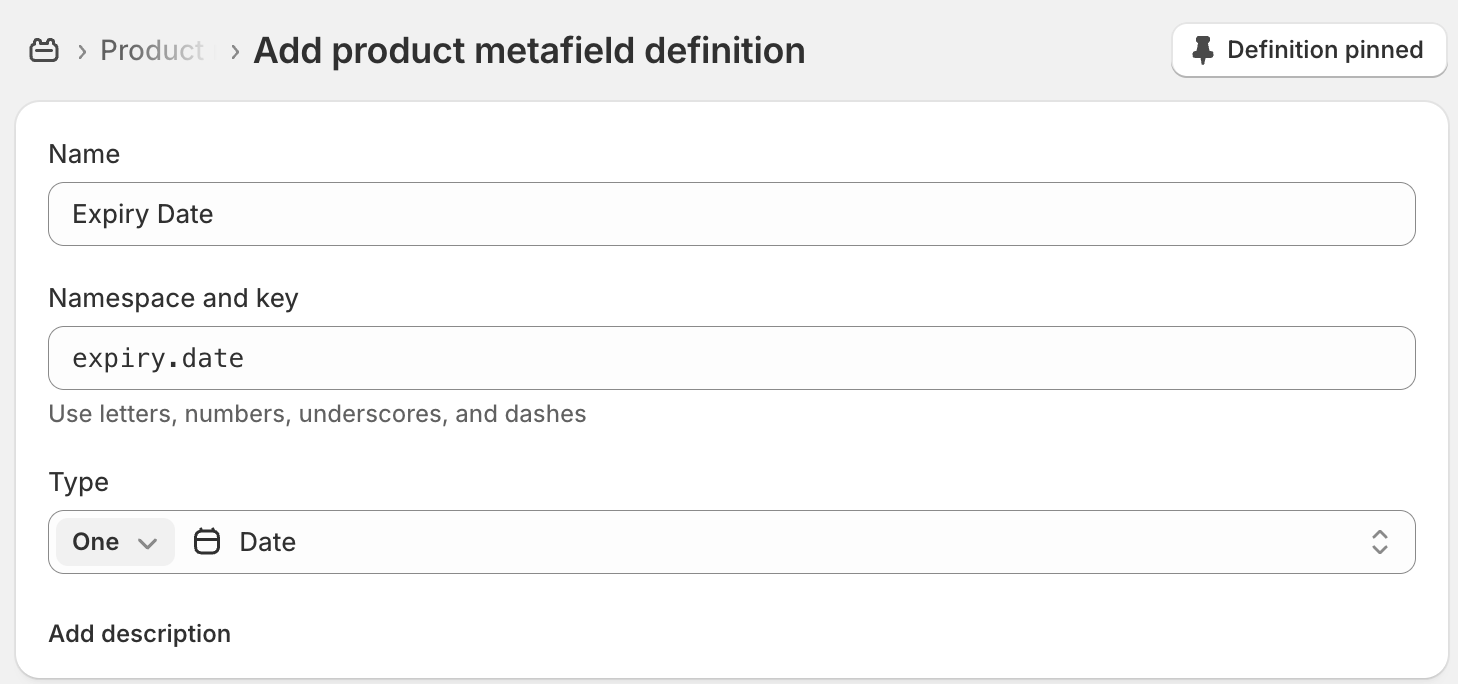
Trin 1 — Opret en dato-metafeltdefinition
Metafeltdefinitioner fortæller Shopify, hvilke brugerdefinerede felter dine produkter kan have. Du behøver kun gøre dette én gang pr. felttype.
DateCue understøtter to metafelttyper. Dato-felter udløser ved midnat (00:00) på den valgte dag — nyttigt til udløbsdatoer eller enhver automatisering, hvor den præcise tid ikke er vigtig. Dato og tid-felter udløser på det nøjagtige tidspunkt, du angiver — nyttigt til produktlanceringer eller tidsfølsomme handlinger.
- I din Shopify-administrator, gå til Indstillinger → Brugerdefinerede data → Produkter
- Klik på Tilføj definition
- Giv den et navn (f.eks. "Udløbsdato") og en nøgle (f.eks.
expiry_date) - Indstil typen til Dato eller Dato og tid
- Klik på Gem
Trin 2 — Anvend metafeltet på dine produkter
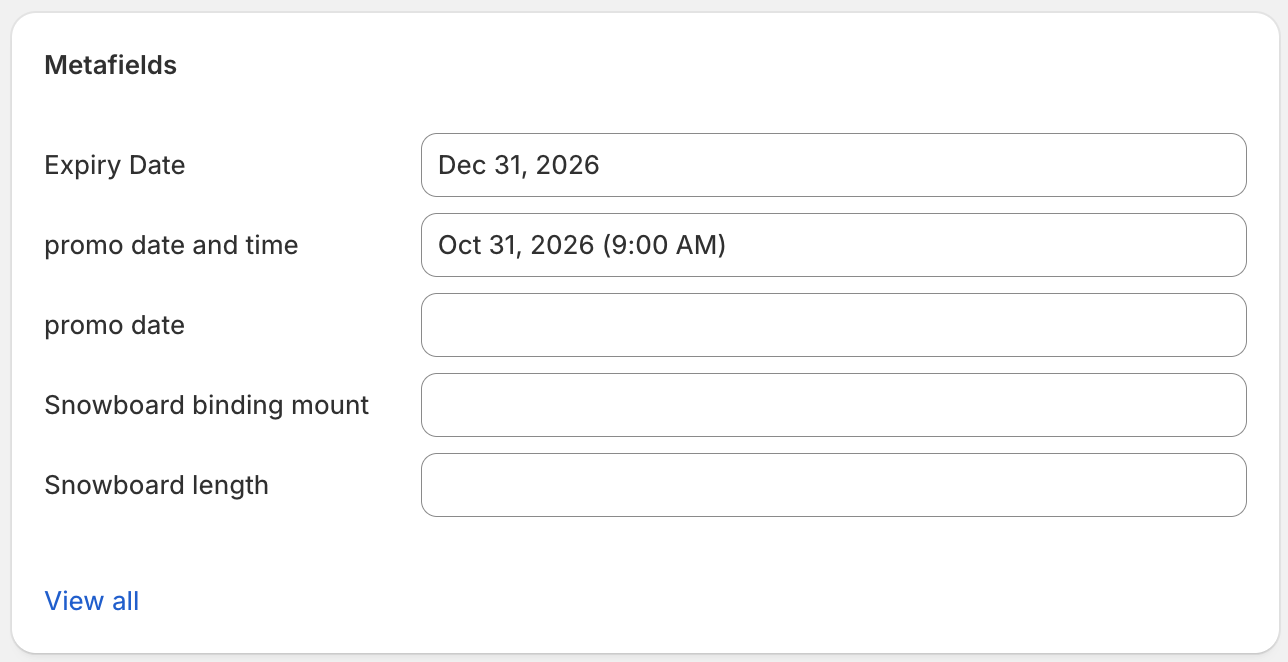
- Gå til Produkter og åbn et vilkårligt produkt
- Rul ned til afsnittet Metafelter
- Angiv en værdi for dit nye datofelt
- Gem produktet
Gentag for alle produkter, du ønsker, at DateCue skal spore. Du kan redigere metafelter i massevis med Shopifys masseeditor, hvis du har mange produkter.
Trin 3 — Opret et workflow i DateCue
- Åbn DateCue fra din Shopify-administrator
- Klik på Opret workflow
- Vælg det metafelt, du oprettede (f.eks.
custom.expiry_date) - Indstil din udløser: På datoen, eller et antal dage før eller efter
- Vælg en handling: skift status, tilføj/fjern tag, send e-mail eller udløs webhook
- Tilføj eventuelt filtre for at begrænse, hvilke produkter workflowet gælder for
- Gem workflowet
Trin 4 — Bekræft det virker
Efter du har gemt dit workflow, synkroniserer DateCue dine produkter i baggrunden. Hvis du netop har tilføjet eller ændret en metafeltdato, skal du klikke på Synkroniser nu på dashboardet for at registrere ændringen med det samme.
- Åbn DateCue fra venstre panel i din Shopify-administrator
- Dashboardet viser antallet af sporede produkter og kommende planlagte udførelser
- Når datoen er passeret, skal du gå til Log for at bekræfte, at handlingen blev udført korrekt

Bemærk: DateCue tjekker for forfaldne handlinger hvert minut. Dit workflow udføres inden for ét minut efter den planlagte dato og tid.
Anvendelsestilfælde
Her er de mest almindelige måder, sælgere bruger DateCue på.
Arkiver automatisk produkter på deres udløbsdato
Perfekt til mad-, drikke-, kosttilskuds- eller kosmetikbutikker med holdbarhedsdatoer.
- Opret et Dato-metafelt kaldet "Udløbsdato" (
custom.expiry_date) - Angiv udløbsdatoen på hvert relevant produkt
- Opret et workflow: udløser På datoen, handling Skift status → Arkiveret
Produkter arkiveres automatisk, når deres udløbsdato ankommer, ingen manuel kontrol kræves.
Lancér produkter på en præcis dato og tid
Idéelt til begrænsede udgaver, forudbestillinger eller sæsonkollektioner.
- Opret et Dato og tid-metafelt kaldet "Lanceringsdato" (
custom.launch_date) - Sæt produkterne til Kladde-status i Shopify
- Angiv lanceringsdato og -tid på hvert produkt
- Opret et workflow: udløser På datoen, handling Skift status → Aktiv
Produkter går live automatisk på det nøjagtige tidspunkt, du har angivet, ikke mere at holde sig vågen til midnat.
Roter sæsonkollektioner
Nyttigt til butikker med produkter, der går ind og ud af sæson.
- Opret to metafelter: "Sæsonstart" og "Sæsonslut"
- Opret et workflow til Sæsonstart: handling Skift status → Aktiv
- Opret et andet workflow til Sæsonslut: handling Skift status → Kladde
Hvert produkt aktiveres og deaktiveres automatisk baseret på dets sæsondatoer.
Send personaladvarsler inden en dato
Nyttigt til at komme foran udløbsdatoer, kontraktfornyelser eller enhver dato, der kræver menneskelig opmærksomhed.
- Opret et dato-metafelt til den relevante hændelse
- Opret et workflow: udløser 7 dage før datoen, handling Send e-mailadvarsel
- Angiv de e-mailadresser på personale, der skal underrettes
Dit team modtager en e-mail med produktnavnet og datoen, så de har tid til at handle, inden det er for sent. Dette er en handling på en betalt plan; se hvad der er inkluderet i hver plan.
Brug af filtre
Filtre lader dig begrænse, hvilke produkter et workflow gælder for. Du kan kombinere flere filtre på ét workflow.
Statusfilter
Kør kun workflowet på produkter med en bestemt Shopify-status (Aktiv, Kladde, Arkiveret eller ikke-listet). For eksempel: arkiver kun produkter, der i øjeblikket er aktive.
Tag-inkluderingsfilter
Kør kun workflowet på produkter, der har alle de angivne tags. Nyttigt til at målrette en bestemt produktserie.
Tag-ekskluderingsfilter
Spring produkter over, der har et af de angivne tags. Nyttigt til at beskytte visse produkter mod at blive påvirket af et workflow, f.eks. ekskludere produkter med tagget no-auto-archive.
Bemærk: Hvis du tilføjer et tag til et produkt, der ekskluderer det fra et workflow, vil eventuelle ventende planlagte handlinger for det produkt blive annulleret ved næste synkronisering.
Handlingsreference
Skift produktstatus
Indstiller Shopify-produktets status til Aktiv, Kladde, Arkiveret eller ikke-listet. Dette er den mest almindelige handling til automatisering af produktlanceringer og -udløb.
Tilføj eller fjern et tag
Tilføjer eller fjerner ét tag fra produktet. Nyttigt til at administrere kollektioner, filtre eller interne tag-baserede sporingssystemer.
Send en e-mailadvarsel (Starter og Scale)
Sender en e-mail til én eller flere adresser. Du kan tilpasse emnet og brødteksten og bruge pladsholdere som {{productTitle}} og {{metafieldValue}} i beskeden. Hvis ingen modtagere er angivet, sendes e-mailen til din butiks standard-notifikationsadresser.
Send en webhook (Kun Scale)
Sender en HTTP POST-anmodning til en URL efter dit valg, når datoen ankommer. Nyttelasten inkluderer produkt-id, titel, handle, metafeltværdi og workflownavn. Brug det til at udløse handlinger i eksterne systemer som ERP'er, Zapier eller brugerdefinerede integrationer.
Hvad er inkluderet i hver plan
Hver plan inkluderer udløsning på datoen og før/efter-forskydninger, for både bulk- og pr.-produkt opgaver. Det, der ændrer sig på tværs af planer, er din månedlige cue-grænse, og hvilke handlingstyper du kan bruge. En cue er én planlagt handling anvendt på ét produkt.
- Free: 100 cues om måneden, status- og tag-handlinger, manuelle bulkopgaver. Ingen e-mail- eller webhook-handlinger.
- Starter ($9/md.): 10.000 cues om måneden, tilføjer e-mail-handlingen.
- Scale ($19/md.): 100.000 cues om måneden, tilføjer webhook-handlingen.
Se prissiden for fulde plandetaljer.
FAQ
Understøtter DateCue metafelttypen "Dato"?
Ja. DateCue understøtter Shopifys metafelttype Dato. Et Dato-metafelt udløser ved midnat (00:00) på den valgte dag, hvilket de fleste sælgere bruger til udløbsdatoer, da det nøjagtige tidspunkt ikke betyder noget.
Understøtter DateCue metafelttypen "Dato og tid"?
Ja. DateCue understøtter også Shopifys metafelttype Dato og tid. Et Dato og tid-metafelt udløser på det nøjagtige tidspunkt, du angiver, hvilket de fleste sælgere bruger til produktlanceringer eller andre tidsfølsomme handlinger.
Du kan kombinere begge typer på tværs af forskellige metafelter i den samme butik; hver pr.-produkt opgave peger blot på det metafelt, der indeholder den dato, du vil udløse på.