
Ghid DateCue
DateCue programează publicarea, ascunderea și etichetarea produselor, în bloc sau per produs, cu date de încheiere. Acest ghid acoperă ambele mecanisme: sarcini în bloc pentru un grup de produse la o singură dată și sarcini per produs pentru un câmp de dată diferit pentru fiecare produs.
Alegeți mecanismul potrivit sarcinii. Dacă un întreg grup de produse se schimbă împreună la o singură dată (o lansare, o schimbare de colecție, o reducere), utilizați o sarcină în bloc. Dacă fiecare produs are propria sa dată (o dată de expirare, o dată de lansare individuală), utilizați o sarcină per produs (vedeți mai jos).
Notă de transparență: DateCue programează starea, tag-urile și vizibilitatea. Nu modifică prețurile. Combinați-l cu o aplicație de reduceri sau cu prețul comparativ pentru partea de preț a unei reduceri.
Sarcini în bloc
Programați o lansare de produse
Publicați un set de produse la o singură dată și oră de lansare. Alegeți produsele după colecție, tag sau tip, setați Ciornă → Activ ca acțiune și alegeți momentul lansării. Bun pentru lansări limitate de 50-300 de produse simultan.
Ascundeți o gamă sezonieră
Retrageți o întreagă colecție sau tag la o dată stabilită. Ascundeți gama de iarnă pe 1 martie și introduceți gama de primăvară în aceeași zi cu o a doua sarcină. Bun pentru magazinele care rotesc colecțiile în funcție de sezon.
Începeți și încheiați o secțiune de reduceri
Etichetați un grup de produse la data de început și eliminați tag-ul când reducerea se încheie, conform programării. Aceasta este jumătatea de tag-uri și vizibilitate a unei reduceri; utilizați metoda dvs. existentă de reducere pentru partea de preț.
Previzualizarea produselor corespunzătoare
Înainte de a salva o sarcină în bloc, DateCue vă arată câte produse va afecta efectiv ("aceasta va afecta 214 produse") pe baza filtrelor dvs. de colecție, tag sau tip. Verificați numărul înainte de a confirma, mai ales pentru o sarcină care ascunde sau depublică produse.
Aveți nevoie de ceva ce șabloanele de mai sus nu acoperă? Instrumentul sarcină personalizată în bloc vă permite să setați modificări de tag sau stare pentru orice combinație de colecții, tipuri și altele, la propria dvs. dată.

Programare per produs
Utilizați acest mecanism când fiecare produs are propria sa dată, stocată într-un metafield Shopify, în loc de o singură dată pentru întregul grup. Înainte de a crea o sarcină, aveți nevoie de un metafield cu dată pe produsele dvs. Iată cum să configurați totul de la zero.
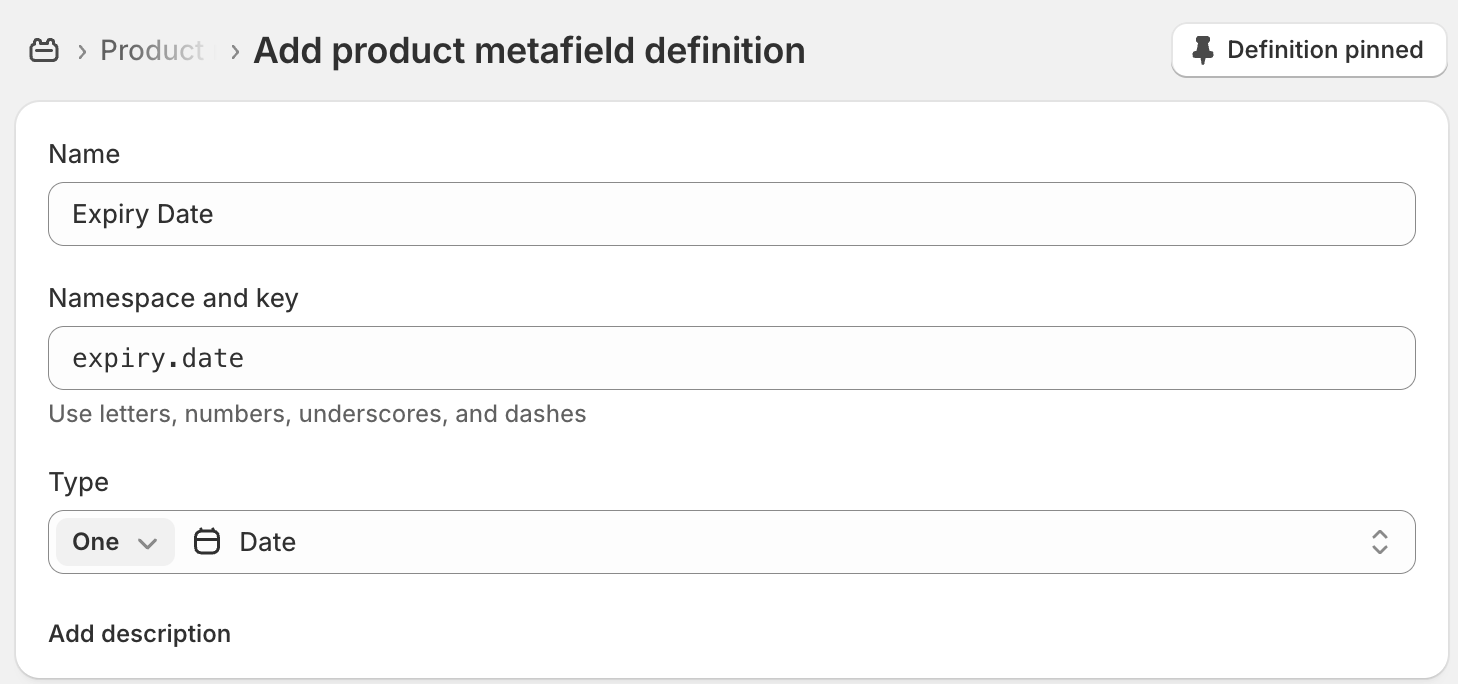
Pasul 1: Creați o definiție de metafield cu dată
Definițiile de metafield îi spun Shopify ce câmpuri personalizate pot avea produsele dvs. Trebuie să faceți acest lucru o singură dată per tip de câmp.
DateCue acceptă două tipuri de metafield. Câmpurile de tip Dată se declanșează la miezul nopții (00:00) în ziua aleasă — util pentru date de expirare sau automatizări unde ora exactă nu contează. Câmpurile de tip Dată și oră se declanșează la ora exactă pe care o setați — util pentru lansări de produse sau acțiuni sensibile la timp.
- În panoul de administrare Shopify, navigați la Setări → Date personalizate → Produse
- Faceți clic pe Adăugați definiție
- Dați-i un nume (ex. „Dată de expirare") și o cheie (ex.
expiry_date) - Setați tipul la Dată sau Dată și oră
- Faceți clic pe Salvați
Pasul 2: Aplicați metafield-ul pe produsele dvs.
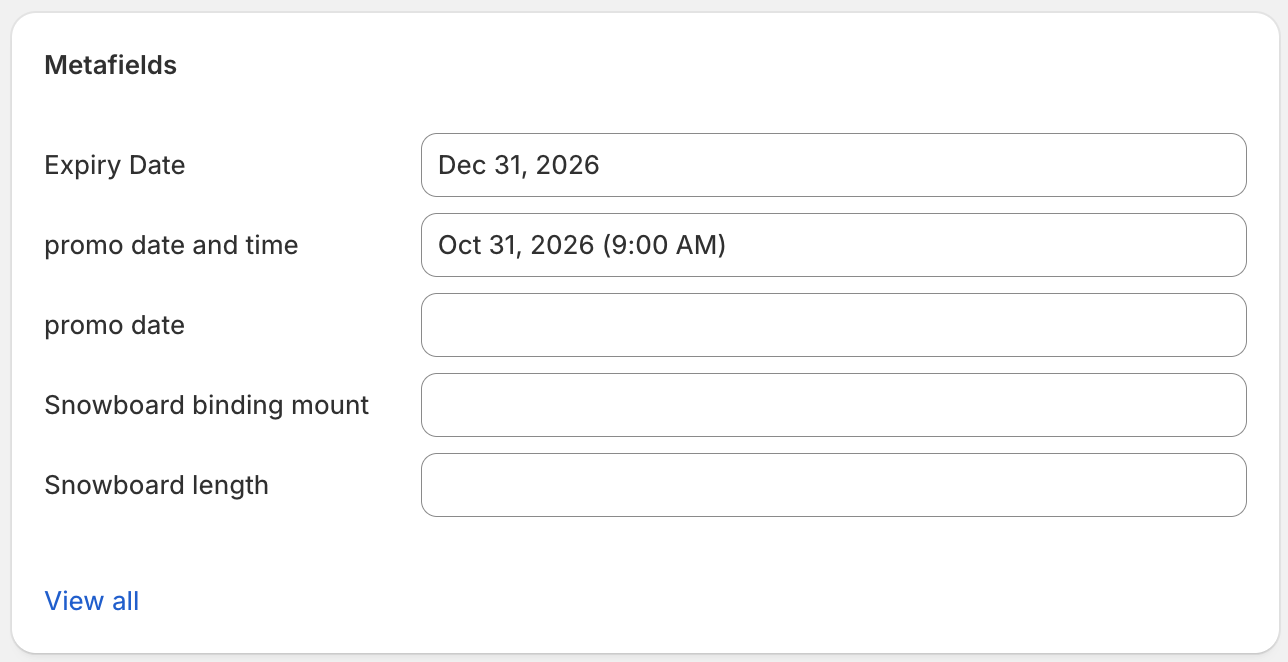
- Navigați la Produse și deschideți un produs
- Derulați până la secțiunea Metafield-uri
- Setați o valoare pentru noul dvs. câmp de dată
- Salvați produsul
Repetați pentru toate produsele pe care doriți ca DateCue să le monitorizeze. Puteți edita metafield-urile în bloc prin editorul bulk al Shopify dacă aveți multe produse.
Pasul 3: Creați un Workflow în DateCue
- Deschideți DateCue din panoul de administrare Shopify
- Faceți clic pe Creați Workflow
- Selectați metafield-ul pe care l-ați creat (ex.
custom.expiry_date) - Setați declanșatorul: La dată, sau un număr de zile înainte sau după
- Alegeți o acțiune: modificare stare, adăugare/eliminare tag, trimitere e-mail sau declanșare webhook
- Opțional, adăugați filtre pentru a restricționa la ce produse se aplică Workflow-ul
- Salvați Workflow-ul
Pasul 4: Verificați că funcționează
După ce ați salvat Workflow-ul, DateCue va sincroniza produsele dvs. în fundal. Dacă tocmai ați adăugat sau modificat o dată de metafield, faceți clic pe Sincronizare acum din Dashboard pentru a procesa imediat modificările.
- Deschideți DateCue din panoul lateral stâng al panoului de administrare Shopify
- Dashboard-ul arată numărul de produse urmărite și execuțiile programate viitoare
- După ce data a trecut, accesați Log-uri pentru a confirma că acțiunea a fost executată cu succes

Notă: DateCue verifică acțiunile datorate în fiecare minut. Workflow-ul dvs. va fi executat în decurs de un minut de la data și ora programată.
Cazuri de utilizare
Acestea sunt cele mai frecvente moduri în care comercianții utilizează DateCue.
Arhivarea automată a produselor la data lor de expirare
Perfect pentru magazine cu alimente, băuturi, suplimente sau cosmetice cu date de expirare.
- Creați un metafield de tip Dată numit „Dată de expirare" (
custom.expiry_date) - Setați data de expirare pe fiecare produs relevant
- Creați un Workflow: declanșator La dată, acțiune Modificare stare → Arhivat
Produsele vor fi arhivate automat când data lor de expirare sosește — nu mai este necesară nicio verificare manuală.
Lansarea produselor la o dată și oră exactă
Ideal pentru ediții limitate, pre-comenzi sau colecții sezoniere.
- Creați un metafield de tip Dată și oră numit „Dată lansare" (
custom.launch_date) - Setați produsele la starea Ciornă în Shopify
- Setați data și ora lansării pe fiecare produs
- Creați un Workflow: declanșator La dată, acțiune Modificare stare → Activ
Produsele vor fi publicate automat la ora exactă pe care ați setat-o — nu mai trebuie să stați treaz până la miezul nopții.
Rotarea colecțiilor sezoniere
Util pentru magazine cu produse care intră și ies din sezon.
- Creați două metafield-uri: „Început sezon" și „Sfârșit sezon"
- Creați un Workflow pentru Început sezon: acțiune Modificare stare → Activ
- Creați un al doilea Workflow pentru Sfârșit sezon: acțiune Modificare stare → Ciornă
Fiecare produs va fi activat și dezactivat automat pe baza datelor sale sezoniere.
Trimiterea notificărilor angajaților înainte de o dată
Util pentru anticiparea datelor de expirare, reînnoirile contractelor sau orice dată care necesită atenție umană.
- Creați un metafield cu dată pentru evenimentul relevant
- Creați un Workflow: declanșator Cu 7 zile înainte de dată, acțiune Trimiteți notificare e-mail
- Introduceți adresele de e-mail ale angajaților care trebuie să primească notificarea
Echipa dvs. va primi un e-mail cu numele produsului și data — oferindu-le timp să acționeze înainte ca situația să devină urgentă. Aceasta este o acțiune pentru planuri plătite; vedeți ce include fiecare plan.
Utilizarea filtrelor
Filtrele vă permit să restricționați la ce produse se aplică un Workflow. Puteți combina mai multe filtre într-un singur Workflow.
Filtru de stare
Executați Workflow-ul numai pe produsele cu o anumită stare Shopify (activ, ciornă, arhivat sau nelistat). De exemplu, arhivați numai produsele care sunt în prezent active.
Filtru de includere tag
Executați Workflow-ul numai pe produsele care au toate tag-urile specificate. Util pentru a viza o anumită linie de produse.
Filtru de excludere tag
Săriți produsele care au oricare dintre tag-urile specificate. Util pentru a proteja anumite produse de un Workflow — de exemplu, excludeți produsele cu tag-ul no-auto-archive.
Notă: Dacă adăugați un tag unui produs care îl exclude dintr-un Workflow, orice acțiuni programate pentru acel produs vor fi anulate la următoarea sincronizare.
Referință acțiuni
Modificarea stării produsului
Setează starea Shopify a produsului la activ, ciornă, arhivat sau nelistat. Aceasta este cea mai utilizată acțiune pentru automatizarea lansărilor de produse și a datelor de expirare.
Adăugarea sau eliminarea unui tag
Adaugă sau elimină un singur tag de pe produs. Util pentru gestionarea colecțiilor, filtrelor sau sistemelor de urmărire internă bazate pe tag-uri.
Trimiterea notificării e-mail (Starter și Scale)
Trimite un e-mail la una sau mai multe adrese. Puteți personaliza subiectul și corpul mesajului și puteți utiliza marcatori de substituție precum {{productTitle}} și {{metafieldValue}} în mesaj. Dacă nu este specificat niciun destinatar, e-mailul va fi trimis la adresele de notificare implicite ale magazinului dvs.
Trimiterea webhook-ului (doar Scale)
Trimite o cerere HTTP POST către o URL aleasă de dvs. când data este atinsă. Payload-ul include ID-ul produsului, titlul, handle-ul, valoarea metafield-ului și numele Workflow-ului. Utilizați-l pentru a declanșa acțiuni în sisteme externe precum ERP-uri, Zapier sau integrări personalizate.
Ce include fiecare plan
Fiecare plan include declanșatoare la dată și decalaje înainte/după, atât pentru sarcinile în bloc, cât și pentru cele per produs. Ce se schimbă între planuri este alocația dvs. lunară de cue-uri și tipurile de acțiuni pe care le puteți utiliza. Un cue este o acțiune programată aplicată unui singur produs.
- Free: 100 de cue-uri pe lună, acțiuni de stare și tag, sarcini în bloc manuale. Fără acțiuni de e-mail sau webhook.
- Starter (9 USD/lună): 10.000 de cue-uri pe lună, adaugă acțiunea de e-mail.
- Scale (19 USD/lună): 100.000 de cue-uri pe lună, adaugă acțiunea de webhook.
Consultați pagina de prețuri pentru detalii complete despre planuri.
Întrebări frecvente
DateCue acceptă tipul de metafield "Dată"?
Da. DateCue acceptă tipul de metafield Dată din Shopify. Un metafield de tip Dată se declanșează la miezul nopții (00:00) în ziua aleasă, ceea ce majoritatea comercianților folosesc pentru date de expirare, unde ora exactă nu contează.
DateCue acceptă tipul de metafield "Dată și oră"?
Da. DateCue acceptă și tipul de metafield Dată și oră din Shopify. Un metafield de acest tip se declanșează la ora exactă pe care o setați, ceea ce majoritatea comercianților folosesc pentru lansări de produse sau alte acțiuni sensibile la timp.
Puteți combina ambele tipuri în metafield-uri diferite din același magazin; fiecare sarcină per produs indică pur și simplu metafield-ul care conține data pe care doriți să declanșați acțiunea.