
DateCue-handleiding
DateCue plant wanneer producten worden gepubliceerd, verborgen en getagd, in bulk of per product, met einddatums. Deze handleiding behandelt beide engines: bulkopdrachten voor een groep producten op één datum, en per-product opdrachten voor een datumveld dat voor elk product anders is.
Kies de engine die bij de taak past. Als een hele groep producten samen op één datum verandert (een drop, een collectiewissel, een verkoop), gebruik dan een bulkopdracht. Als elk product zijn eigen datum heeft (een vervaldatum, een lanceringsdatum per item), gebruik dan een per-product opdracht (zie hieronder).
Eerlijkheidsnotitie: DateCue plant status, tags en zichtbaarheid. Het wijzigt geen prijzen. Combineer het met een kortingsapp of uw vergelijkingsprijs voor het prijsgedeelte van een verkoop.
Bulkopdrachten
Een productdrop plannen
Publiceer een set producten op één lanceringsdatum en -tijd. Kies de producten op collectie, tag of type, stel Concept → Actief in als actie, en kies uw go-live moment. Geschikt voor gelimiteerde drops van 50-300 producten tegelijk.
Een seizoensassortiment verbergen
Verwijder een hele collectie of tag op een vaste datum. Verberg het winterassortiment op 1 maart en breng de lente dezelfde dag live met een tweede opdracht. Geschikt voor winkels die collecties in en uit het seizoen roteren.
Een verkoopsectie starten & beëindigen
Tag een groep producten op een startdatum en verwijder de tag zodra de verkoop eindigt, volgens schema. Dit is het tags-en-zichtbaarheid gedeelte van een verkoop; gebruik uw bestaande kortingsmethode voor het prijsgedeelte.
Voorbeeld van overeenkomende producten
Voordat u een bulkopdracht opslaat, toont DateCue hoeveel producten deze daadwerkelijk zal beïnvloeden ("dit heeft invloed op 214 producten") op basis van uw collectie-, tag- of typefilters. Controleer het aantal voordat u bevestigt, vooral bij een opdracht die producten verbergt of depubliceert.
Heeft u iets nodig dat de bovenstaande sjablonen niet dekken? Met de aangepaste groepsplanning-bouwer kunt u tag- of statuswijzigingen instellen voor elke combinatie van collecties, typen en meer, op uw eigen datum.

Per-product planning
Gebruik deze engine wanneer elk product zijn eigen datum heeft, opgeslagen in een Shopify-metaveld, in plaats van één datum voor de hele groep. Voordat u een opdracht aanmaakt, heeft u een datummetaveld op uw producten nodig. Hier leest u hoe u alles vanaf nul instelt.
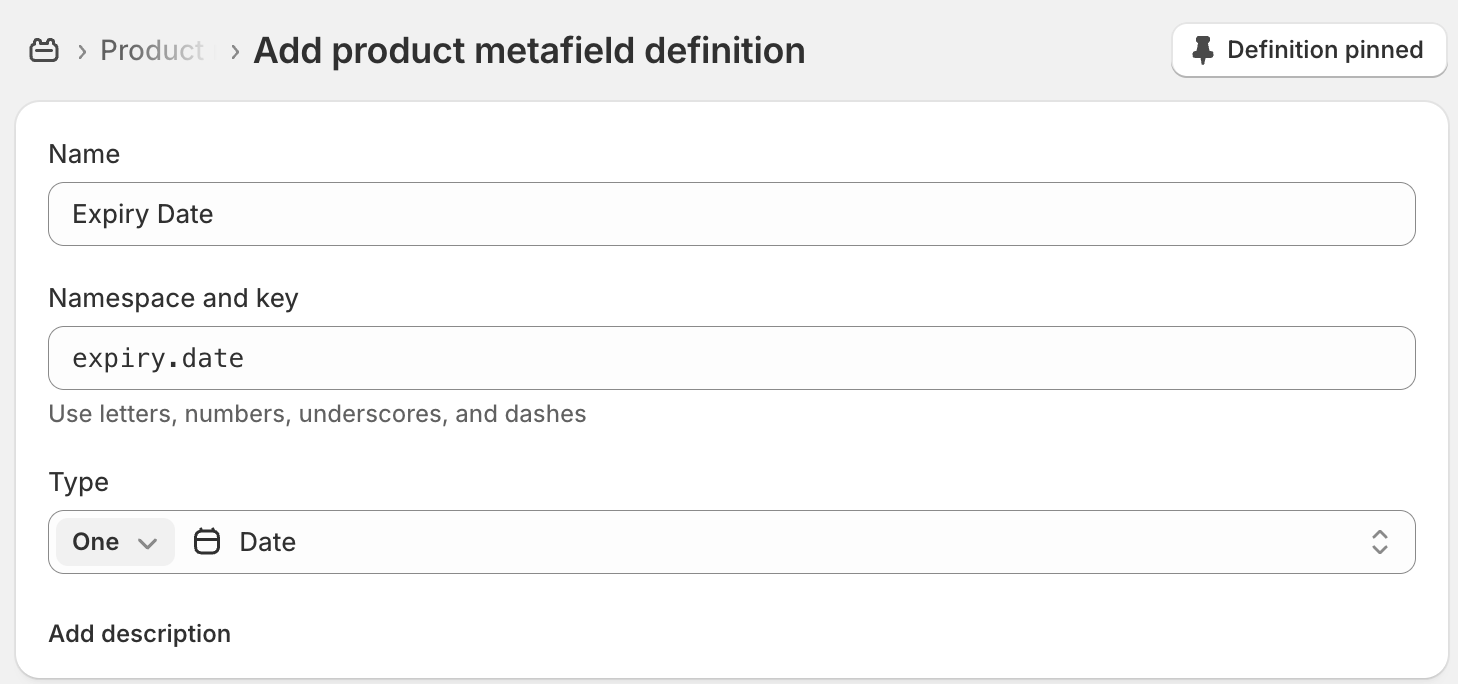
Stap 1: Een datummetavelddefinitie aanmaken
Metavelddefinities vertellen Shopify welke aangepaste velden uw producten kunnen hebben. U hoeft dit slechts eenmaal per veldtype te doen.
DateCue ondersteunt twee typen metavelden. Datum-velden worden geactiveerd om middernacht (00:00) op de gekozen dag — handig voor vervaldatums of automatiseringen waarbij het exacte tijdstip er niet toe doet. Datum en tijd-velden worden geactiveerd op het exacte tijdstip dat u instelt — handig voor productlanceringen of tijdgevoelige acties.
- Ga in uw Shopify-beheerpaneel naar Instellingen → Aangepaste gegevens → Producten
- Klik op Definitie toevoegen
- Geef het een naam (bijv. "Vervaldatum") en een sleutel (bijv.
expiry_date) - Stel het type in op Datum of Datum en tijd
- Klik op Opslaan
Stap 2: Het metaveld toepassen op uw producten
- Ga naar Producten en open een product
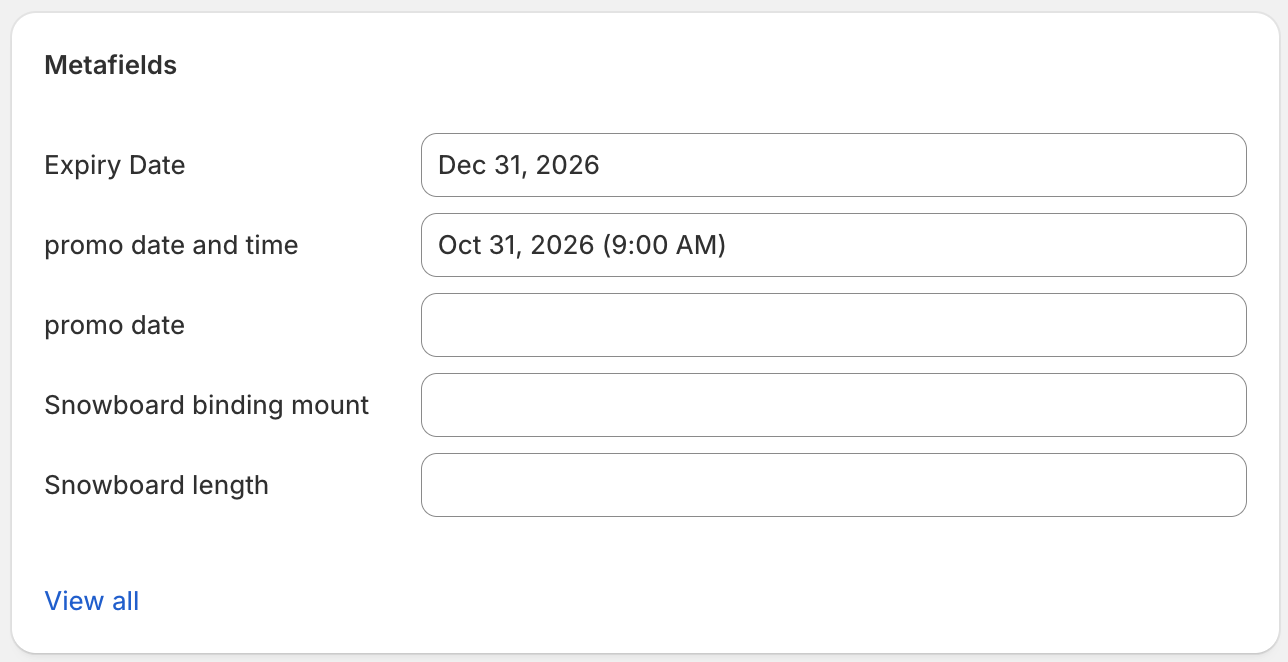
- Scroll naar de sectie Metavelden
- Stel een waarde in voor uw nieuwe datumveld
- Sla het product op
Herhaal dit voor alle producten die u door DateCue wilt laten bewaken. U kunt metavelden in bulk bewerken via de bulk-editor van Shopify als u veel producten heeft.
Stap 3: Een workflow aanmaken in DateCue
- Open DateCue vanuit uw Shopify-beheerpaneel
- Klik op Workflow aanmaken
- Selecteer het metaveld dat u heeft aangemaakt (bijv.
custom.expiry_date) - Stel uw trigger in: Op de datum, of een aantal dagen ervoor of erna
- Kies een actie: status wijzigen, tag toevoegen/verwijderen, e-mail sturen of een webhook activeren
- Voeg optioneel filters toe om te beperken op welke producten de workflow van toepassing is
- Sla de workflow op
Stap 4: Controleren of het werkt
Nadat u uw workflow heeft opgeslagen, synchroniseert DateCue uw producten op de achtergrond. Als u zojuist een metaveld-datum heeft toegevoegd of gewijzigd, klik dan op Nu synchroniseren op het dashboard om de wijzigingen direct te verwerken.
- Open DateCue vanuit het linkerpaneel van uw Shopify-beheerpaneel
- Het dashboard toont het aantal gevolgde producten en aankomende geplande uitvoeringen
- Nadat de datum is verstreken, ga naar Logboeken om te bevestigen dat de actie succesvol is uitgevoerd

Opmerking: DateCue controleert elke minuut op verschuldigde acties. Uw workflow wordt uitgevoerd binnen één minuut na de geplande datum en tijd.
Gebruiksscenario's
Dit zijn de meest voorkomende manieren waarop verkopers DateCue gebruiken.
Producten automatisch archiveren op hun vervaldatum
Perfect voor winkels met voeding, dranken, supplementen of cosmetica met houdbaarheidsdatums.
- Maak een Datum-metaveld aan genaamd "Vervaldatum" (
custom.expiry_date) - Stel de vervaldatum in op elk betreffend product
- Maak een workflow aan: trigger Op de datum, actie Status wijzigen → Gearchiveerd
Producten worden automatisch gearchiveerd wanneer hun vervaldatum aanbreekt, geen handmatige controle meer vereist.
Producten lanceren op een exacte datum en tijd
Ideaal voor gelimiteerde edities, pre-orders of seizoenscollecties.
- Maak een Datum en tijd-metaveld aan genaamd "Lanceringsdatum" (
custom.launch_date) - Zet producten op de status Concept in Shopify
- Stel de lanceringsdatum en -tijd in op elk product
- Maak een workflow aan: trigger Op de datum, actie Status wijzigen → Actief
Producten worden automatisch gepubliceerd op het exacte tijdstip dat u heeft ingesteld, nooit meer wakker blijven tot middernacht.
Seizoenscollecties roteren
Handig voor winkels met producten die in en uit het seizoen gaan.
- Maak twee metavelden aan: "Seizoensstart" en "Seizoenseinde"
- Maak een workflow aan voor Seizoensstart: actie Status wijzigen → Actief
- Maak een tweede workflow aan voor Seizoenseinde: actie Status wijzigen → Concept
Elk product wordt automatisch geactiveerd en gedeactiveerd op basis van zijn seizoensdatums.
Medewerkermeldingen sturen voor een datum
Handig voor het anticiperen op vervaldatums, contractverlengingen of elke datum die menselijke aandacht vereist.
- Maak een datummetaveld aan voor de betreffende gebeurtenis
- Maak een workflow aan: trigger 7 dagen voor de datum, actie E-mailmelding sturen
- Voer de e-mailadressen in van de medewerkers die een melding moeten ontvangen
Uw team ontvangt een e-mail met de productnaam en datum, zodat ze tijd hebben om actie te ondernemen voordat het te laat is. Dit is een actie op een betaald abonnement; zie wat er in elk abonnement zit.
Filters gebruiken
Met filters kunt u beperken op welke producten een workflow van toepassing is. U kunt meerdere filters combineren in één workflow.
Statusfilter
Voer de workflow alleen uit op producten met een specifieke Shopify-status (actief, concept, gearchiveerd of niet weergegeven). Archiveer bijvoorbeeld alleen producten die momenteel actief zijn.
Tag-inclusiefilter
Voer de workflow alleen uit op producten met alle opgegeven tags. Handig om een specifieke productlijn te targeten.
Tag-exclusiefilter
Sla producten over met een van de opgegeven tags. Handig om bepaalde producten te beschermen tegen een workflow, sluit bijvoorbeeld producten met de tag no-auto-archive uit.
Opmerking: Als u een tag toevoegt aan een product dat het uitsluit van een workflow, worden eventuele geplande acties voor dat product geannuleerd bij de volgende synchronisatie.
Acties naslag
Productstatus wijzigen
Stelt de Shopify-status van het product in op actief, concept, gearchiveerd of niet weergegeven. Dit is de meest gebruikte actie voor het automatiseren van productlanceringen en vervaldatums.
Tag toevoegen of verwijderen
Voegt een enkele tag toe aan of verwijdert deze van het product. Handig voor het beheren van collecties, filters of interne taakgebaseerde trackingsystemen.
E-mailmelding sturen (Starter en Scale)
Stuurt een e-mail naar een of meer adressen. U kunt het onderwerp en de berichttekst aanpassen en tijdelijke aanduidingen gebruiken zoals {{productTitle}} en {{metafieldValue}} in het bericht. Als er geen ontvanger is opgegeven, wordt de e-mail verzonden naar de standaard meldingsadressen van uw winkel.
Webhook versturen (Alleen Scale)
Stuurt een HTTP POST-verzoek naar een URL naar keuze wanneer de datum bereikt wordt. De payload bevat de product-ID, titel, handle, metaveldwaarde en workflownaam. Gebruik dit om acties te activeren in externe systemen zoals ERP's, Zapier of aangepaste integraties.
Wat zit er in elk abonnement
Elk abonnement bevat activering op de datum en voor/na-verschuivingen, voor zowel bulk- als per-product opdrachten. Wat verschilt per abonnement is uw maandelijkse cue-limiet en welke actietypen u kunt gebruiken. Een cue is één geplande actie toegepast op één product.
- Free: 100 cues per maand, status- en tagacties, handmatige bulkopdrachten. Geen e-mail- of webhookacties.
- Starter ($9/maand): 10.000 cues per maand, voegt de e-mailactie toe.
- Scale ($19/maand): 100.000 cues per maand, voegt de webhookactie toe.
Zie de prijzenpagina voor volledige abonnementsdetails.
FAQ
Ondersteunt DateCue het metaveldtype "Datum"?
Ja. DateCue ondersteunt het metaveldtype Datum van Shopify. Een Datum-metaveld wordt geactiveerd om middernacht (00:00) op de gekozen dag, wat de meeste verkopers gebruiken voor vervaldatums, aangezien het exacte tijdstip er niet toe doet.
Ondersteunt DateCue het metaveldtype "Datum en tijd"?
Ja. DateCue ondersteunt ook het metaveldtype Datum en tijd van Shopify. Een Datum en tijd-metaveld wordt geactiveerd op het exacte tijdstip dat u instelt, wat de meeste verkopers gebruiken voor productlanceringen of andere tijdgevoelige acties.
U kunt beide typen combineren binnen verschillende metavelden in dezelfde winkel; elke per-product opdracht verwijst gewoon naar het metaveld dat de datum bevat waarop u wilt activeren.