
DateCue-opas
DateCue aikatauluttaa, milloin tuotteet julkaistaan, piilotetaan ja tunnisteet lisätään — suurina erinä tai tuotekohtaisesti, päättymispäivineen. Tämä opas kattaa molemmat moottorit: erätyöt tuoteryhmälle yhtenä päivänä, ja tuotekohtaiset työt päivämääräkentälle, joka on erilainen jokaisella tuotteella.
Valitse moottori, joka sopii tehtävään. Jos koko tuoteryhmä siirtyy yhdessä yhtenä päivänä (pudotus, kokoelmanvaihto, alennus), käytä erätyötä. Jos jokaisella tuotteella on oma päivämääränsä (vanhenemispäivä, tuotekohtainen lanseerauspäivä), käytä tuotekohtaista työtä (katso alta).
Rehellisyyshuomio: DateCue aikatauluttaa tilan, tunnisteet ja näkyvyyden. Se ei muuta hintoja. Yhdistä se alennussovellukseen tai vertailuhintaasi alennuksen hintapuolta varten.
Erätyöt
Aikatauluta tuote-erä
Julkaise tuoteryhmä yhtenä lanseerauspäivänä ja -ajankohtana. Valitse tuotteet kokoelman, tunnisteen tai tyypin mukaan, aseta toiminnoksi Luonnos → Aktiivinen ja valitse julkaisuhetkesi. Sopii rajoitetuille 50–300 tuotteen pudotuksille kerralla.
Piilota sesonkivalikoima
Vedä koko kokoelma tai tunniste pois asetettuna päivänä. Piilota talvivalikoima 1. maaliskuuta ja tuo kevätvalikoima näkyviin samana päivänä toisella työllä. Sopii kaupoille, jotka vaihtavat kokoelmia sesongeittain.
Aloita ja lopeta alennusosio
Lisää tunniste tuoteryhmälle aloituspäivänä ja poista se, kun alennus päättyy, aikataulun mukaan. Tämä on alennuksen tunniste- ja näkyvyyspuoli; käytä olemassa olevaa alennusmenetelmääsi hintapuolelle.
Vastaavien tuotteiden esikatselu
Ennen erätyön tallentamista DateCue näyttää, kuinka moneen tuotteeseen se todella vaikuttaa ("tämä vaikuttaa 214 tuotteeseen") kokoelma-, tunniste- tai tyyppisuodattimiesi perusteella. Tarkista määrä ennen sitoutumista, varsinkin työssä, joka piilottaa tai peruuttaa julkaisun.
Tarvitsetko jotain, mitä yllä olevat mallit eivät kata? Mukautetun ryhmäaikataulun rakentaja antaa sinun asettaa tunniste- tai tilamuutoksia mille tahansa kokoelmien, tyyppien ja muiden yhdistelmälle, omana valitsemanasi päivänä.

Tuotekohtainen aikataulutus
Käytä tätä moottoria, kun jokaisella tuotteella on oma, Shopify-metakenttään tallennettu päivämääränsä, sen sijaan että koko ryhmällä olisi yksi yhteinen päivämäärä. Ennen työn luomista tarvitset päivämäärän metakentän tuotteillesi. Näin asetat kaiken alusta alkaen.
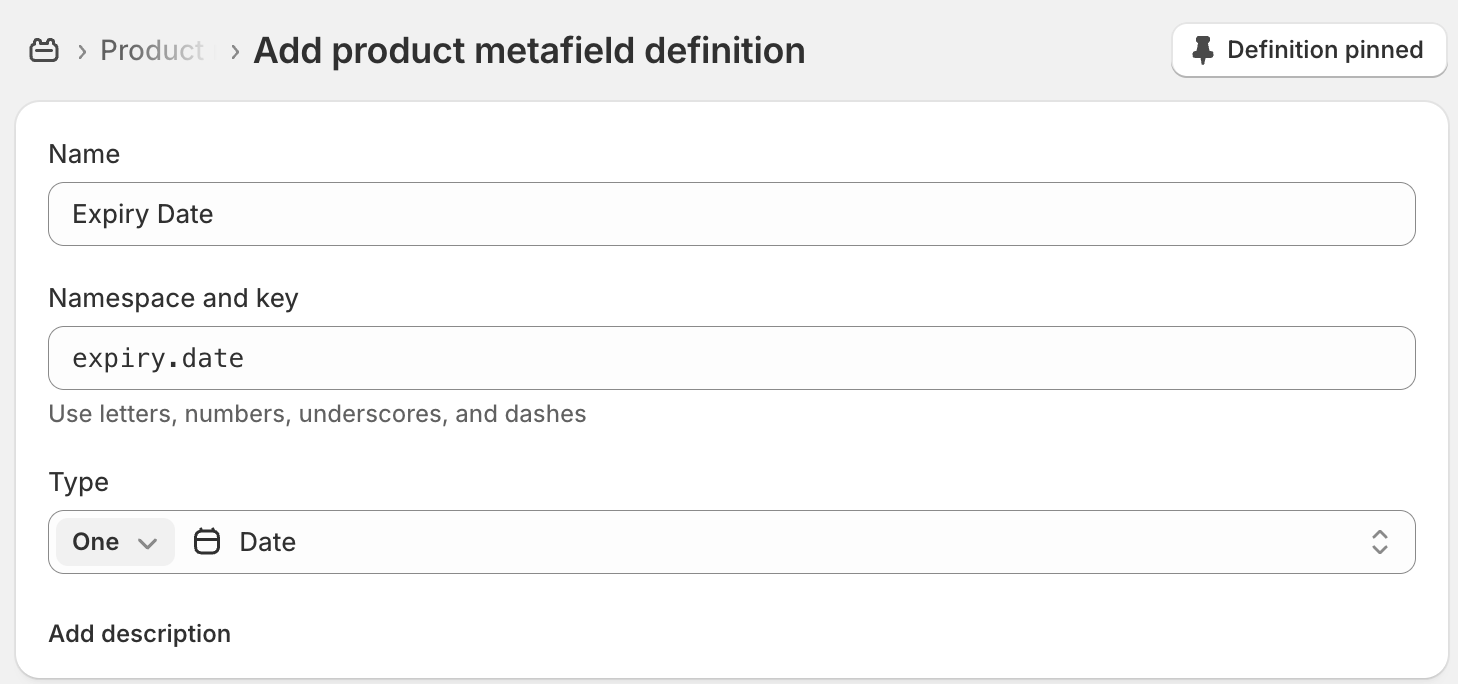
Vaihe 1: Luo päivämäärän metakenttämääritelmä
Metakenttämääritelmät kertovat Shopifylle, mitä mukautettuja kenttiä tuotteillasi voi olla. Tämä täytyy tehdä vain kerran per kenttätyyppi.
DateCue tukee kahta metakenttätyyppiä. Päivämäärä-kentät käynnistyvät puolenyön (00:00) aikaan valittuna päivänä, hyödyllistä vanhenemispäivämäärille tai automaatioihin, joissa tarkka kellonaika ei ole tärkeä. Päivämäärä ja aika -kentät käynnistyvät täsmälleen asettamanasi aikana, hyödyllistä tuotelanseerauksiin tai aikakriittisiin toimintoihin.
- Siirry Shopify-hallintapaneelissa kohtaan Asetukset → Mukautetut tiedot → Tuotteet
- Napsauta Lisää määritelmä
- Anna sille nimi (esim. "Vanhenemispäivä") ja avain (esim.
expiry_date) - Aseta tyypiksi Päivämäärä tai Päivämäärä ja aika
- Napsauta Tallenna
Vaihe 2: Sovella metakenttä tuotteillesi
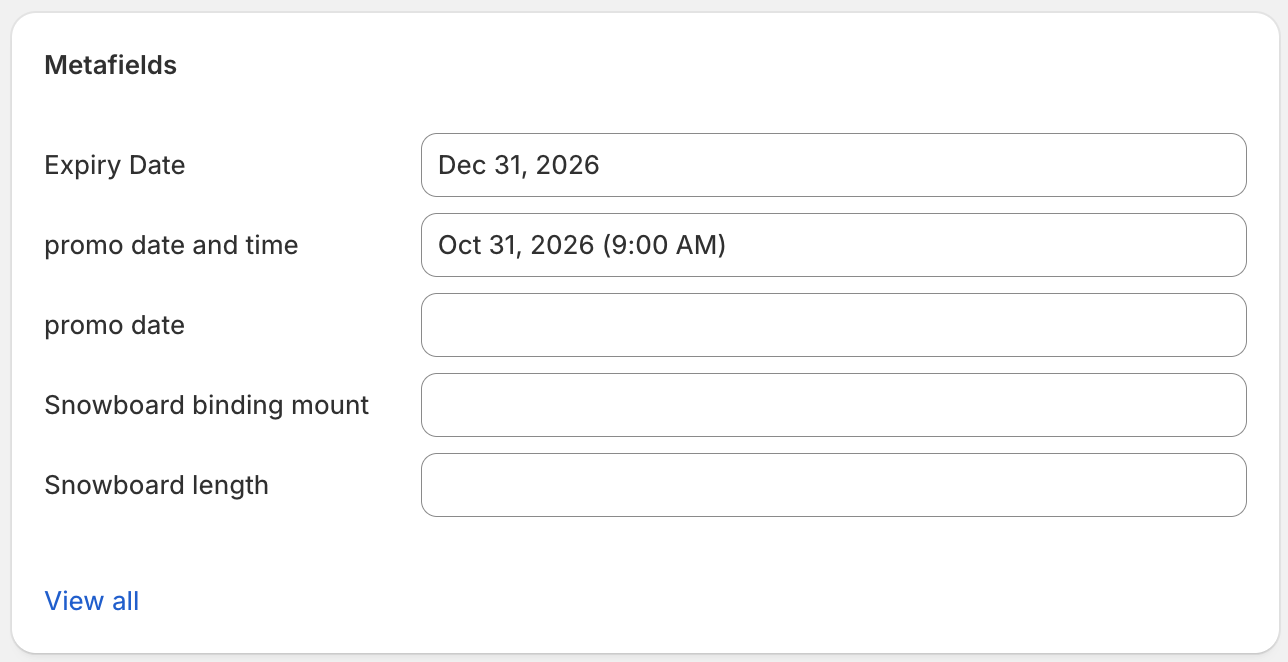
- Siirry kohtaan Tuotteet ja avaa mikä tahansa tuote
- Vieritä alas kohtaan Metakentät
- Aseta arvo uudelle päivämääräkentällesi
- Tallenna tuote
Toista kaikkien tuotteiden kohdalla, joita haluat DateCuen seuraavan. Voit muokata metakenttiä joukkona käyttämällä Shopifyn joukkomuokkainta, jos sinulla on paljon tuotteita.
Vaihe 3: Luo työnkulku DateCuessa
- Avaa DateCue Shopify-hallintapaneelista
- Napsauta Luo työnkulku
- Valitse luomasi metakenttä (esim.
custom.expiry_date) - Aseta käynnistimesi: Päivänä, tai tietty määrä päiviä ennen tai jälkeen
- Valitse toiminto: muuta tilaa, lisää/poista tunniste, lähetä sähköposti tai käynnistä webhook
- Lisää tarvittaessa suodattimia rajoittaaksesi mihin tuotteisiin työnkulku kohdistuu
- Tallenna työnkulku
Vaihe 4: Varmista toimivuus
Työnkulun tallentamisen jälkeen DateCue synkronoi tuotteesi taustalla. Jos olet juuri lisännyt tai muuttanut metakenttäpäivämäärää, napsauta Synkronoi nyt dashboardissa huomioidaksesi muutokset välittömästi.
- Avaa DateCue Shopify-hallintapaneelin vasemmasta paneelista
- Dashboard näyttää seurattujen tuotteiden määrän ja tulevat aikataulutetut suoritukset
- Päivämäärän ohituttua siirry kohtaan Lokit varmistaaksesi, että toiminto suoritettiin onnistuneesti

Huomio: DateCue tarkistaa erääntyneet toiminnot minuutin välein. Työnkulkusi suoritetaan minuutin sisällä aikataulutetusta päivämäärästä ja ajasta.
Käyttötapaukset
Tässä yleisimmät tavat, joilla kauppiaat käyttävät DateCueta.
Arkistoi tuotteet automaattisesti vanhenemispäivänä
Täydellinen ruoka-, juoma-, lisäravinne- tai kosmetiikkakaupoille, joilla on parasta ennen -päivämääriä.
- Luo Päivämäärä-metakenttä nimeltä "Vanhenemispäivä" (
custom.expiry_date) - Aseta vanhenemispäivä kullekin kyseiselle tuotteelle
- Luo työnkulku: käynnistin Päivänä, toiminto Muuta tilaa → Arkistoitu
Tuotteet arkistoidaan automaattisesti vanhenemispäivän koittaessa, ei manuaalista tarkistusta tarvita.
Lanseeraa tuotteet tarkalla päivämäärällä ja kellonajalla
Ihanteellinen rajoitetuille erille, ennakkotilauksille tai sesongittaisille kokoelmille.
- Luo Päivämäärä ja aika -metakenttä nimeltä "Lanseerauspäivä" (
custom.launch_date) - Aseta tuotteet Luonnos-tilaan Shopifyssa
- Aseta lanseerauspäivä ja -aika kullekin tuotteelle
- Luo työnkulku: käynnistin Päivänä, toiminto Muuta tilaa → Aktiivinen
Tuotteet julkaistaan automaattisesti täsmälleen asettamanasi aikana, ei enää valvomista puolenyön aikaan.
Kierrätä kausiluonteisia kokoelmia
Hyödyllinen kaupoille, joilla on tuotteita, jotka tulevat ja poistuvat sesongeista.
- Luo kaksi metakenttää: "Sesongin alku" ja "Sesongin loppu"
- Luo työnkulku Sesongin alulle: toiminto Muuta tilaa → Aktiivinen
- Luo toinen työnkulku Sesongin lopulle: toiminto Muuta tilaa → Luonnos
Jokainen tuote aktivoituu ja poistuu käytöstä automaattisesti sesonkipäivämääriensä mukaan.
Lähetä henkilöstöhälytyksiä ennen päivämäärää
Hyödyllinen vanhenemispäivämäärien, sopimusten uusimisten tai minkä tahansa ihmisen huomiota vaativan päivämäärän ennakointiin.
- Luo päivämäärän metakenttä kyseiselle tapahtumalle
- Luo työnkulku: käynnistin 7 päivää ennen päivämäärää, toiminto Lähetä sähköpostihälytys
- Anna ilmoitettavien henkilöstön jäsenten sähköpostiosoitteet
Tiimisi saa sähköpostin, jossa on tuotteen nimi ja päivämäärä, jolloin heillä on aikaa toimia ennen kuin on liian myöhäistä. Tämä on maksullisen paketin toiminto; katso mitä kukin paketti sisältää.
Suodattimien käyttö
Suodattimet antavat sinun rajoittaa mihin tuotteisiin työnkulku kohdistuu. Voit yhdistää useita suodattimia samaan työnkulkuun.
Tilasuodatin
Suorita työnkulku vain tuotteille, joilla on tietty Shopify-tila (Aktiivinen, Luonnos, Arkistoitu tai Ei listattu). Arkistoi esimerkiksi vain tällä hetkellä aktiiviset tuotteet.
Tunnisteen sisällytyssuodatin
Suorita työnkulku vain tuotteille, joilla on kaikki määritetyt tunnisteet. Hyödyllinen tietyn tuotevalikoiman kohdentamiseen.
Tunnisteen poissuljentasuodatin
Ohita tuotteet, joilla on jokin määritetyistä tunnisteista. Hyödyllinen tiettyjen tuotteiden suojaamiseen työnkulun vaikutukselta, esimerkiksi sulkemaan pois tuotteet, joilla on tunniste no-auto-archive.
Huomio: Jos lisäät tuotteelle tunnisteen, joka sulkee sen pois työnkulusta, kaikki kyseiselle tuotteelle odottavat aikataulutetut toiminnot peruutetaan seuraavassa synkronoinnissa.
Toimintojen viite
Muuta tuotetilaa
Asettaa tuotteen Shopify-tilan Aktiiviseksi, Luonnokseksi, Arkistoiduksi tai Ei listatuksi. Tämä on yleisin toiminto tuotelanseerausten ja vanhenemisten automatisointiin.
Lisää tai poista tunniste
Lisää tai poistaa yksittäisen tunnisteen tuotteesta. Hyödyllinen kokoelmien, suodattimien tai tunnistepohjaisten sisäisten seurantajärjestelmien hallintaan.
Lähetä sähköpostihälytys (Starter ja Scale)
Lähettää sähköpostin yhteen tai useampaan osoitteeseen. Voit mukauttaa aihetta ja viestin runkoa sekä käyttää paikkamerkkejä kuten {{productTitle}} ja {{metafieldValue}} viestissä. Jos vastaanottajia ei ole määritetty, sähköposti lähetetään kauppasi oletusilmoitusosoitteisiin.
Lähetä webhook (vain Scale)
Lähettää HTTP POST -pyynnön valitsemaasi URL-osoitteeseen päivämäärän koittaessa. Hyötykuorma sisältää tuotteen tunnisteen, otsikon, handlen, metakentän arvon ja työnkulun nimen. Käytä tätä käynnistämään toimintoja ulkoisissa järjestelmissä kuten ERP:issä, Zapierissa tai mukautetuissa integraatioissa.
Mitä kukin paketti sisältää
Jokainen paketti sisältää päivälle asetetut käynnistimet sekä ennen/jälkeen-siirtymät, sekä erä- että tuotekohtaisille töille. Pakettien välillä muuttuu kuukausittainen cue-kiintiösi ja käytettävissä olevat toimintotyypit. Cue on yksi tuotteeseen kohdistuva aikataulutettu toiminto.
- Free: 100 cuetä kuukaudessa, tila- ja tunnistetoiminnot, manuaaliset erätyöt. Ei sähköposti- tai webhook-toimintoja.
- Starter (9 $/kk): 10 000 cuetä kuukaudessa, lisää sähköpostitoiminnon.
- Scale (19 $/kk): 100 000 cuetä kuukaudessa, lisää webhook-toiminnon.
Katso täydelliset pakettitiedot hinnoittelusivulta.
UKK
Tukeeko DateCue "Päivämäärä"-metakenttätyyppiä?
Kyllä. DateCue tukee Shopifyn Päivämäärä-metakenttätyyppiä. Päivämäärä-metakenttä käynnistyy puolenyön (00:00) aikaan valittuna päivänä, mitä useimmat kauppiaat käyttävät vanhenemispäivämäärille, koska tarkka kellonaika ei ole tärkeä.
Tukeeko DateCue "Päivämäärä ja aika" -metakenttätyyppiä?
Kyllä. DateCue tukee myös Shopifyn Päivämäärä ja aika -metakenttätyyppiä. Päivämäärä ja aika -metakenttä käynnistyy täsmälleen asettamanasi aikana, mitä useimmat kauppiaat käyttävät tuotelanseerauksiin tai muihin aikakriittisiin toimintoihin.
Voit yhdistellä molempia tyyppejä eri metakentissä samassa kaupassa; jokainen tuotekohtainen työ osoittaa vain siihen metakenttään, jonka päivämäärään haluat käynnistyksen perustuvan.