
Guida DateCue
DateCue pianifica quando i prodotti vengono pubblicati, disattivati e taggati, in blocco o per singolo prodotto, con date di fine. Questa guida copre entrambi i motori: lavori in blocco per un gruppo di prodotti in una data, e lavori per singolo prodotto per un campo data diverso per ogni prodotto.
Scegli il motore adatto al compito. Se un intero gruppo di prodotti si muove insieme in una data (un lancio, un cambio collezione, un saldo), usa un lavoro in blocco. Se ogni prodotto ha la propria data (una data di scadenza, una data di lancio per singolo articolo), usa un lavoro per singolo prodotto (vedi sotto).
Nota di trasparenza: DateCue pianifica stato, tag e visibilità. Non modifica i prezzi. Abbinalo a un'app di sconti o al tuo prezzo di confronto per la parte prezzo di un saldo.
Lavori in blocco
Pianificare un lancio di prodotti
Pubblica un insieme di prodotti a una data e ora di lancio. Scegli i prodotti per collezione, tag o tipo, imposta Bozza → Attivo come azione e scegli il momento di messa online. Ideale per lanci limitati di 50-300 prodotti alla volta.
Disattivare una gamma stagionale
Ritira un'intera collezione o tag a una data prestabilita. Disattiva la gamma invernale il 1° marzo e porta online quella primaverile lo stesso giorno con un secondo lavoro. Ideale per i negozi che ruotano le collezioni dentro e fuori stagione.
Avviare e terminare una sezione saldi
Tagga un gruppo di prodotti a una data di inizio e rimuovi il tag quando il saldo termina, come pianificato. Questa è la metà tag-e-visibilità di un saldo; usa il tuo metodo di sconto esistente per la parte prezzo.
Anteprima dei prodotti corrispondenti
Prima di salvare un lavoro in blocco, DateCue ti mostra quanti prodotti interesserà effettivamente ("questo interesserà 214 prodotti") in base ai tuoi filtri di collezione, tag o tipo. Controlla il numero prima di confermare, specialmente per un lavoro che disattiva o rimuove la pubblicazione.
Hai bisogno di qualcosa che i modelli sopra non coprono? Il builder di pianificazione di gruppo personalizzata ti permette di impostare cambi di tag o stato per qualsiasi combinazione di collezioni, tipi e altro, alla data che scegli.

Pianificazione per singolo prodotto
Usa questo motore quando ogni prodotto ha la propria data, memorizzata in un metafield Shopify, invece di un'unica data per l'intero gruppo. Prima di creare un lavoro, ti serve un metafield di data sui tuoi prodotti. Ecco come configurare tutto da zero.
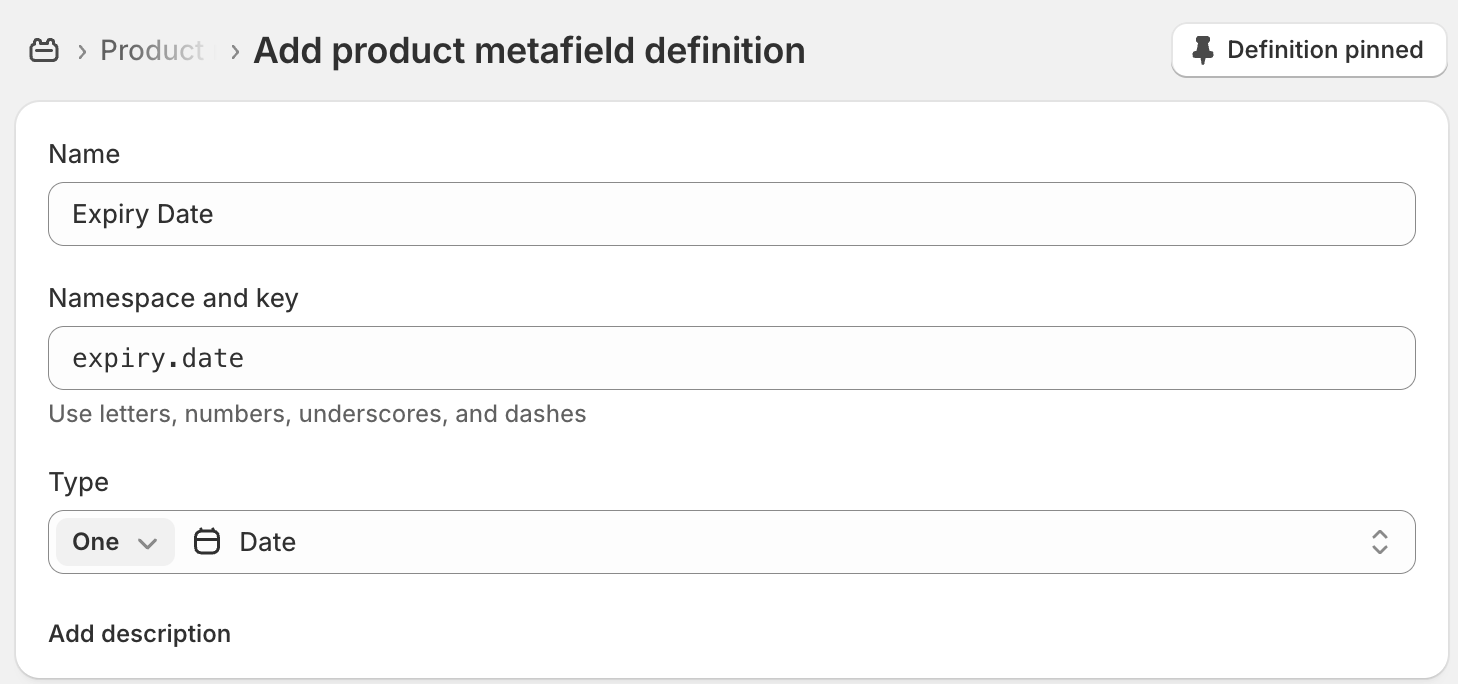
Passo 1: Creare una definizione di metafield di data
Le definizioni di metafield indicano a Shopify quali campi personalizzati possono avere i tuoi prodotti. Devi farlo solo una volta per ogni tipo di campo.
DateCue supporta due tipi di metafield. I campi Data si attivano a mezzanotte (00:00) del giorno selezionato, utili per le date di scadenza o qualsiasi automazione in cui l'orario esatto non conta. I campi Data e ora si attivano all'orario esatto che imposti, utili per i lanci di prodotti o per le azioni sensibili al tempo.
- Nel tuo Shopify admin, vai su Impostazioni → Dati personalizzati → Prodotti
- Clicca su Aggiungi definizione
- Dagli un nome (es. "Data di scadenza") e una chiave (es.
expiry_date) - Imposta il tipo su Data o Data e ora
- Clicca su Salva
Passo 2: Applicare il metafield ai tuoi prodotti
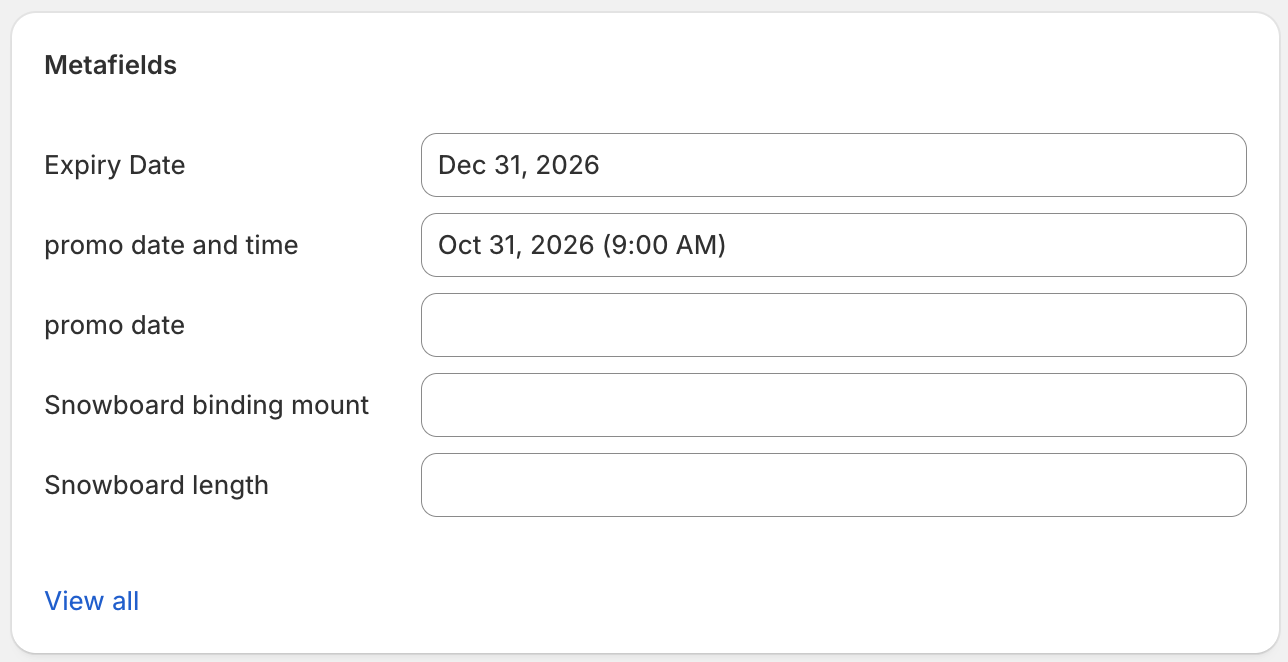
- Vai su Prodotti e apri un prodotto qualsiasi
- Scorri fino alla sezione Metafield
- Imposta un valore per il tuo nuovo campo data
- Salva il prodotto
Ripeti per tutti i prodotti che vuoi far monitorare a DateCue. Puoi modificare i metafield in blocco usando l'editor in blocco di Shopify se hai molti prodotti.
Passo 3: Creare un flusso di lavoro in DateCue
- Apri DateCue dal tuo Shopify admin
- Clicca su Crea flusso di lavoro
- Seleziona il metafield che hai creato (es.
custom.expiry_date) - Imposta il tuo attivatore: Nella data, oppure un numero di giorni prima o dopo
- Scegli un'azione: cambiare lo stato, aggiungere/rimuovere un tag, inviare un'email o attivare un webhook
- Aggiungi facoltativamente dei filtri per limitare a quali prodotti si applica il flusso di lavoro
- Salva il flusso di lavoro
Passo 4: Verificare il funzionamento
Dopo aver salvato il tuo flusso di lavoro, DateCue sincronizzerà i tuoi prodotti in background. Se hai appena aggiunto o modificato una data di metafield, clicca su Sincronizza ora sul pannello di controllo per rilevare immediatamente le modifiche.
- Apri DateCue dal pannello di sinistra nel tuo Shopify admin
- Il pannello di controllo mostra il numero di prodotti monitorati e le prossime esecuzioni pianificate
- Dopo il passaggio della data, vai su Registri per confermare che l'azione si è eseguita con successo

Nota: DateCue controlla le azioni in scadenza ogni minuto. Il tuo flusso di lavoro verrà eseguito entro un minuto dalla data e dall'ora pianificate.
Casi d'uso
Ecco i modi più comuni in cui i commercianti usano DateCue.
Archiviare automaticamente i prodotti alla loro data di scadenza
Perfetto per negozi di alimentari, bevande, integratori o cosmetici con date di scadenza.
- Crea un metafield Data chiamato "Data di scadenza" (
custom.expiry_date) - Imposta la data di scadenza su ogni prodotto rilevante
- Crea un flusso di lavoro: attivatore Nella data, azione Cambia stato → Archiviato
I prodotti verranno automaticamente archiviati all'arrivo della loro data di scadenza, nessun controllo manuale richiesto.
Lanciare prodotti a una data e ora specifiche
Ottimo per edizioni limitate, preordini o collezioni stagionali.
- Crea un metafield Data e ora chiamato "Data di lancio" (
custom.launch_date) - Imposta i prodotti sullo stato Bozza in Shopify
- Imposta la data e l'ora di lancio su ogni prodotto
- Crea un flusso di lavoro: attivatore Nella data, azione Cambia stato → Attivo
I prodotti andranno online automaticamente all'orario esatto che hai impostato, niente più nottate fino a mezzanotte.
Ruotare le collezioni stagionali
Utile per i negozi con prodotti che entrano ed escono dalla stagione.
- Crea due metafield: "Inizio stagione" e "Fine stagione"
- Crea un flusso di lavoro per Inizio stagione: azione Cambia stato → Attivo
- Crea un secondo flusso di lavoro per Fine stagione: azione Cambia stato → Bozza
Ogni prodotto si attiverà e disattiverà automaticamente in base alle sue date stagionali.
Inviare avvisi al personale prima dell'arrivo di una data
Utile per anticipare le date di scadenza, i rinnovi di contratto o qualsiasi data che richieda attenzione umana.
- Crea un metafield di data per l'evento rilevante
- Crea un flusso di lavoro: attivatore 7 giorni prima della data, azione Invia avviso email
- Inserisci gli indirizzi email del personale da notificare
Il tuo team riceverà un'email che elenca il nome del prodotto e la data, dandogli il tempo di agire prima che sia troppo tardi. Questa è un'azione a pagamento; vedi cosa include ogni piano.
Uso dei filtri
I filtri ti permettono di limitare a quali prodotti si applica un flusso di lavoro. Puoi combinare più filtri su un singolo flusso di lavoro.
Filtro di stato
Esegui il flusso di lavoro solo sui prodotti con uno stato Shopify specifico (attivo, bozza, archiviato o non in elenco). Per esempio, archivia solo i prodotti attualmente attivi.
Filtro di inclusione tag
Esegui il flusso di lavoro solo sui prodotti che hanno tutti i tag specificati. Utile per puntare a una gamma di prodotti specifica.
Filtro di esclusione tag
Salta i prodotti che hanno uno qualsiasi dei tag specificati. Utile per proteggere certi prodotti dall'essere influenzati da un flusso di lavoro, per esempio, escludere i prodotti con il tag no-auto-archive.
Nota: Se aggiungi un tag a un prodotto che lo esclude da un flusso di lavoro, tutte le azioni pianificate in attesa per quel prodotto verranno annullate alla successiva sincronizzazione.
Riferimento delle azioni
Cambia lo stato del prodotto
Imposta lo stato Shopify del prodotto su attivo, bozza, archiviato o non in elenco. È l'azione più comune per automatizzare i lanci e le scadenze dei prodotti.
Aggiungi o rimuovi un tag
Aggiunge o rimuove un singolo tag dal prodotto. Utile per gestire collezioni, filtri o sistemi di tracciamento interni basati sui tag.
Invia avviso email (Starter e Scale)
Invia un'email a uno o più indirizzi. Puoi personalizzare l'oggetto e il corpo del messaggio, e usare segnaposto come {{productTitle}} e {{metafieldValue}} nel messaggio. Se non sono specificati destinatari, l'email viene inviata agli indirizzi di notifica predefiniti del tuo negozio.
Invia webhook (solo Scale)
Invia una richiesta HTTP POST a un URL a tua scelta all'arrivo della data. Il payload include l'ID del prodotto, il titolo, l'handle, il valore del metafield e il nome del flusso di lavoro. Usalo per attivare azioni in sistemi esterni come ERP, Zapier o integrazioni personalizzate.
Cosa include ogni piano
Ogni piano include attivatori nella data e offset prima/dopo, sia per i lavori in blocco che per quelli per singolo prodotto. Ciò che cambia tra i piani è la tua quota mensile di cue e i tipi di azione che puoi usare. Un cue è un'azione pianificata applicata a un prodotto.
- Free: 100 cue al mese, azioni di stato e tag, lavori in blocco manuali. Nessuna azione email o webhook.
- Starter (9 $/mese): 10.000 cue al mese, aggiunge l'azione email.
- Scale (19 $/mese): 100.000 cue al mese, aggiunge l'azione webhook.
Consulta la pagina dei prezzi per i dettagli completi di ogni piano.
FAQ
DateCue supporta il tipo di metafield "Date"?
Sì. DateCue supporta il tipo di metafield Date di Shopify. Un metafield Date si attiva a mezzanotte (00:00) del giorno selezionato, ed è ciò che la maggior parte dei commercianti usa per le date di scadenza, dato che l'orario esatto non conta.
DateCue supporta il tipo di metafield "Date and time"?
Sì. DateCue supporta anche il tipo di metafield Date and time di Shopify. Un metafield Date and time si attiva all'orario esatto che imposti, ed è ciò che la maggior parte dei commercianti usa per i lanci di prodotti o qualsiasi azione sensibile al tempo.
Puoi combinare entrambi i tipi su metafield diversi nello stesso negozio; ogni lavoro per singolo prodotto punta semplicemente al metafield che contiene la data su cui vuoi attivare l'azione.