
DateCue-guide
DateCue planlegger når produkter publiseres, skjules og tagges, i bulk eller per produkt, med sluttdatoer. Denne guiden dekker begge motorene: bulkjobber for en gruppe produkter på én dato, og per-produkt-jobber for et datofelt som er forskjellig for hvert produkt.
Velg motoren som passer jobben. Hvis en hel gruppe produkter endres samtidig på én dato (en lansering, et samlingsbytte, et salg), bruk en bulkjobb. Hvis hvert produkt har sin egen dato (en utløpsdato, en lanseringsdato per vare), bruk en per-produkt-jobb (se nedenfor).
Ærlighetsnotat: DateCue planlegger status, tagger og synlighet. Det endrer ikke priser. Kombiner det med en rabattapp eller sammenligningsprisen din for prisdelen av et salg.
Bulkjobber
Planlegg en produktlansering
Publiser et sett med produkter på én lanseringsdato og -tid. Velg produktene etter samling, tagg eller type, sett Kladd → Aktiv som handling, og velg lanseringstidspunktet ditt. Bra for begrensede lanseringer med 50-300 produkter samtidig.
Skjul et sesongsortiment
Fjern en hel samling eller tagg på en fast dato. Skjul vintersortimentet 1. mars og publiser våren live samme dag med en ny jobb. Bra for butikker som roterer samlinger inn og ut av sesong.
Start & avslutt en salgsseksjon
Tagg en gruppe produkter på en startdato, og fjern taggen når salget slutter, etter planen. Dette er tagg-og-synlighet-delen av et salg; bruk den eksisterende rabattmetoden din for prisdelen.
Forhåndsvisning av matchende produkter
Før du lagrer en bulkjobb, viser DateCue hvor mange produkter den faktisk vil påvirke («dette påvirker 214 produkter») basert på samlings-, tagg- eller typefiltrene dine. Sjekk antallet før du bekrefter, spesielt for en jobb som skjuler eller avpubliserer.
Trenger du noe malene ovenfor ikke dekker? Byggeren for tilpasset gruppeplan lar deg sette opp tagg- eller statusendringer for enhver kombinasjon av samlinger, typer og mer, på din egen dato.

Planlegging per produkt
Bruk denne motoren når hvert produkt har sin egen dato, lagret i et Shopify-metafelt, i stedet for én dato for hele gruppen. Før du oppretter en jobb, må du ha et datometafelt på produktene dine. Slik setter du alt opp fra bunnen av.
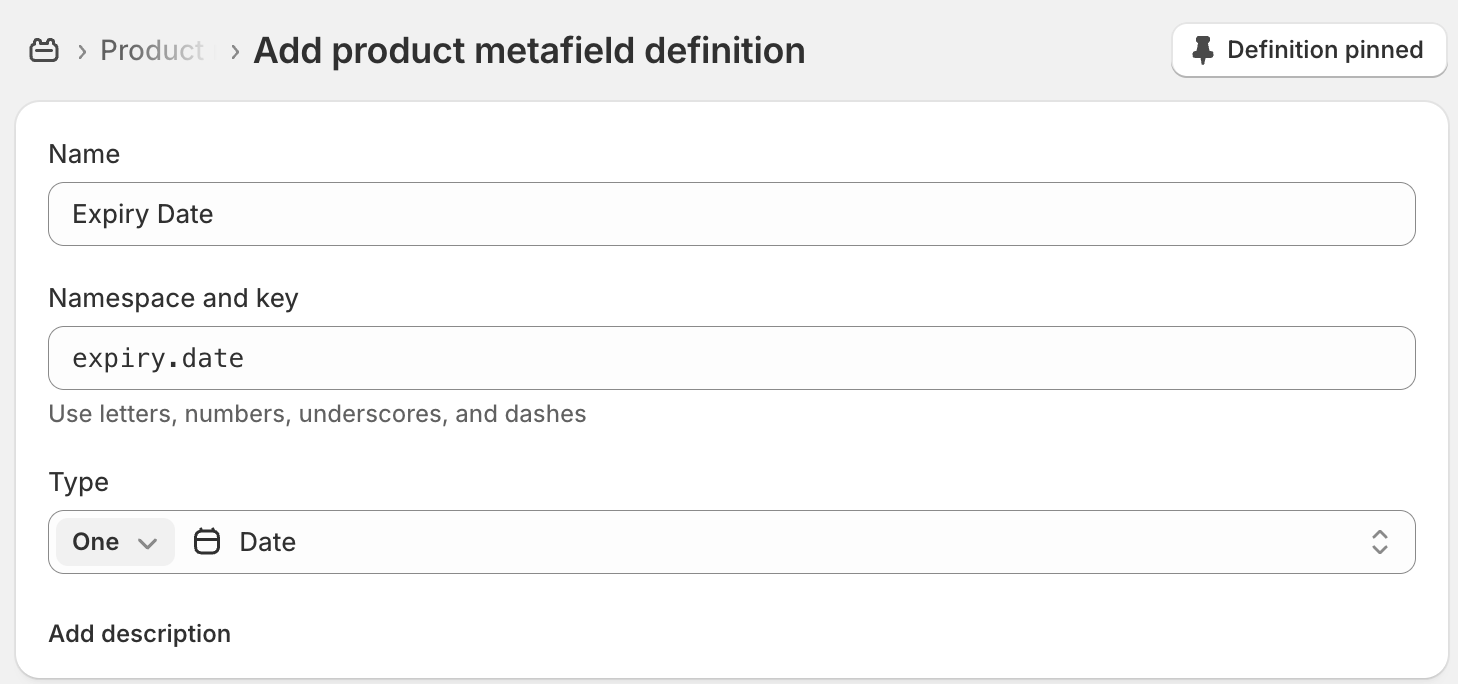
Trinn 1 — Opprett en datometafeltdefinisjon
Metafeltdefinisjoner forteller Shopify hvilke tilpassede felter produktene dine kan ha. Du trenger bare å gjøre dette én gang per felttype.
DateCue støtter to metafelttyper. Dato-felter utløser ved midnatt (00:00) på den valgte dagen — nyttig for utløpsdatoer eller automatisering der nøyaktig tid ikke spiller noen rolle. Dato og tid-felter utløser på det nøyaktige tidspunktet du angir — nyttig for produktlanseringer eller tidssensitive handlinger.
- I Shopify-administrasjonen, gå til Innstillinger → Egendefinerte data → Produkter
- Klikk Legg til definisjon
- Gi den et navn (f.eks. «Utløpsdato») og en nøkkel (f.eks.
expiry_date) - Sett typen til Dato eller Dato og tid
- Klikk Lagre
Trinn 2 — Bruk metafeltet på produktene dine
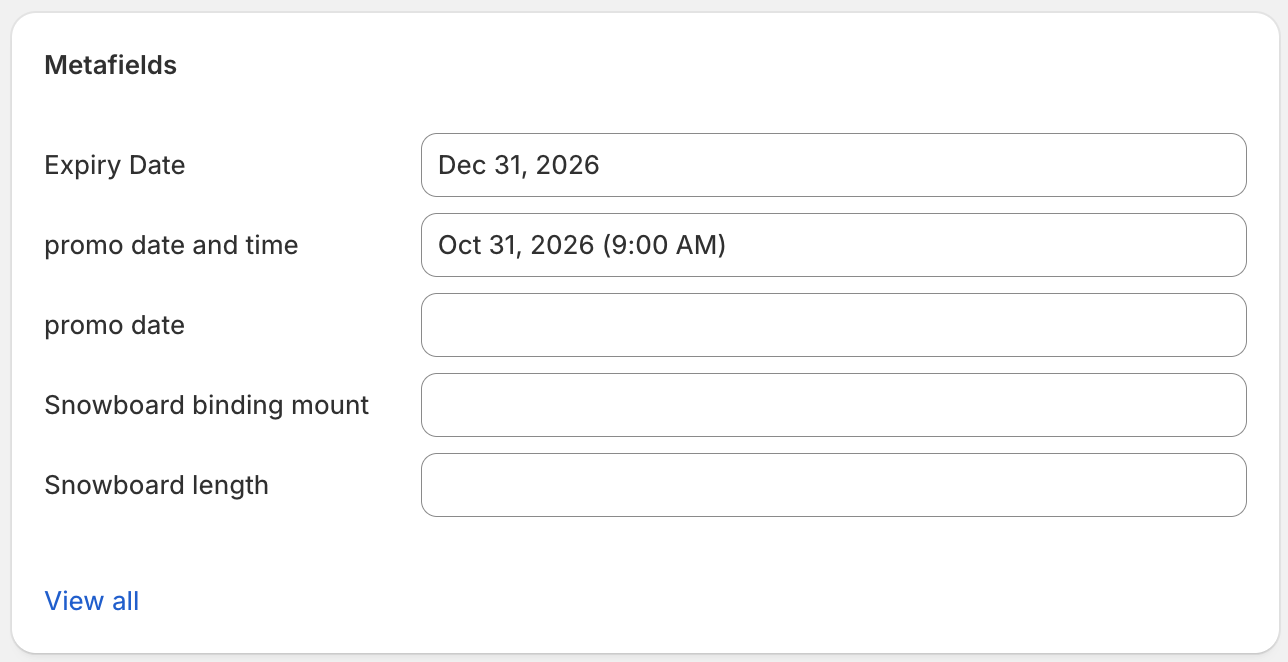
- Gå til Produkter og åpne et hvilket som helst produkt
- Rull ned til Metafelter-delen
- Angi en verdi for det nye datofeltet ditt
- Lagre produktet
Gjenta for alle produkter du vil at DateCue skal spore. Du kan redigere metafelter i bulk ved å bruke Shopifys masseredigeringsprogram hvis du har mange produkter.
Trinn 3 — Opprett en arbeidsflyt i DateCue
- Åpne DateCue fra Shopify-administrasjonen din
- Klikk Opprett arbeidsflyt
- Velg metafeltet du opprettet (f.eks.
custom.expiry_date) - Sett utløseren din: På datoen, eller et antall dager før eller etter
- Velg en handling: endre status, legg til/fjern tagg, send e-post eller utløs webhook
- Legg eventuelt til filtre for å begrense hvilke produkter arbeidsflyten gjelder for
- Lagre arbeidsflyten
Trinn 4 — Bekreft at det fungerer
Etter at du har lagret arbeidsflyten, vil DateCue synkronisere produktene dine i bakgrunnen. Hvis du nettopp har lagt til eller endret en metafeltdato, klikker du Synkroniser nå på dashboard for å hente endringene umiddelbart.
- Åpne DateCue fra venstre panel i Shopify-administrasjonen
- Dashboard viser antall sporede produkter og kommende planlagte kjøringer
- Etter at datoen har passert, gå til Logger for å bekrefte at handlingen ble utført

Merk: DateCue sjekker forfalne handlinger hvert minutt. Arbeidsflyten din kjører innen ett minutt etter planlagt dato og tid.
Brukstilfeller
Her er de vanligste måtene selgere bruker DateCue på.
Arkiver automatisk produkter på utløpsdatoen
Perfekt for mat-, drikke-, kosttilskudds- eller kosmetikkbutikker med best-før-datoer.
- Opprett et Dato-metafelt kalt «Utløpsdato» (
custom.expiry_date) - Angi utløpsdatoen på hvert berørte produkt
- Opprett en arbeidsflyt: utløser På datoen, handling Endre status → Arkivert
Produkter vil automatisk arkiveres når utløpsdatoen ankommer, ingen manuell sjekk nødvendig.
Lansere produkter på en bestemt dato og tid
Ideelt for begrensede utgaver, forhåndsbestillinger eller sesongsamlinger.
- Opprett et Dato og tid-metafelt kalt «Lanseringsdato» (
custom.launch_date) - Sett produkter til Kladd-status i Shopify
- Angi lanseringsdato og -tid på hvert produkt
- Opprett en arbeidsflyt: utløser På datoen, handling Endre status → Aktiv
Produkter vil gå live automatisk på det nøyaktige tidspunktet du har angitt, ikke mer å sitte oppe til midnatt.
Rotere sesongsamlinger
Nyttig for butikker med produkter som går inn og ut av sesong.
- Opprett to metafelter: «Sesongstart» og «Sesongslutt»
- Opprett en arbeidsflyt for Sesongstart: handling Endre status → Aktiv
- Opprett en andre arbeidsflyt for Sesongslutt: handling Endre status → Kladd
Hvert produkt aktiveres og deaktiveres automatisk basert på sesongdatoene sine.
Sende ansattvarsler før en dato ankommer
Nyttig for å ligge i forkant av utløpsdatoer, kontraktfornyelser eller en dato som krever menneskelig oppmerksomhet.
- Opprett et datometafelt for den relevante hendelsen
- Opprett en arbeidsflyt: utløser 7 dager før datoen, handling Send e-postvarsel
- Skriv inn e-postadressene til de ansatte som skal varsles
Teamet ditt vil motta en e-post med produktnavnet og datoen, som gir dem tid til å handle før det er for sent. Dette er en handling på en betalt plan; se hva som er inkludert i hver plan.
Bruke filtre
Filtre lar deg begrense hvilke produkter en arbeidsflyt gjelder for. Du kan kombinere flere filtre på samme arbeidsflyt.
Statusfilter
Kjør bare arbeidsflyten på produkter med en bestemt Shopify-status (aktiv, kladd, arkivert eller ikke oppført). For eksempel: arkiver bare produkter som for øyeblikket er aktive.
Tagg-inkluderingsfilter
Kjør bare arbeidsflyten på produkter som har alle angitte tagger. Nyttig for å målrette en bestemt produktlinje.
Tagg-ekskluderingsfilter
Hopp over produkter som har noen av de angitte taggene. Nyttig for å beskytte visse produkter fra å bli påvirket av en arbeidsflyt, for eksempel ekskluder produkter med taggen no-auto-archive.
Merk: Hvis du legger til en tagg på et produkt som ekskluderer det fra en arbeidsflyt, vil alle ventende planlagte handlinger for det produktet kanselleres ved neste synkronisering.
Handlingsreferanse
Endre produktstatus
Setter Shopify-produktstatus til aktiv, kladd, arkivert eller ikke oppført. Dette er den vanligste handlingen for å automatisere produktlanseringer og utløp.
Legg til eller fjern en tagg
Legger til eller fjerner én tagg fra produktet. Nyttig for å administrere samlinger, filtre eller interne sporingssystemer basert på tagger.
Send e-postvarsel (Starter og Scale)
Sender en e-post til én eller flere adresser. Du kan tilpasse emnet og brødteksten, og bruke plassholdere som {{productTitle}} og {{metafieldValue}} i meldingen. Hvis ingen mottaker er angitt, sendes e-posten til butikkens standard varseladresser.
Send webhook (Kun Scale)
Sender en HTTP POST-forespørsel til en URL du velger når datoen ankommer. Nyttelasten inkluderer produkt-ID, tittel, handle, metafeltverdi og arbeidsflytnavn. Bruk det til å utløse handlinger i eksterne systemer som ERP-er, Zapier eller tilpassede integrasjoner.
Hva som er inkludert i hver plan
Hver plan inkluderer utløsning på datoen og før/etter-forskyvninger, for både bulk- og per-produkt-jobber. Det som varierer mellom planene, er den månedlige cue-grensen din og hvilke handlingstyper du kan bruke. En cue er én planlagt handling brukt på ett produkt.
- Free: 100 cues per måned, status- og tagghandlinger, manuelle bulkjobber. Ingen e-post- eller webhook-handlinger.
- Starter (9 $/mnd): 10 000 cues per måned, legger til e-posthandlingen.
- Scale (19 $/mnd): 100 000 cues per måned, legger til webhook-handlingen.
Se prissiden for fullstendige plandetaljer.
FAQ
Støtter DateCue metafelttypen «Dato»?
Ja. DateCue støtter Shopifys metafelttype Dato. Et Dato-metafelt utløser ved midnatt (00:00) på den valgte dagen, som de fleste selgere bruker til utløpsdatoer, siden det nøyaktige tidspunktet ikke spiller noen rolle.
Støtter DateCue metafelttypen «Dato og tid»?
Ja. DateCue støtter også Shopifys metafelttype Dato og tid. Et Dato og tid-metafelt utløser på det nøyaktige tidspunktet du angir, som de fleste selgere bruker til produktlanseringer eller andre tidssensitive handlinger.
Du kan blande begge typene på tvers av ulike metafelter i samme butikk; hver per-produkt-jobb peker rett og slett på metafeltet som inneholder datoen du vil utløse på.