
Guía DateCue
DateCue programa cuándo se publican, ocultan y etiquetan tus productos, en masa o por producto, con fechas de fin. Esta guía cubre ambos motores: tareas en masa para un grupo de productos en una fecha, y tareas por producto para un campo de fecha distinto en cada producto.
Elige el motor que corresponda a la tarea. Si todo un grupo de productos se mueve junto en una fecha (un lanzamiento, un cambio de colección, una rebaja), usa una tarea en masa. Si cada producto tiene su propia fecha (una fecha de caducidad, una fecha de lanzamiento por artículo), usa una tarea por producto (ver más abajo).
Nota de transparencia: DateCue programa el estado, las etiquetas y la visibilidad. No cambia los precios. Combínalo con una aplicación de descuentos o tu precio de comparación para la parte del precio de una rebaja.
Tareas en masa
Programar un lanzamiento de productos
Publica un conjunto de productos en una fecha y hora de lanzamiento. Elige los productos por colección, etiqueta o tipo, define Borrador → Activo como la acción, y elige el momento de salida. Ideal para lanzamientos limitados de 50-300 productos a la vez.
Ocultar una gama estacional
Retira toda una colección o etiqueta en una fecha fijada. Oculta la gama de invierno el 1 de marzo y saca la de primavera el mismo día con una segunda tarea. Ideal para tiendas que rotan colecciones dentro y fuera de temporada.
Iniciar y terminar una sección de rebajas
Etiqueta un grupo de productos en una fecha de inicio y quítales la etiqueta cuando termine la rebaja, de forma programada. Esta es la mitad de etiquetas y visibilidad de una rebaja; usa tu método de descuento habitual para la parte del precio.
Vista previa de productos coincidentes
Antes de guardar una tarea en masa, DateCue te muestra cuántos productos afectará realmente ("esto afectará a 214 productos") según tus filtros de colección, etiqueta o tipo. Comprueba el número antes de confirmar, sobre todo en una tarea que oculta o despublica.
¿Necesitas algo que las plantillas anteriores no cubren? El creador de programación de grupo personalizada te permite definir cambios de etiqueta o estado para cualquier combinación de colecciones, tipos y más, en tu propia fecha.

Programación por producto
Usa este motor cuando cada producto tenga su propia fecha, guardada en un metacampo de Shopify, en lugar de una fecha para todo el grupo. Antes de crear una tarea, necesitas un metacampo de fecha en tus productos. Aquí tienes cómo configurarlo todo desde cero.
Paso 1: Crear una definición de metacampo de fecha
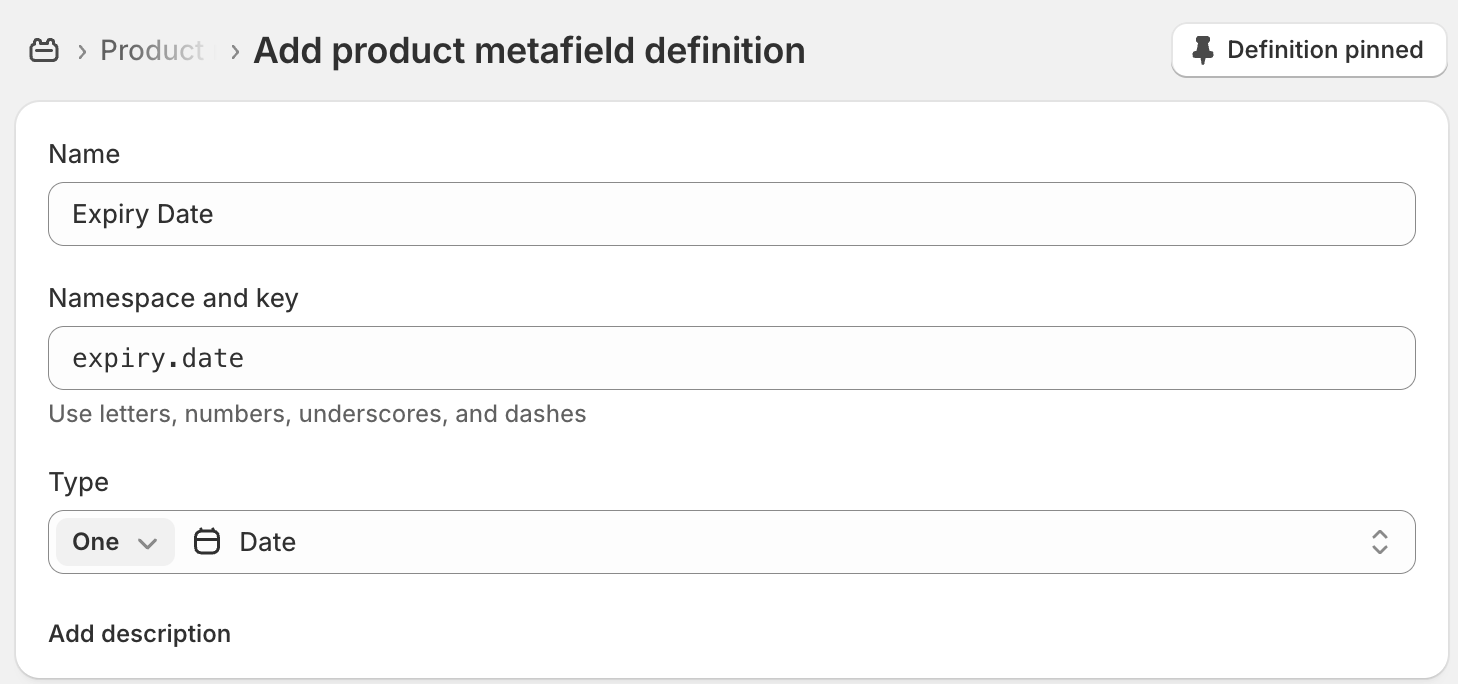
Las definiciones de metacampos le indican a Shopify qué campos personalizados pueden tener tus productos. Solo tienes que hacer esto una vez por tipo de campo.
DateCue admite dos tipos de metacampos. Los campos Date se activan a medianoche (00:00) del día seleccionado, útil para fechas de caducidad o cualquier automatización en la que la hora exacta no importe. Los campos Date and time se activan a la hora exacta que fijes, útil para lanzamientos de productos o acciones sensibles al tiempo.
- En tu Shopify Admin, ve a Configuración → Datos personalizados → Productos
- Haz clic en Añadir definición
- Dale un nombre (p. ej. "Fecha de caducidad") y una clave (p. ej.
expiry_date) - Define el tipo como Date o Date and time
- Haz clic en Guardar
Paso 2: Aplicar el metacampo a tus productos
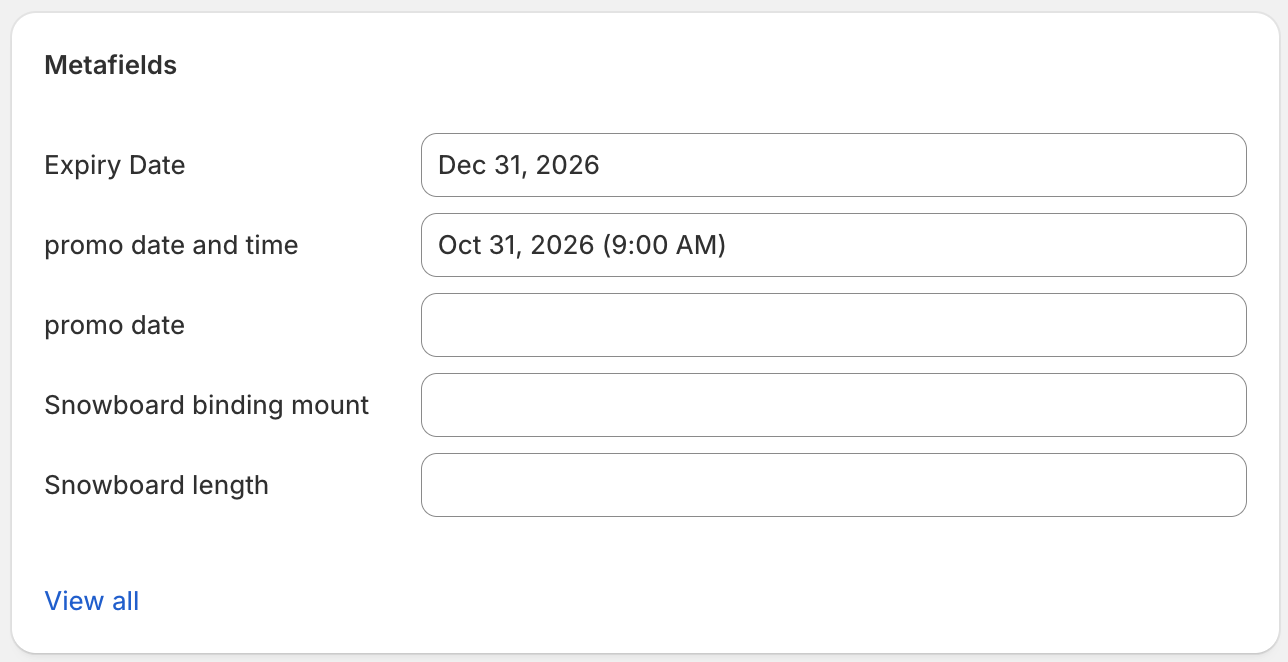
- Ve a Productos y abre cualquier producto
- Desplázate hasta la sección Metacampos
- Define un valor para tu nuevo campo de fecha
- Guarda el producto
Repite para todos los productos que quieras que DateCue rastree. Puedes editar metacampos en masa con el editor en masa de Shopify si tienes muchos productos.
Paso 3: Crear un flujo de trabajo en DateCue
- Abre DateCue desde tu Shopify Admin
- Haz clic en Crear flujo de trabajo
- Selecciona el metacampo que creaste (p. ej.
custom.expiry_date) - Define tu disparador: En la fecha, o un número de días antes o después
- Elige una acción: cambiar estado, añadir/quitar etiqueta, enviar correo o disparar un webhook
- Opcionalmente añade filtros para limitar a qué productos se aplica el flujo de trabajo
- Guarda el flujo de trabajo
Paso 4: Comprobar que funciona
Tras guardar tu flujo de trabajo, DateCue sincronizará tus productos en segundo plano. Si acabas de añadir o cambiar una fecha de metacampo, haz clic en Sincronizar ahora en el panel para detectar los cambios de inmediato.
- Abre DateCue desde el panel izquierdo de tu Shopify Admin
- El panel muestra el número de productos rastreados y las próximas ejecuciones programadas
- Después de que pase la fecha, ve a Registros para confirmar que la acción se ejecutó correctamente

Nota: DateCue comprueba las acciones pendientes cada minuto. Tu flujo de trabajo se ejecutará dentro del minuto siguiente a la fecha y hora programadas.
Casos de uso
Estas son las formas más habituales en que los comercios usan DateCue.
Archivar productos automáticamente en su fecha de caducidad
Perfecto para tiendas de alimentación, bebidas, suplementos o cosmética con fechas de consumo preferente.
- Crea un metacampo Date llamado "Fecha de caducidad" (
custom.expiry_date) - Define la fecha de caducidad en cada producto relevante
- Crea un flujo de trabajo: disparador En la fecha, acción Cambiar estado → Archivado
Los productos se archivarán automáticamente cuando llegue su fecha de caducidad, sin comprobación manual.
Lanzar productos en una fecha y hora concretas
Ideal para lanzamientos limitados, reservas anticipadas o colecciones estacionales.
- Crea un metacampo Date and time llamado "Fecha de lanzamiento" (
custom.launch_date) - Pon los productos en estado Borrador en Shopify
- Define la fecha y hora de lanzamiento en cada producto
- Crea un flujo de trabajo: disparador En la fecha, acción Cambiar estado → Activo
Los productos saldrán en vivo automáticamente a la hora exacta que fijaste, sin tener que estar despierto a medianoche.
Rotar colecciones estacionales
Útil para tiendas con productos que entran y salen de temporada.
- Crea dos metacampos: "Inicio de temporada" y "Fin de temporada"
- Crea un flujo de trabajo para Inicio de temporada: acción Cambiar estado → Activo
- Crea un segundo flujo de trabajo para Fin de temporada: acción Cambiar estado → Borrador
Cada producto se activará y desactivará automáticamente según sus fechas de temporada.
Enviar alertas al equipo antes de que llegue una fecha
Útil para anticiparte a fechas de caducidad, renovaciones de contrato o cualquier fecha que requiera atención humana.
- Crea un metacampo de fecha para el evento relevante
- Crea un flujo de trabajo: disparador 7 días antes de la fecha, acción Enviar alerta por correo
- Introduce las direcciones de correo del equipo que debe recibir la notificación
Tu equipo recibirá un correo con el nombre del producto y la fecha, dándoles tiempo para actuar antes de que sea demasiado tarde. Esta es una acción de plan de pago; ver qué incluye cada plan.
Uso de filtros
Los filtros te permiten limitar a qué productos se aplica un flujo de trabajo. Puedes combinar varios filtros en un mismo flujo de trabajo.
Filtro de estado
Ejecuta el flujo de trabajo solo en productos con un estado específico de Shopify (Activo, Borrador, Archivado o Sin publicar). Por ejemplo, archiva solo productos que estén actualmente Activos.
Filtro de inclusión de etiquetas
Ejecuta el flujo de trabajo solo en productos que tengan todas las etiquetas especificadas. Útil para dirigirte a una gama de productos concreta.
Filtro de exclusión de etiquetas
Omite productos que tengan cualquiera de las etiquetas especificadas. Útil para proteger ciertos productos de verse afectados por un flujo de trabajo, por ejemplo excluyendo productos etiquetados con no-auto-archive.
Nota: Si añades una etiqueta a un producto que lo excluye de un flujo de trabajo, cualquier acción programada pendiente para ese producto se cancelará en la siguiente sincronización.
Referencia de acciones
Cambiar el estado del producto
Define el estado del producto en Shopify como Activo, Borrador, Archivado o Sin publicar. Es la acción más común para automatizar lanzamientos y caducidades de productos.
Añadir o quitar una etiqueta
Añade o quita una única etiqueta del producto. Útil para gestionar colecciones, filtros o sistemas de seguimiento interno que dependen de etiquetas.
Enviar alerta por correo (Starter y Scale)
Envía un correo a una o más direcciones. Puedes personalizar el asunto y el cuerpo, y usar marcadores como {{productTitle}} y {{metafieldValue}} en el mensaje. Si no se especifican destinatarios, el correo va a las direcciones de notificación predeterminadas de tu tienda.
Enviar webhook (solo Scale)
Envía una solicitud HTTP POST a una URL de tu elección cuando llegue la fecha. La carga incluye el ID del producto, título, handle, valor del metacampo y nombre del flujo de trabajo. Úsalo para disparar acciones en sistemas externos como ERPs, Zapier o integraciones personalizadas.
Qué incluye cada plan
Todos los planes incluyen disparadores en la fecha y desfases antes/después, tanto para tareas en masa como por producto. Lo que cambia entre planes es tu asignación mensual de cues y qué tipos de acción puedes usar. Un cue es una acción programada aplicada a un producto.
- Free: 100 cues al mes, acciones de estado y etiqueta, tareas en masa manuales. Sin acciones de correo ni webhook.
- Starter (9 $/mes): 10.000 cues al mes, añade la acción de correo.
- Scale (19 $/mes): 100.000 cues al mes, añade la acción de webhook.
Consulta la página de precios para ver todos los detalles de los planes.
Preguntas frecuentes
¿DateCue admite el tipo de metacampo "Date"?
Sí. DateCue admite el tipo de metacampo Date de Shopify. Un metacampo Date se activa a medianoche (00:00) del día seleccionado, lo que usan la mayoría de los comercios para fechas de caducidad, ya que la hora exacta no importa.
¿DateCue admite el tipo de metacampo "Date and time"?
Sí. DateCue también admite el tipo de metacampo Date and time de Shopify. Un metacampo Date and time se activa a la hora exacta que fijes, lo que usan la mayoría de los comercios para lanzamientos de productos o cualquier acción sensible al tiempo.
Puedes combinar ambos tipos en distintos metacampos dentro de la misma tienda; cada tarea por producto simplemente apunta al metacampo que contiene la fecha en la que quieres activarla.