
DateCue Útmutató
A DateCue ütemezi a termékek publikálását, elrejtését és tagelését, tömegesen vagy termékenként, lejárati dátumokkal. Ez az útmutató mindkét mechanizmust bemutatja: tömeges feladatokat egy termékcsoporthoz egyetlen dátumon, és termékenkénti feladatokat egy olyan dátummezőhöz, amely termékenként eltérő.
Válassza ki a feladathoz illő mechanizmust. Ha egy egész termékcsoport egyszerre változik egy dátumon (lancing, kollekcióváltás, akció), használjon tömeges feladatot. Ha minden terméknek saját dátuma van (lejárati dátum, egyedi bevezetési dátum), használjon termékenkénti feladatot (lásd alább).
Őszinteségi megjegyzés: A DateCue az állapotot, a tageket és a láthatóságot ütemezi. Nem módosítja az árakat. Kombinálja egy kedvezményalkalmazással vagy összehasonlító árral az akció ár oldalához.
Tömeges feladatok
Terméklancing ütemezése
Publikáljon egy termékkört egyetlen bevezetési dátumon és időpontban. Válassza ki a termékeket gyűjtemény, tag vagy típus szerint, állítsa be a Vázlat → Aktív műveletet, és válassza ki az élesítés pillanatát. Jó 50-300 termékes limitált lancingokhoz egyszerre.
Szezonális termékkör elrejtése
Vonjon vissza egy egész gyűjteményt vagy taget egy adott dátumon. Rejtse el a téli termékkört március 1-jén, és ugyanaznap egy második feladattal hozza be a tavaszi termékkört. Jó olyan üzleteknek, amelyek szezon szerint forgatják a gyűjteményeiket.
Akciós szakasz indítása és lezárása
Tageljen egy termékcsoportot a kezdő dátumon, és távolítsa el a taget, amikor az akció ütemezés szerint véget ér. Ez az akció tag- és láthatósági fele; az ár oldalhoz használja a meglévő kedvezménymódszerét.
Egyező termékek előnézete
A tömeges feladat mentése előtt a DateCue megmutatja, hány terméket érint valójában ("ez 214 terméket fog érinteni") a gyűjtemény-, tag- vagy típusszűrők alapján. Ellenőrizze a számot elköteleződés előtt, különösen egy olyan feladatnál, amely elrejt vagy visszavon termékeket.
Olyanra van szüksége, amit a fenti sablonok nem fednek le? Az egyéni tömeges feladat szerkesztő lehetővé teszi, hogy tag- vagy állapotváltozásokat állítson be gyűjtemények, típusok és más kombinációk bármely kombinációjához, saját dátumon.

Termékenkénti ütemezés
Ezt a mechanizmust akkor használja, ha minden terméknek saját dátuma van, egy Shopify metafieldben tárolva, nem pedig egyetlen dátum az egész csoporthoz. Mielőtt feladatot hozna létre, szüksége van egy dátum metafieldra a termékein. Így állít be mindent a nulláról.
1. lépés: Dátum metafield definíció létrehozása
A metafield definíciók megmondják a Shopify-nak, milyen egyéni mezők lehetnek a termékein. Ezt csak egyszer kell elvégeznie mezőtípusonként.
A DateCue kétféle metafieldet támogat. A Dátum mezők éjfélkor (00:00) aktiválódnak a kiválasztott napon — hasznos lejárati dátumokhoz vagy olyan automatizálásokhoz, ahol a pontos időpont nem számít. A Dátum és időpont mezők a beállított pontos időpontban aktiválódnak — hasznos terméklancingokhoz vagy időérzékeny műveletekhez.
- A Shopify adminisztrációs felületén lépjen a Beállítások → Egyéni adatok → Termékek menüpontba
- Kattintson a Definíció hozzáadása gombra
- Adjon nevet (pl. „Lejárati dátum") és kulcsot (pl.
expiry_date) - Állítsa be a típust Dátum vagy Dátum és időpont értékre
- Kattintson a Mentés gombra
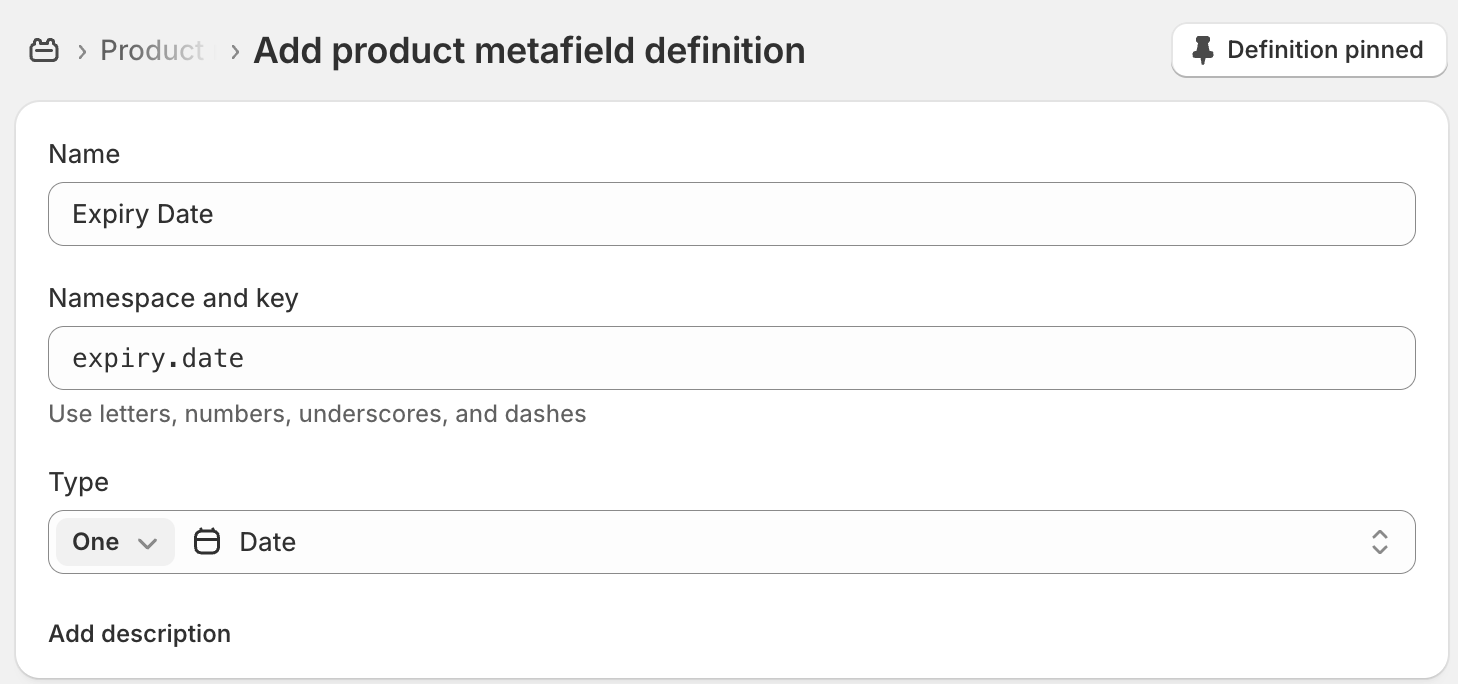
2. lépés: A metafield alkalmazása termékekre
- Lépjen a Termékek menüpontba, és nyisson meg egy terméket
- Görgessen a Metafieldek szakaszhoz
- Állítson be értéket az új dátummezőhöz
- Mentse el a terméket
Ismételje meg ezt minden termékre, amelyet a DateCue-val szeretne figyeltetni. Ha sok terméke van, a Shopify tömeges szerkesztőjével tömeges szerkesztést is végezhet.
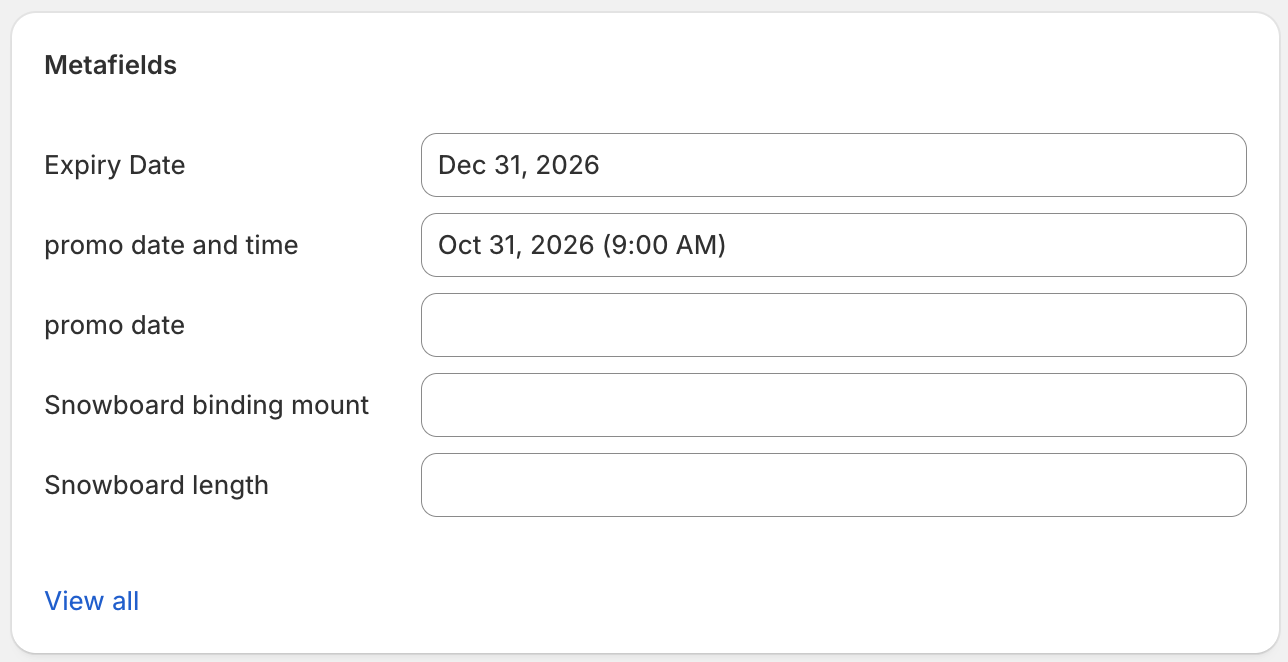
3. lépés: Workflow létrehozása a DateCue-ban
- Nyissa meg a DateCue-t a Shopify adminisztrációs felületéről
- Kattintson a Workflow létrehozása gombra
- Válassza ki a létrehozott metafieldet (pl.
custom.expiry_date) - Állítsa be a kiváltót: A dátumon, vagy X nappal előtte vagy utána
- Válasszon műveletet: állapot módosítása, tag hozzáadása/eltávolítása, e-mail küldése vagy webhook aktiválása
- Opcionálisan adjon hozzá szűrőket a Workflow hatókörének korlátozásához
- Mentse el a Workflow-t
4. lépés: Ellenőrzés
A Workflow mentése után a DateCue a háttérben szinkronizálja a termékeket. Ha épp most adott hozzá vagy módosított egy metafield dátumot, kattintson a Dashboard-on a Szinkronizálás most gombra a változtatások azonnali feldolgozásához.
- Nyissa meg a DateCue-t a Shopify adminisztrációs bal oldali paneljéről
- A Dashboard mutatja a követett termékek számát és a közelgő ütemezett végrehajtásokat
- Miután a dátum eltelt, lépjen a Logok menüpontba a művelet sikeres végrehajtásának ellenőrzéséhez

Megjegyzés: A DateCue percenként ellenőrzi az esedékes műveleteket. A Workflow az ütemezett dátum és időponttól számított egy percen belül fut le.
Felhasználási esetek
Ezek a leggyakoribb módok, ahogyan a kereskedők a DateCue-t használják.
Termékek automatikus archiválása lejárati dátumukon
Tökéletes élelmiszer-, ital-, étrend-kiegészítő- vagy kozmetikai termékeket áruló üzleteknek, amelyeknek szavatossági dátuma van.
- Hozzon létre egy Dátum metafieldet „Lejárati dátum" névvel (
custom.expiry_date) - Állítsa be a lejárati dátumot minden érintett terméken
- Hozzon létre egy Workflow-t: kiváltó A dátumon, művelet Állapot módosítása → Archivált
A termékek automatikusan archiválódnak lejárati dátumuk beérkeztekor — nincs szükség kézi ellenőrzésre.
Termékek lancingja pontos dátumon és időpontban
Ideális limitált kiadásokhoz, előrendelésekhez vagy szezonális kollekciókhoz.
- Hozzon létre egy Dátum és időpont metafieldet „Lancing dátuma" névvel (
custom.launch_date) - Állítsa a termékeket Vázlat állapotra a Shopify-ban
- Állítsa be a lancing dátumát és időpontját minden terméknél
- Hozzon létre egy Workflow-t: kiváltó A dátumon, művelet Állapot módosítása → Aktív
A termékek automatikusan megjelennek a beállított pontos időpontban — soha többé éjfélig ébren maradni.
Szezonális kollekciók rotálása
Hasznos olyan üzleteknek, amelyeknek vannak szezonálisan változó termékeik.
- Hozzon létre két metafieldet: „Szezon kezdete" és „Szezon vége"
- Hozzon létre egy Workflow-t a Szezon kezdetéhez: művelet Állapot módosítása → Aktív
- Hozzon létre egy második Workflow-t a Szezon végéhez: művelet Állapot módosítása → Vázlat
Minden termék automatikusan aktiválódik és deaktiválódik a szezonális dátumai alapján.
Munkatársi értesítések küldése dátum előtt
Hasznos lejárati dátumok, szerződésmegújítások vagy bármely olyan dátum előrejelzéséhez, amely emberi figyelmet igényel.
- Hozzon létre egy dátum metafieldet az adott eseményhez
- Hozzon létre egy Workflow-t: kiváltó 7 nappal a dátum előtt, művelet E-mail értesítés küldése
- Adja meg azon munkatársak e-mail-címét, akiknek értesítést kell kapniuk
A csapata e-mailt kap a termék nevével és dátumával — így idejük van cselekedni, mielőtt túl késő lenne. Ez egy fizetős csomagos művelet; lásd mit tartalmaz az egyes csomagok.
Szűrők használata
A szűrők lehetővé teszik, hogy korlátozza, mely termékekre vonatkozzon egy Workflow. Egy Workflow-ban több szűrőt is kombinálhat.
Állapot szűrő
Csak adott Shopify-állapotú termékeken (aktív, vázlat, archivált vagy nem listázott) futtassa a Workflow-t. Például csak az aktív termékeket archiválja.
Tag-befoglalási szűrő
Csak az összes megadott taggel rendelkező termékeken futtassa a Workflow-t. Hasznos egy adott terméksor megcélzásához.
Tag-kizárási szűrő
Hagyja ki a megadott tagek bármelyikével rendelkező termékeket. Hasznos bizonyos termékek megvédéséhez egy Workflow-tól — például zárja ki a no-auto-archive taggel rendelkező termékeket.
Megjegyzés: Ha olyan taget ad hozzá egy termékhez, amely kizárja azt egy Workflow-ból, a termékre ütemezett műveletek a következő szinkronizáláskor törlődnek.
Műveletek referencia
Termék állapot módosítása
Beállítja a termék Shopify-állapotát aktívra, vázlatra, archiváltra vagy nem listázottra. Ez a leggyakrabban használt művelet a terméklancingok és lejárati dátumok automatizálásához.
Tag hozzáadása vagy eltávolítása
Egyetlen taget ad hozzá a termékhez, vagy távolít el belőle. Hasznos gyűjtemények, szűrők vagy belső tagalapú nyomon követési rendszerek kezeléséhez.
E-mail értesítés küldése (Starter és Scale)
E-mailt küld egy vagy több e-mail-címre. Testreszabhatja a tárgyat és az üzenettörzset, és használhat helyőrzőket, mint {{productTitle}} és {{metafieldValue}} az üzenetben. Ha nincs megadva címzett, az e-mail az áruház alapértelmezett értesítési e-mail-címeire kerül küldésre.
Webhook küldése (csak Scale)
HTTP POST kérést küld a választott URL-re, amikor a dátum elérkezik. A payload tartalmazza a termék azonosítóját, nevét, handle-jét, metafield értékét és a Workflow nevét. Használja ezt külső rendszerekben, például ERP-kben, Zapier-ben vagy egyéni integrációkban történő műveletek aktiválásához.
Mit tartalmaz az egyes csomagok
Minden csomag tartalmaz dátumon aktiválódó kiváltókat és előtte/utána eltolásokat, mind a tömeges, mind a termékenkénti feladatokhoz. Ami csomagonként változik, az a havi cue-keret és az elérhető műveletek típusai. Egy cue egy ütemezett művelet egy termékre alkalmazva.
- Free: 100 cue havonta, állapot- és tagműveletek, kézi tömeges feladatok. Nincs e-mail vagy webhook művelet.
- Starter (9 USD/hó): 10 000 cue havonta, hozzáadja az e-mail műveletet.
- Scale (19 USD/hó): 100 000 cue havonta, hozzáadja a webhook műveletet.
A csomagok teljes részleteiért lásd az árazási oldalt.
GYIK
Támogatja a DateCue a "Dátum" metafield típust?
Igen. A DateCue támogatja a Shopify Dátum metafield típusát. A Dátum típusú metafield éjfélkor (00:00) aktiválódik a kiválasztott napon, amit a legtöbb kereskedő lejárati dátumokhoz használ, ahol a pontos időpont nem számít.
Támogatja a DateCue a "Dátum és időpont" metafield típust?
Igen. A DateCue a Shopify Dátum és időpont metafield típusát is támogatja. Az ilyen típusú metafield a beállított pontos időpontban aktiválódik, amit a legtöbb kereskedő terméklancingokhoz vagy más időérzékeny műveletekhez használ.
A két típust ugyanabban az üzletben, különböző metafieldeken belül is kombinálhatja; minden termékenkénti feladat egyszerűen arra a metafieldre mutat, amely tartalmazza azt a dátumot, amelyre aktiválni szeretné a műveletet.