
Guia DateCue
O DateCue agenda quando os produtos são publicados, ocultados e marcados com tags, em massa ou por produto, com datas de encerramento. Este guia cobre os dois mecanismos: tarefas em massa para um grupo de produtos em uma data, e tarefas por produto para um campo de data diferente em cada produto.
Escolha o mecanismo certo para a tarefa. Se um grupo inteiro de produtos se move junto em uma data (um lançamento, uma troca de coleção, uma promoção), use uma tarefa em massa. Se cada produto tem sua própria data (uma data de expiração, uma data de lançamento individual), use uma tarefa por produto (veja abaixo).
Nota de transparência: O DateCue agenda status, tags e visibilidade. Ele não altera preços. Combine com um app de desconto ou seu preço comparativo para a parte do preço de uma promoção.
Tarefas em massa
Agendar um lançamento de produtos
Publique um conjunto de produtos em uma data e hora de lançamento. Escolha os produtos por coleção, tag ou tipo, defina Rascunho → Ativo como ação e escolha o momento de entrada no ar. Ideal para lançamentos limitados de 50-300 produtos de uma vez.
Ocultar uma linha sazonal
Retire uma coleção ou tag inteira em uma data definida. Oculte a linha de inverno em 1º de março e coloque a de primavera no ar no mesmo dia com uma segunda tarefa. Ideal para lojas que alternam coleções dentro e fora de temporada.
Iniciar e encerrar uma seção de promoção
Marque um grupo de produtos com tag em uma data de início e remova a tag quando a promoção terminar, conforme agendado. Esta é a metade de tags e visibilidade de uma promoção; use seu método de desconto já existente para a parte do preço.
Prévia de produtos correspondentes
Antes de salvar uma tarefa em massa, o DateCue mostra quantos produtos ela realmente afetará ("isso afetará 214 produtos") com base nos seus filtros de coleção, tag ou tipo. Confira o número antes de confirmar, especialmente em uma tarefa que oculta ou despublica produtos.
Precisa de algo que os modelos acima não cobrem? O criador de agendamento de grupo personalizado permite definir mudanças de tag ou status para qualquer combinação de coleções, tipos e mais, na data que você escolher.

Agendamento por produto
Use este mecanismo quando cada produto tem sua própria data, armazenada em um metacampo do Shopify, em vez de uma data única para todo o grupo. Antes de criar uma tarefa, você precisa de um metacampo de data nos seus produtos. Veja como configurar tudo do zero.
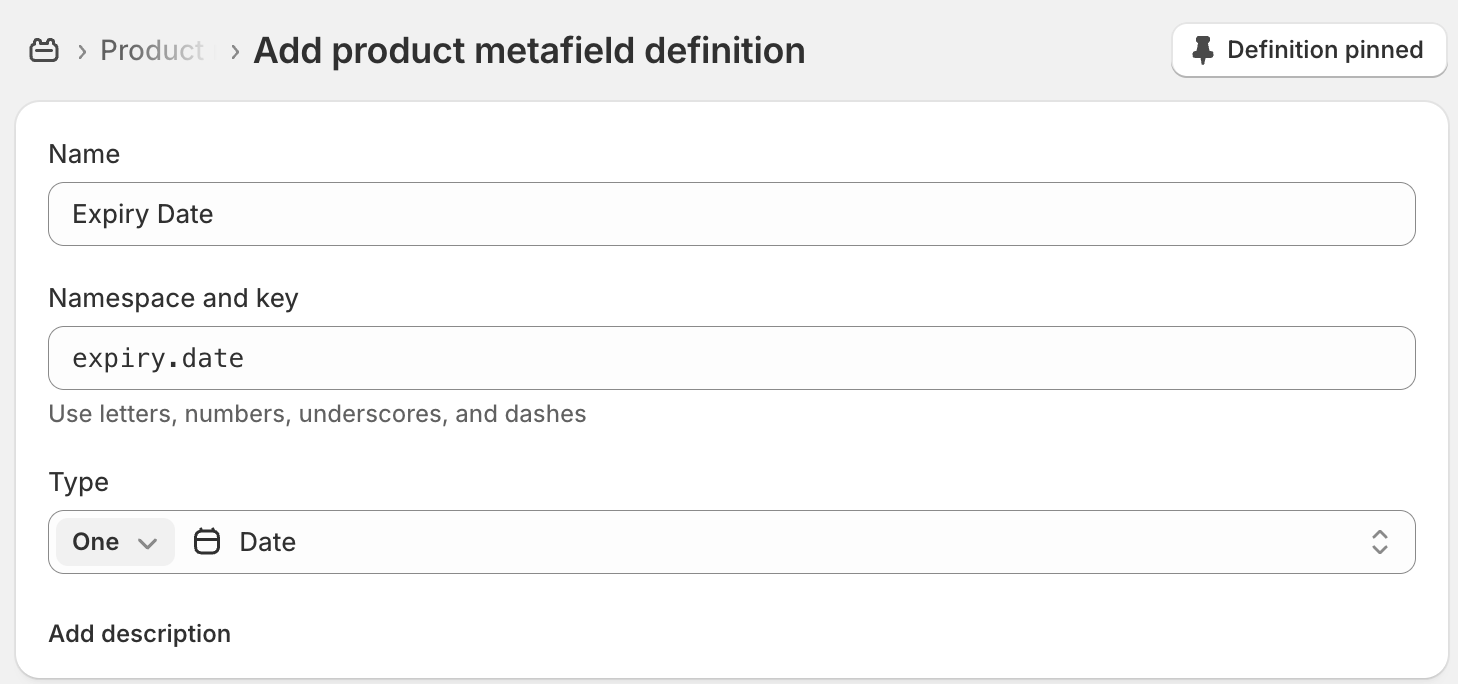
Passo 1: Criar uma definição de metacampo de data
Definições de metacampos dizem ao Shopify quais campos customizados seus produtos podem ter. Você só precisa fazer isso uma vez por tipo de campo.
O DateCue suporta dois tipos de metacampos. Campos Date são acionados à meia-noite (00:00) do dia selecionado, útil para datas de expiração ou qualquer automação em que o horário exato não importa. Campos Date and time são acionados no horário exato que você definir, útil para lançamentos de produtos ou ações sensíveis ao tempo.
- No seu Shopify Admin, vá para Configurações → Dados customizados → Produtos
- Clique em Adicionar definição
- Dê um nome (ex.: "Data de Expiração") e uma chave (ex.:
expiry_date) - Defina o tipo como Date ou Date and time
- Clique em Salvar
Passo 2: Aplicar o metacampo aos seus produtos
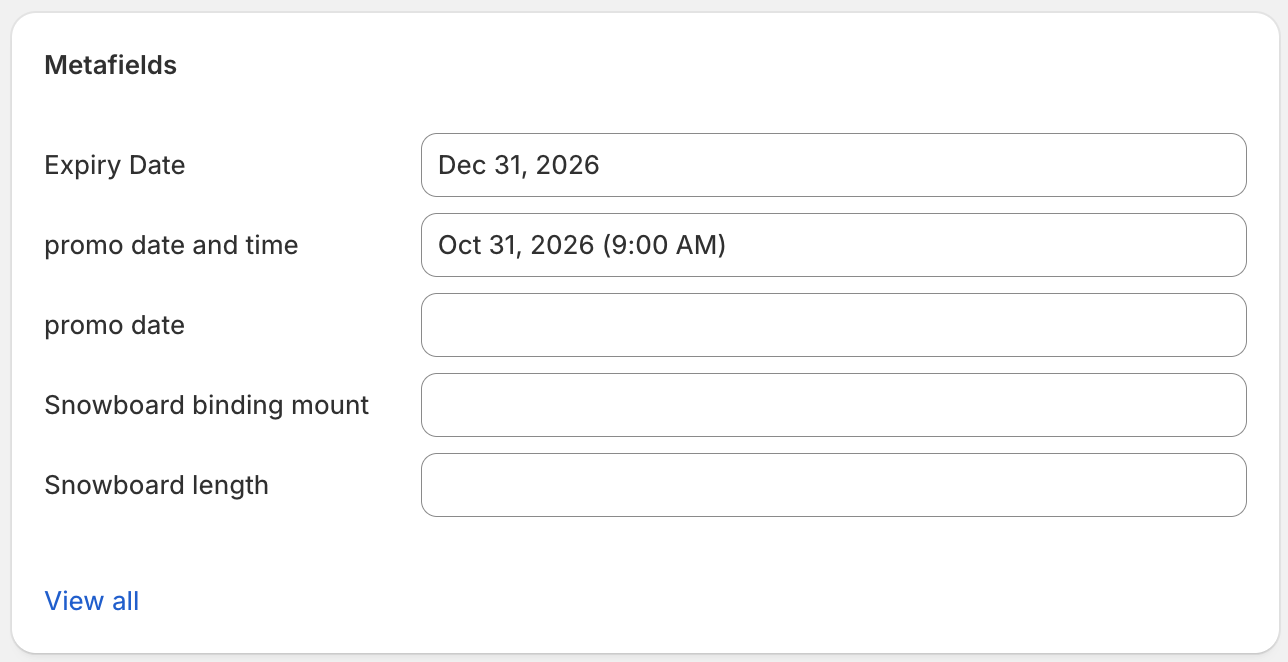
- Vá para Produtos e abra qualquer produto
- Role para baixo até a seção Metacampos
- Defina um valor para seu novo campo de data
- Salve o produto
Repita para todos os produtos que você quer que o DateCue monitore. Você pode editar metacampos em massa usando o editor em massa do Shopify se tiver muitos produtos.
Passo 3: Criar um fluxo de trabalho no DateCue
- Abra o DateCue no seu Shopify Admin
- Clique em Criar fluxo de trabalho
- Selecione o metacampo que você criou (ex.:
custom.expiry_date) - Defina seu gatilho: Na data, ou um número de dias antes ou depois
- Escolha uma ação: alterar status, adicionar/remover tag, enviar e-mail ou disparar um webhook
- Opcionalmente, adicione filtros para limitar a quais produtos o fluxo de trabalho se aplica
- Salve o fluxo de trabalho
Passo 4: Verificar se está funcionando
Depois de salvar seu fluxo de trabalho, o DateCue sincronizará seus produtos em segundo plano. Se você acabou de adicionar ou alterar uma data de metacampo, clique em Sincronizar agora no painel para detectar as alterações imediatamente.
- Abra o DateCue no painel esquerdo do seu Shopify Admin
- O painel mostra a contagem de produtos monitorados e as próximas execuções agendadas
- Após a data passar, vá para Registros para confirmar que a ação foi executada com sucesso

Observação: O DateCue verifica ações pendentes a cada minuto. Seu fluxo de trabalho será executado em até um minuto da data e hora agendadas.
Casos de uso
Estas são as formas mais comuns como os lojistas usam o DateCue.
Arquivar automaticamente produtos na data de expiração
Perfeito para lojas de alimentos, bebidas, suplementos ou cosméticos com datas de validade.
- Crie um metacampo Date chamado "Data de Expiração" (
custom.expiry_date) - Defina a data de expiração em cada produto relevante
- Crie um fluxo de trabalho: gatilho Na data, ação Alterar status → Arquivado
Os produtos serão automaticamente arquivados quando a data de expiração chegar, sem necessidade de verificação manual.
Lançar produtos em uma data e hora específicas
Ótimo para lançamentos limitados, pré-vendas ou coleções sazonais.
- Crie um metacampo Date and time chamado "Data de Lançamento" (
custom.launch_date) - Defina os produtos com status Rascunho no Shopify
- Defina a data e hora de lançamento em cada produto
- Crie um fluxo de trabalho: gatilho Na data, ação Alterar status → Ativo
Os produtos entrarão no ar automaticamente no horário exato que você definiu, sem precisar ficar acordado até a meia-noite.
Rotacionar coleções sazonais
Útil para lojas com produtos que entram e saem de temporada.
- Crie dois metacampos: "Início da Temporada" e "Fim da Temporada"
- Crie um fluxo de trabalho para o Início da Temporada: ação Alterar status → Ativo
- Crie um segundo fluxo de trabalho para o Fim da Temporada: ação Alterar status → Rascunho
Cada produto será ativado e desativado automaticamente com base nas suas datas de temporada.
Enviar alertas para a equipe antes que uma data chegue
Útil para se antecipar a datas de expiração, renovações de contrato ou qualquer data que precise de atenção humana.
- Crie um metacampo de data para o evento relevante
- Crie um fluxo de trabalho: gatilho 7 dias antes da data, ação Enviar alerta por e-mail
- Insira os endereços de e-mail da equipe que deve ser notificada
Sua equipe receberá um e-mail listando o nome do produto e a data, dando tempo para agir antes que seja tarde demais. Esta é uma ação de plano pago; veja o que cada plano inclui.
Usando filtros
Os filtros permitem limitar a quais produtos um fluxo de trabalho se aplica. Você pode combinar vários filtros em um único fluxo de trabalho.
Filtro de status
Execute o fluxo de trabalho apenas em produtos com um status específico do Shopify (ativo, rascunho, arquivado ou não listado). Por exemplo, arquive apenas produtos que estão atualmente ativos.
Filtro de inclusão de tags
Execute o fluxo de trabalho apenas em produtos que tenham todas as tags especificadas. Útil para segmentar uma linha de produtos específica.
Filtro de exclusão de tags
Ignore produtos que tenham qualquer uma das tags especificadas. Útil para proteger certos produtos de serem afetados por um fluxo de trabalho, por exemplo, excluir produtos marcados com no-auto-archive.
Observação: Se você adicionar uma tag a um produto que o exclui de um fluxo de trabalho, todas as ações agendadas pendentes para esse produto serão canceladas na próxima sincronização.
Referência de ações
Alterar o status do produto
Define o status do produto no Shopify como ativo, rascunho, arquivado ou não listado. Esta é a ação mais comum para automatizar lançamentos e expirações de produtos.
Adicionar ou remover uma tag
Adiciona ou remove uma única tag do produto. Útil para gerenciar coleções, filtros ou sistemas de controle interno que dependem de tags.
Enviar alerta por e-mail (Starter e Scale)
Envia um e-mail para um ou mais endereços. Você pode personalizar o assunto e o corpo, e usar marcadores como {{productTitle}} e {{metafieldValue}} na mensagem. Se nenhum destinatário for especificado, o e-mail vai para os endereços de notificação padrão da sua loja.
Enviar webhook (apenas Scale)
Envia uma requisição HTTP POST para uma URL de sua escolha quando a data chegar. O payload inclui o ID do produto, título, handle, valor do metacampo e nome do fluxo de trabalho. Use isso para acionar ações em sistemas externos como ERPs, Zapier ou integrações personalizadas.
O que cada plano inclui
Todo plano inclui gatilhos na data e deslocamentos antes/depois, tanto para tarefas em massa quanto por produto. O que muda entre os planos é sua cota mensal de cues e quais tipos de ação você pode usar. Um cue é uma ação agendada aplicada a um produto.
- Free: 100 cues por mês, ações de status e tag, tarefas em massa manuais. Sem ações de e-mail ou webhook.
- Starter (US$ 9/mês): 10.000 cues por mês, adiciona a ação de e-mail.
- Scale (US$ 19/mês): 100.000 cues por mês, adiciona a ação de webhook.
Veja a página de preços para todos os detalhes de cada plano.
Perguntas frequentes
O DateCue suporta o tipo de metacampo "Date"?
Sim. O DateCue suporta o tipo de metacampo Date do Shopify. Um metacampo Date é acionado à meia-noite (00:00) do dia selecionado, o que a maioria dos lojistas usa para datas de expiração, já que o horário exato não importa.
O DateCue suporta o tipo de metacampo "Date and time"?
Sim. O DateCue também suporta o tipo de metacampo Date and time do Shopify. Um metacampo Date and time é acionado no horário exato que você definir, o que a maioria dos lojistas usa para lançamentos de produtos ou qualquer ação sensível ao tempo.
Você pode combinar os dois tipos em metacampos diferentes na mesma loja; cada tarefa por produto simplesmente aponta para o metacampo que contém a data em que você quer acionar a ação.