
DateCue Kılavuzu
DateCue, ürünlerin ne zaman yayınlanacağını, gizleneceğini ve etiketleneceğini, toplu olarak veya ürün bazında, bitiş tarihleriyle birlikte planlar. Bu kılavuz her iki motoru da kapsar: bir grup ürünü tek bir tarihte hareket ettiren toplu işler ve her üründe farklı olan bir tarih alanı için ürün başına işler.
İşe uygun motoru seçin. Bir ürün grubunun tamamı tek bir tarihte birlikte hareket ediyorsa (bir lansman, koleksiyon değişimi, indirim), toplu iş kullanın. Her ürünün kendi tarihi varsa (bir son kullanma tarihi, ürün başına lansman tarihi), ürün başına iş kullanın (bkz. aşağıda).
Şeffaflık notu: DateCue durum, etiket ve görünürlüğü planlar. Fiyatları değiştirmez. Bir indirimin fiyat tarafı için bir indirim uygulaması veya karşılaştırmalı fiyatınızla birlikte kullanın.
Toplu işler
Ürün lansmanı planlama
Bir grup ürünü tek bir lansman tarihi ve saatinde yayınlayın. Ürünleri koleksiyon, etiket veya türe göre seçin, eylem olarak Taslak → Aktif ayarını yapın ve yayına alma anını belirleyin. Aynı anda 50-300 ürünlük sınırlı lansmanlar için idealdir.
Sezonluk ürün grubunu gizleme
Belirlenen bir tarihte tüm bir koleksiyonu veya etiketi kaldırın. 1 Mart'ta kış ürün grubunu gizleyin ve aynı gün ikinci bir işle bahar ürünlerini yayına alın. Koleksiyonları sezona göre değiştiren mağazalar için idealdir.
İndirim bölümünü başlatma ve bitirme
Başlangıç tarihinde bir ürün grubuna etiket ekleyin, indirim bittiğinde planlandığı şekilde etiketi kaldırın. Bu, bir indirimin etiket ve görünürlük tarafıdır; fiyat tarafı için mevcut indirim yönteminizi kullanın.
Eşleşen ürünler önizlemesi
Bir toplu işi kaydetmeden önce, DateCue koleksiyon, etiket veya tür filtrelerinize göre gerçekte kaç ürünü etkileyeceğini gösterir ("bu, 214 ürünü etkileyecek"). Özellikle gizleme veya yayından kaldırma yapan bir işte, onaylamadan önce sayıyı kontrol edin.
Yukarıdaki şablonların kapsamadığı bir şeye mi ihtiyacınız var? Özel grup zamanlaması oluşturucusu, koleksiyon, tür ve daha fazlasının herhangi bir kombinasyonu için, kendi seçtiğiniz tarihte etiket veya durum değişiklikleri ayarlamanızı sağlar.

Ürün başına zamanlama
Tüm grup için tek bir tarih yerine, her ürünün Shopify metafield'inde saklanan kendi tarihi olduğunda bu motoru kullanın. Bir iş oluşturmadan önce, ürünlerinizde bir tarih metafield'ine ihtiyacınız var. Her şeyi sıfırdan nasıl kuracağınız aşağıda.
Adım 1: Bir tarih metafield tanımı oluşturun
Metafield tanımları, Shopify'a ürünlerinizin hangi özel alanlara sahip olabileceğini söyler. Bunu her alan türü için yalnızca bir kez yapmanız gerekir.
DateCue iki metafield türünü destekler. Date alanları, seçilen günün gece yarısında (00:00) tetiklenir; tam saatin önemli olmadığı son kullanma tarihleri veya diğer otomasyonlar için kullanışlıdır. Date and time alanları, belirlediğiniz tam saatte tetiklenir; ürün lansmanları veya zamana duyarlı eylemler için kullanışlıdır.
- Shopify yönetici panelinizde Ayarlar → Özel veriler → Ürünlere gidin
- Tanım ekle'ye tıklayın
- Bir ad (örn. "Son Kullanma Tarihi") ve bir anahtar (örn.
expiry_date) verin - Türü Date veya Date and time olarak ayarlayın
- Kaydet'e tıklayın
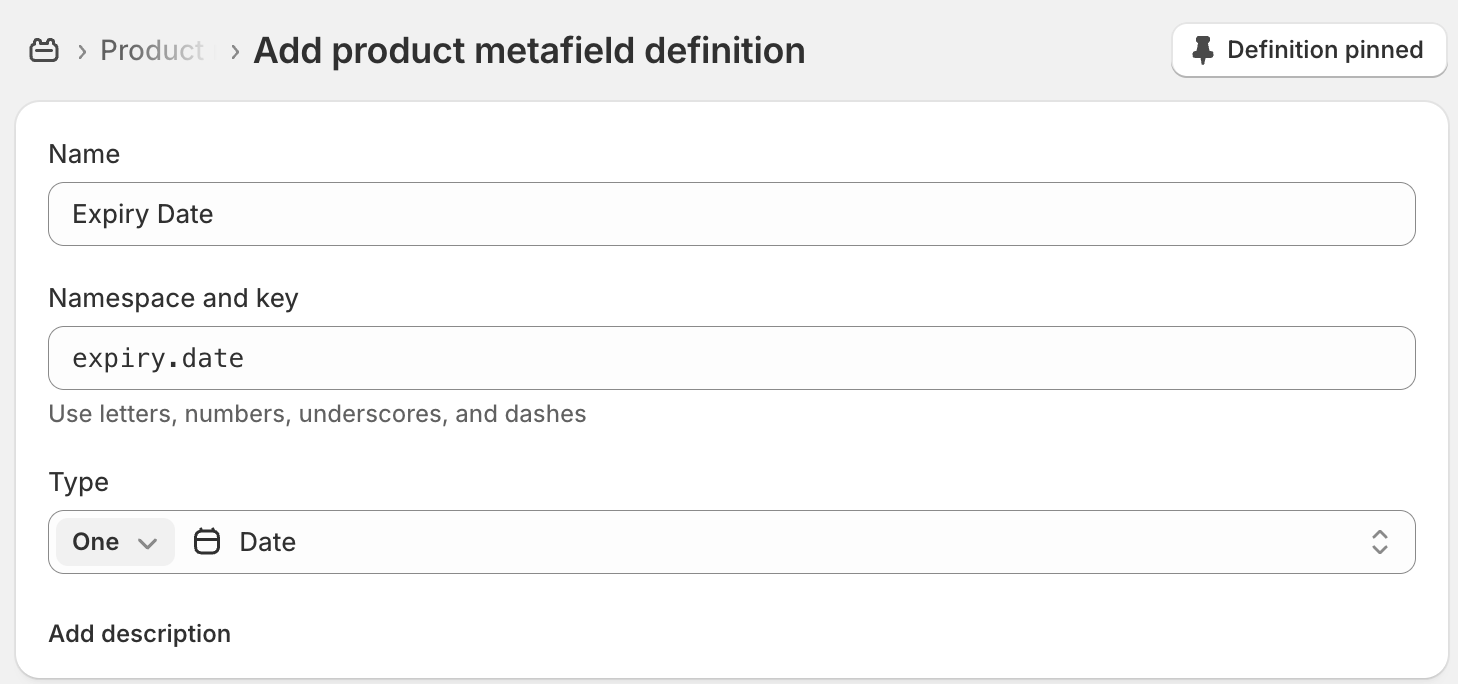
Adım 2: Metafield'i ürünlerinize uygulayın
- Ürünlere gidin ve herhangi bir ürünü açın
- Metafield'ler bölümüne kaydırın
- Yeni tarih alanınız için bir değer belirleyin
- Ürünü kaydedin
DateCue'nun takip etmesini istediğiniz tüm ürünler için bunu tekrarlayın. Çok sayıda ürününüz varsa, Shopify'ın toplu düzenleyicisini kullanarak metafield'leri toplu olarak düzenleyebilirsiniz.
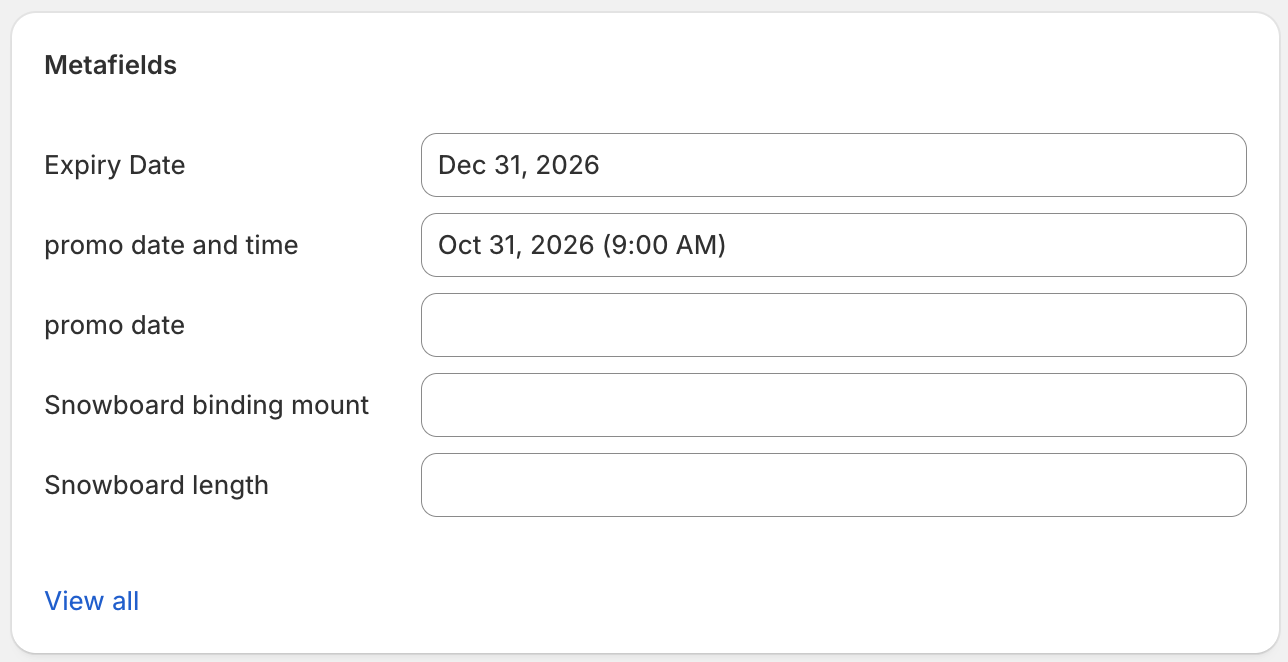
Adım 3: DateCue'da bir workflow oluşturun
- Shopify yönetici panelinizden DateCue'yu açın
- Workflow oluştur'a tıklayın
- Oluşturduğunuz metafield'i seçin (örn.
custom.expiry_date) - Tetikleyicinizi ayarlayın: Tarihte, veya öncesinde/sonrasında belirli sayıda gün
- Bir eylem seçin: durum değiştirme, etiket ekleme/kaldırma, e-posta gönderme veya webhook tetikleme
- İsteğe bağlı olarak, workflow'un hangi ürünlere uygulanacağını sınırlamak için filtreler ekleyin
- Workflow'u kaydedin
Adım 4: Çalıştığını doğrulayın
Workflow'unuzu kaydettikten sonra, DateCue ürünlerinizi arka planda senkronize edecektir. Bir metafield tarihini yeni eklediyseniz veya değiştirdiyseniz, değişiklikleri hemen almak için panoda Şimdi senkronize et'e tıklayın.
- Shopify yönetici panelinizin sol bölümünden DateCue'yu açın
- Pano, takip edilen ürün sayınızı ve yaklaşan planlanmış yürütmeleri gösterir
- Tarih geçtikten sonra, eylemin başarıyla çalıştığını doğrulamak için Günlüklere gidin

Not: DateCue, süresi gelen eylemleri her dakika kontrol eder. Workflow'unuz, planlanan tarih ve saatin bir dakikası içinde çalışacaktır.
Kullanım senaryoları
Mağaza sahiplerinin DateCue'yu kullanmasının en yaygın yolları şunlardır.
Ürünleri son kullanma tarihinde otomatik arşivleme
Son kullanma tarihi olan gıda, içecek, takviye veya kozmetik mağazaları için mükemmeldir.
- "Son Kullanma Tarihi" adında bir Date metafield'i oluşturun (
custom.expiry_date) - İlgili her üründe son kullanma tarihini ayarlayın
- Bir workflow oluşturun: tetikleyici Tarihte, eylem Durumu değiştir → Arşivlendi
Son kullanma tarihi geldiğinde ürünler, manuel kontrole gerek kalmadan otomatik olarak arşivlenir.
Belirli bir tarih ve saatte ürün lansmanı yapma
Sınırlı lansmanlar, ön siparişler veya sezonluk koleksiyonlar için idealdir.
- "Lansman Tarihi" adında bir Date and time metafield'i oluşturun (
custom.launch_date) - Shopify'da ürünleri Taslak durumuna ayarlayın
- Her üründe lansman tarihi ve saatini ayarlayın
- Bir workflow oluşturun: tetikleyici Tarihte, eylem Durumu değiştir → Aktif
Ürünler, gece yarısına kadar ayakta kalmanıza gerek kalmadan, belirlediğiniz tam saatte otomatik olarak yayına girer.
Sezonluk koleksiyonları rotasyona sokma
Sezona göre girip çıkan ürünleri olan mağazalar için kullanışlıdır.
- İki metafield oluşturun: "Sezon Başlangıcı" ve "Sezon Bitişi"
- Sezon Başlangıcı için bir workflow oluşturun: eylem Durumu değiştir → Aktif
- Sezon Bitişi için ikinci bir workflow oluşturun: eylem Durumu değiştir → Taslak
Her ürün, sezon tarihlerine göre otomatik olarak etkinleştirilir ve devre dışı bırakılır.
Bir tarih gelmeden önce ekibe bildirim gönderme
Son kullanma tarihleri, sözleşme yenilemeleri veya insan müdahalesi gerektiren herhangi bir tarih konusunda önden hareket etmek için kullanışlıdır.
- İlgili olay için bir tarih metafield'i oluşturun
- Bir workflow oluşturun: tetikleyici tarihten 7 gün önce, eylem E-posta bildirimi gönder
- Bildirilmesi gereken ekip üyelerinin e-posta adreslerini girin
Ekibiniz, çok geç olmadan harekete geçmeleri için zaman tanıyan, ürün adı ve tarihi listeleyen bir e-posta alacaktır. Bu, ücretli plan eylemidir; bkz. her planda neler var.
Filtreleri kullanma
Filtreler, bir workflow'un hangi ürünlere uygulanacağını sınırlamanızı sağlar. Tek bir workflow'da birden fazla filtreyi birleştirebilirsiniz.
Durum filtresi
Workflow'u yalnızca belirli bir Shopify durumuna (Aktif, Taslak, Arşivlendi veya Listelenmedi) sahip ürünlerde çalıştırın. Örneğin, yalnızca şu anda Aktif olan ürünleri arşivleyin.
Etiket dahil etme filtresi
Workflow'u yalnızca belirtilen etiketlerin tümüne sahip ürünlerde çalıştırın. Belirli bir ürün grubunu hedeflemek için kullanışlıdır.
Etiket hariç tutma filtresi
Belirtilen etiketlerden herhangi birine sahip ürünleri atlayın. Belirli ürünleri bir workflow'dan etkilenmekten korumak için kullanışlıdır; örneğin no-auto-archive etiketli ürünleri hariç tutmak gibi.
Not: Bir ürünü bir workflow'dan hariç tutan bir etiket eklerseniz, o ürün için bekleyen tüm planlanmış eylemler bir sonraki senkronizasyonda iptal edilir.
Eylem referansı
Ürün durumunu değiştirme
Ürünün Shopify durumunu Aktif, Taslak, Arşivlendi veya Listelenmedi olarak ayarlar. Ürün lansmanlarını ve son kullanma tarihlerini otomatikleştirmek için en yaygın eylemdir.
Etiket ekleme veya kaldırma
Üründen tek bir etiket ekler veya kaldırır. Etiketlere dayanan koleksiyonları, filtreleri veya dahili takip sistemlerini yönetmek için kullanışlıdır.
E-posta bildirimi gönderme (Starter ve Scale)
Bir veya daha fazla adrese e-posta gönderir. Konuyu ve gövdeyi özelleştirebilir, mesajda {{productTitle}} ve {{metafieldValue}} gibi yer tutucuları kullanabilirsiniz. Alıcı belirtilmezse, e-posta mağazanızın varsayılan bildirim adreslerine gider.
Webhook gönderme (yalnızca Scale)
Tarih geldiğinde seçtiğiniz bir URL'ye HTTP POST isteği gönderir. Yük, ürün kimliğini, başlığı, handle'ı, metafield değerini ve workflow adını içerir. Bunu ERP'ler, Zapier veya özel entegrasyonlar gibi harici sistemlerde eylemleri tetiklemek için kullanın.
Her planda neler var
Her plan, hem toplu hem de ürün başına işler için tarihte tetikleyicileri ve öncesi/sonrası sapmalarını içerir. Planlar arasında değişen şey, aylık cue tahsisiniz ve kullanabileceğiniz eylem türleridir. Bir cue, bir ürüne uygulanan planlanmış bir eylemdir.
- Free: Ayda 100 cue, durum ve etiket eylemleri, manuel toplu işler. E-posta veya webhook eylemi yok.
- Starter (ayda 9 $): Ayda 10.000 cue, e-posta eylemini ekler.
- Scale (ayda 19 $): Ayda 100.000 cue, webhook eylemini ekler.
Tüm plan ayrıntıları için fiyatlandırma sayfasına bakın.
Sık sorulan sorular
DateCue "Date" metafield türünü destekliyor mu?
Evet. DateCue, Shopify'ın Date metafield türünü destekler. Bir Date metafield'i, seçilen günün gece yarısında (00:00) tetiklenir; çoğu mağaza sahibi, tam saatin önemli olmadığı son kullanma tarihleri için bunu kullanır.
DateCue "Date and time" metafield türünü destekliyor mu?
Evet. DateCue, Shopify'ın Date and time metafield türünü de destekler. Bir Date and time metafield'i, belirlediğiniz tam saatte tetiklenir; çoğu mağaza sahibi bunu ürün lansmanları veya zamana duyarlı diğer eylemler için kullanır.
Aynı mağazada farklı metafield'lerde her iki türü de birlikte kullanabilirsiniz; her ürün başına iş, yalnızca tetiklemek istediğiniz tarihi tutan metafield'e işaret eder.