
Průvodce DateCue
DateCue plánuje publikování, skrytí a označování produktů tagy, hromadně nebo pro jednotlivé produkty, s daty ukončení. Tento průvodce popisuje oba mechanismy: hromadné úlohy pro skupinu produktů v jednom datu a úlohy pro jednotlivé produkty s polem data, které je u každého produktu jiné.
Vyberte mechanismus odpovídající úloze. Pokud se celá skupina produktů mění společně v jednom datu (spuštění, výměna kolekce, výprodej), použijte hromadnou úlohu. Pokud má každý produkt vlastní datum (datum vypršení, individuální datum spuštění), použijte úlohu pro jednotlivý produkt (viz níže).
Poznámka k transparentnosti: DateCue plánuje stav, tagy a viditelnost. Neupravuje ceny. Kombinujte jej s aplikací pro slevy nebo srovnávací cenou pro cenovou stránku výprodeje.
Hromadné úlohy
Naplánujte spuštění produktů
Publikujte sadu produktů v jednom datu a čase spuštění. Vyberte produkty podle kolekce, tagu nebo typu, nastavte Koncept → Aktivní jako akci a zvolte okamžik spuštění. Vhodné pro limitovaná spuštění 50–300 produktů najednou.
Skryjte sezónní řadu
Stáhněte celou kolekci nebo tag v určeném datu. Skryjte zimní řadu 1. března a téhož dne druhou úlohou zaveďte jarní řadu. Vhodné pro obchody, které střídají kolekce podle sezóny.
Zahajte a ukončete sekci výprodeje
Označte skupinu produktů tagem v datu zahájení a odeberte tag, jakmile výprodej podle plánu skončí. Toto je polovina výprodeje týkající se tagů a viditelnosti; pro cenovou stránku použijte svou stávající metodu slev.
Náhled odpovídajících produktů
Před uložením hromadné úlohy vám DateCue ukáže, kolik produktů skutečně ovlivní („toto ovlivní 214 produktů") na základě vašich filtrů kolekce, tagu nebo typu. Zkontrolujte počet před potvrzením, zejména u úlohy, která skrývá nebo ruší publikaci produktů.
Potřebujete něco, co výše uvedené šablony nepokrývají? Nástroj pro vlastní hromadnou úlohu vám umožní nastavit změny tagů nebo stavu pro jakoukoli kombinaci kolekcí, typů a dalšího, ve vašem vlastním datu.

Plánování pro jednotlivé produkty
Tento mechanismus použijte, pokud má každý produkt vlastní datum uložené v metafieldu Shopify, namísto jednoho data pro celou skupinu. Před vytvořením úlohy potřebujete datový metafield na svých produktech. Zde je návod, jak vše nastavit od začátku.
Krok 1: Vytvoření definice datového metafield
Definice metafield říkají Shopify, jaká vlastní pole mohou mít vaše produkty. Stačí to udělat jednou pro každý typ pole.
DateCue podporuje dva typy metafield. Pole Datum se spouštějí o půlnoci (00:00) zvoleného dne — vhodné pro data vypršení nebo automatizace, kde na přesném čase nezáleží. Pole Datum a čas se spouštějí v přesný čas, který nastavíte — vhodné pro spuštění produktů nebo časově citlivé akce.
- V administraci Shopify přejděte na Nastavení → Vlastní data → Produkty
- Klikněte na Přidat definici
- Dejte mu název (např. „Datum vypršení") a klíč (např.
expiry_date) - Nastavte typ na Datum nebo Datum a čas
- Klikněte na Uložit
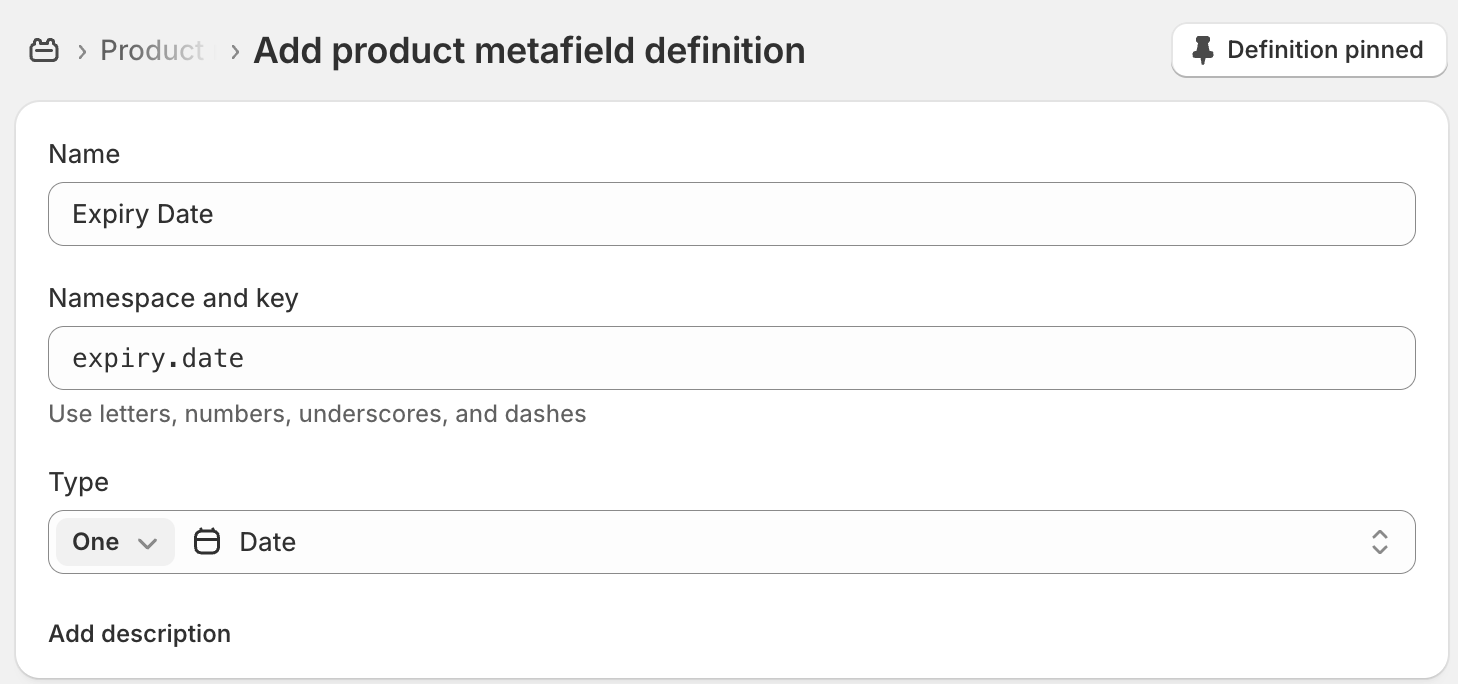
Krok 2: Použití metafield na vaše produkty
- Přejděte na Produkty a otevřete produkt
- Přejděte dolů do sekce Metafields
- Nastavte hodnotu pro vaše nové datové pole
- Uložte produkt
Opakujte pro všechny produkty, které chcete sledovat pomocí DateCue. Metafieldy můžete hromadně upravovat prostřednictvím hromadného editoru Shopify, pokud máte mnoho produktů.
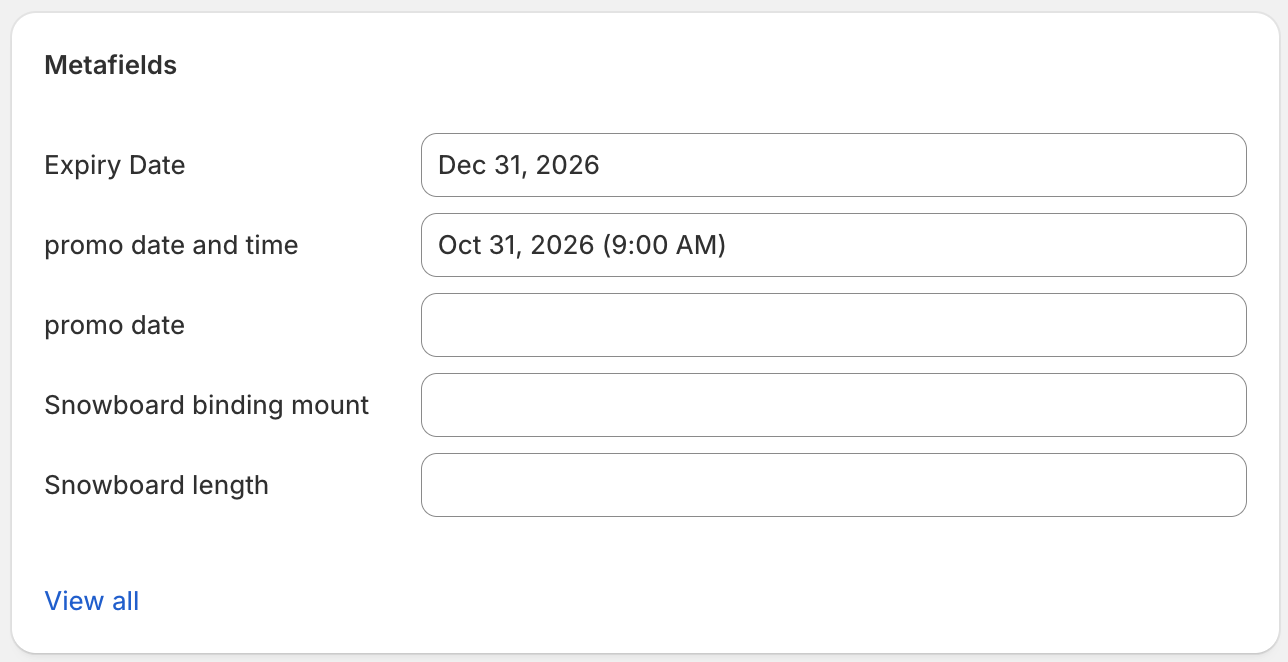
Krok 3: Vytvoření workflow v DateCue
- Otevřete DateCue z administrace Shopify
- Klikněte na Vytvořit workflow
- Vyberte metafield, který jste vytvořili (např.
custom.expiry_date) - Nastavte spouštěč: V datum, nebo počet dní před nebo po
- Zvolte akci: změna stavu, přidat/odebrat tag, odeslat e-mail nebo spustit webhook
- Volitelně přidejte filtry pro omezení, na které produkty se workflow vztahuje
- Uložte workflow
Krok 4: Ověření funkčnosti
Po uložení workflow DateCue synchronizuje vaše produkty na pozadí. Pokud jste právě přidali nebo změnili datum metafield, klikněte na Synchronizovat nyní na Dashboard pro okamžité zpracování změn.
- Otevřete DateCue z levého panelu administrace Shopify
- Dashboard zobrazuje počet sledovaných produktů a nadcházející naplánovaná spuštění
- Po uplynutí data přejděte na Záznamy a ověřte, že akce byla úspěšně provedena

Poznámka: DateCue kontroluje splatné akce každou minutu. Váš workflow se spustí do jedné minuty od naplánovaného data a času.
Případy použití
Zde jsou nejběžnější způsoby, jak prodejci používají DateCue.
Automatické archivování produktů k datu vypršení platnosti
Ideální pro obchody s potravinami, nápoji, doplňky stravy nebo kosmetikou s daty trvanlivosti.
- Vytvořte metafield typu Datum s názvem „Datum vypršení" (
custom.expiry_date) - Nastavte datum vypršení na každý příslušný produkt
- Vytvořte workflow: spouštěč V datum, akce Změnit stav → Archivováno
Produkty budou automaticky archivovány, když nastane jejich datum vypršení — žádná ruční kontrola již není vyžadována.
Spuštění produktů v přesný datum a čas
Ideální pro limitované edice, předobjednávky nebo sezónní kolekce.
- Vytvořte metafield typu Datum a čas s názvem „Datum spuštění" (
custom.launch_date) - Nastavte produkty na stav Koncept v Shopify
- Nastavte datum a čas spuštění na každý produkt
- Vytvořte workflow: spouštěč V datum, akce Změnit stav → Aktivní
Produkty budou automaticky publikovány v přesný čas, který jste nastavili — nikdy více probdělých nocí do půlnoci.
Rotace sezónních kolekcí
Užitečné pro obchody s produkty, které střídají sezóny.
- Vytvořte dva metafieldy: „Začátek sezóny" a „Konec sezóny"
- Vytvořte workflow pro Začátek sezóny: akce Změnit stav → Aktivní
- Vytvořte druhý workflow pro Konec sezóny: akce Změnit stav → Koncept
Každý produkt se automaticky aktivuje a deaktivuje na základě jeho sezónních dat.
Odesílání oznámení zaměstnancům před datem
Užitečné pro anticipaci dat vypršení, obnovení smluv nebo jakéhokoli data vyžadujícího lidskou pozornost.
- Vytvořte datový metafield pro příslušnou událost
- Vytvořte workflow: spouštěč 7 dní před datem, akce Odeslat e-mailové oznámení
- Zadejte e-mailové adresy zaměstnanců, kteří mají obdržet oznámení
Váš tým obdrží e-mail s názvem produktu a datem — abyste měli čas jednat před tím, než bude příliš pozdě. Toto je akce dostupná v placených plánech; viz co obsahuje každý plán.
Použití filtrů
Filtry vám umožňují omezit, na které produkty se workflow vztahuje. V jednom workflow můžete kombinovat více filtrů.
Filtr stavu
Spusťte workflow pouze na produktech s konkrétním stavem Shopify (aktivní, koncept, archivováno nebo neuvedeno). Například archivujte pouze produkty, které jsou aktuálně aktivní.
Filtr pro zahrnutí tagu
Spusťte workflow pouze na produktech se všemi zadanými tagy. Užitečné pro cílení na konkrétní produktovou řadu.
Filtr pro vyloučení tagu
Přeskočte produkty s jakýmkoli ze zadaných tagů. Užitečné pro ochranu určitých produktů před workflow — například vyloučte produkty s tagem no-auto-archive.
Poznámka: Pokud přidáte tag k produktu, který ho vylučuje z workflow, veškerá naplánovaná spuštění pro tento produkt budou zrušena při příští synchronizaci.
Přehled akcí
Změnit stav produktu
Nastaví stav produktu Shopify na aktivní, koncept, archivováno nebo neuvedeno. Toto je nejpoužívanější akce pro automatizaci spuštění produktů a dat vypršení platnosti.
Přidat nebo odebrat tag
Přidá nebo odebere jeden tag z produktu. Užitečné pro správu kolekcí, filtrů nebo interních systémů sledování na základě tagů.
Odeslat e-mailové oznámení (Starter a Scale)
Odešle e-mail na jednu nebo více adres. Můžete přizpůsobit předmět a tělo zprávy a použít zástupné symboly jako {{productTitle}} a {{metafieldValue}} ve zprávě. Pokud není zadán žádný příjemce, e-mail bude odeslán na výchozí adresy oznámení vašeho obchodu.
Odeslat webhook (pouze Scale)
Odešle HTTP POST požadavek na URL dle vašeho výběru, když nastane datum. Datová část obsahuje ID produktu, název, handle, hodnotu metafield a název workflow. Použijte to k spouštění akcí v externích systémech jako ERP, Zapier nebo vlastní integrace.
Co obsahuje každý plán
Každý plán zahrnuje spouštěče v datu a posuny před/po, jak pro hromadné úlohy, tak pro úlohy per produkt. Mezi plány se mění váš měsíční limit cue a to, které typy akcí můžete používat. Cue je jedna naplánovaná akce použitá na jeden produkt.
- Free: 100 cue měsíčně, akce stavu a tagů, ruční hromadné úlohy. Bez akcí e-mail nebo webhook.
- Starter (9 USD/měs.): 10 000 cue měsíčně, přidává akci e-mail.
- Scale (19 USD/měs.): 100 000 cue měsíčně, přidává akci webhook.
Kompletní přehled plánů najdete na stránce s ceníkem.
FAQ
Podporuje DateCue typ metafield "Datum"?
Ano. DateCue podporuje typ metafield Datum v Shopify. Metafield typu Datum se spouští o půlnoci (00:00) zvoleného dne, což většina prodejců používá pro data vypršení, kde na přesném čase nezáleží.
Podporuje DateCue typ metafield "Datum a čas"?
Ano. DateCue podporuje také typ metafield Datum a čas v Shopify. Metafield tohoto typu se spouští v přesný čas, který nastavíte, což většina prodejců používá pro spuštění produktů nebo jiné časově citlivé akce.
Oba typy můžete kombinovat napříč různými metafieldy ve stejném obchodě; každá úloha per produkt jednoduše ukazuje na metafield obsahující datum, na které chcete spouštět akci.