
Mettre automatiquement en brouillon les produits Shopify dépassant leur date limite de vente

La plupart des boutiques ont des produits actifs qui ont discrètement dépassé leur période prévue — articles en édition limitée, marchandises liées à un événement, produits saisonniers, lots promotionnels. Ils restent en ligne parce que personne n'est explicitement revenu les retirer. Voici comment intégrer ce nettoyage à la fiche produit dès le départ.
Le problème de l'hygiène du catalogue
Un catalogue actif surchargé nuit à la boutique de plusieurs façons : les clients trouvent des produits non pertinents dans les résultats de recherche, les collections deviennent encombrées, et vous vous retrouvez avec des produits « fantômes » en rupture de stock qui apparaissent toujours dans la navigation. La solution est de donner à chaque produit à durée limitée une date de fin dès sa création, et de laisser DateCue l'appliquer.
Étape 1 : Créer le champs méta de date limite de vente
Allez dans Paramètres → Données personnalisées → Produits et créez :
- Espace de noms et clé :
custom.sell_by_date - Type : Date
Prenez l'habitude de le définir sur chaque produit à durée limitée au moment de sa création. Les produits sans le champs méta sont entièrement ignorés par le flux de travail.
Étape 2 : Le flux de travail DateCue
Déclenchement : À la date
Action : Définir le statut → Brouillon
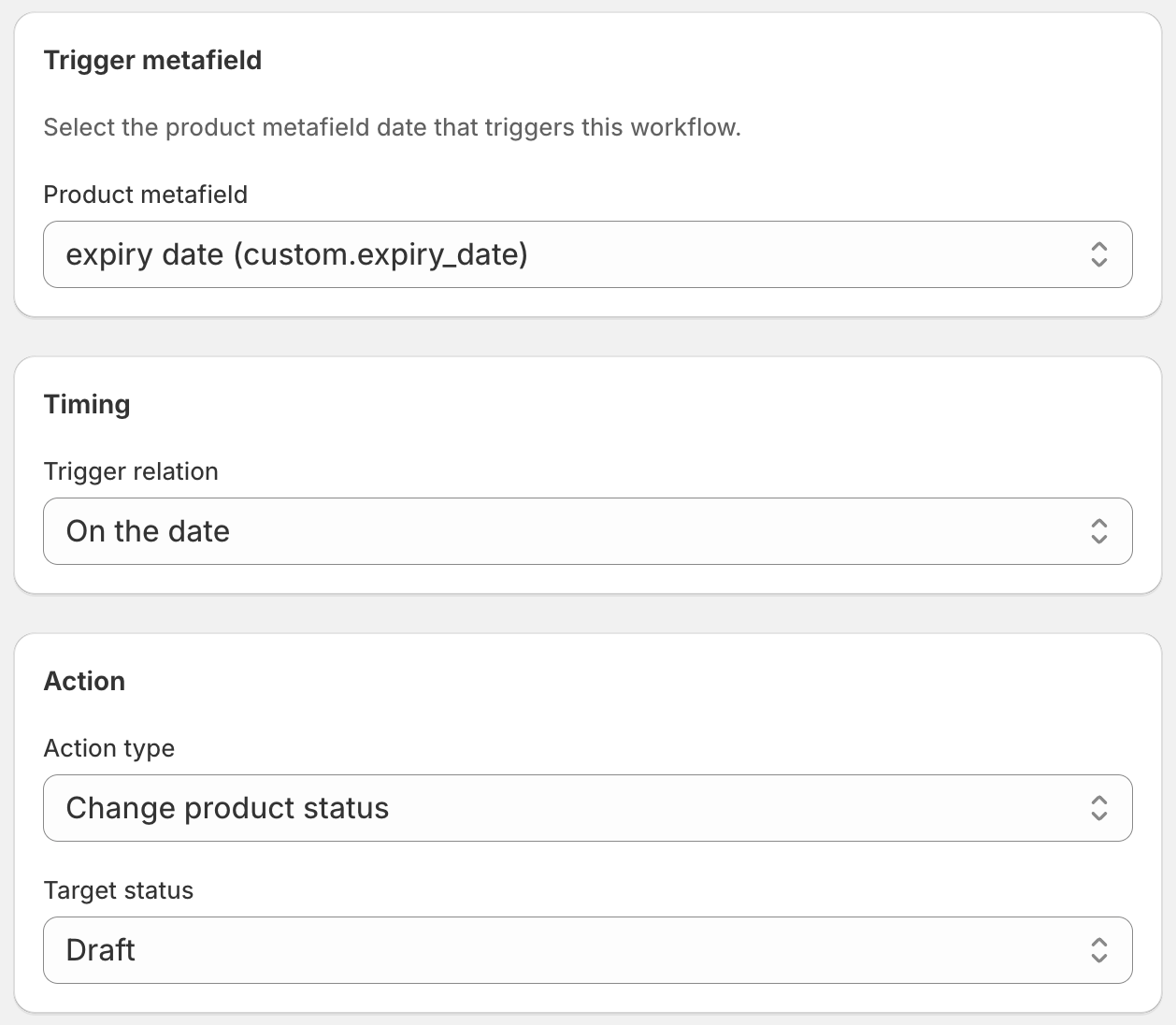
Lorsque la date limite de vente arrive, DateCue passe le produit en Brouillon. Il disparaît des collections, de la recherche et de la vitrine. Votre catalogue reste à jour sans que personne n'ait à le réviser manuellement.
Brouillon ou Archivé — lequel utiliser
Utilisez Brouillon pour les produits que vous pourriez réactiver. Le brouillon garde le produit accessible dans l'admin mais le retire de la vitrine. Bon choix pour les articles en édition limitée que vous réapprovisionnerez, les lots promotionnels que vous relancerez, ou les produits saisonniers que vous réactiverez l'année suivante.
Utilisez Archivé pour les produits qui ne reviendront pas. Les produits archivés sont conservés pour les rapports et l'historique des commandes mais entièrement retirés du catalogue. À utiliser pour les marchandises d'événement uniques, les promotions expirées ou les gammes abandonnées. Voir Archiver automatiquement les produits Shopify à leur date de fin pour le flux de travail d'archivage.
Recevoir une alerte avant le passage en brouillon
Ajoutez une alerte préalable en créant un deuxième flux de travail avec un décalage — par exemple, 3 jours avant la date limite — qui envoie un e-mail à votre équipe. Vous recevez un avertissement avant que les produits ne disparaissent, ce qui vous laisse le temps de prolonger la date ou de réapprovisionner si nécessaire.
Déclenchement : 3 jours avant la date
Action : Envoyer un e-mail → team@yourstore.com
💡 Nettoyage rétroactif : Votre catalogue est plein de produits qui auraient dû être retirés ? Définissez custom.sell_by_date à hier (ou n'importe quelle date passée) sur ces produits et DateCue les passera en brouillon à son prochain cycle de vérification — en moins d'une minute. Utilisez l'éditeur en masse de Shopify pour définir le champs méta sur plusieurs produits à la fois plutôt que de les traiter un par un.
Questions fréquentes
Que se passe-t-il si le produit se vend encore bien lorsque la date limite arrive ?
Mettez à jour custom.sell_by_date à une date ultérieure. DateCue respectera la nouvelle date et ne passera pas le produit en brouillon avant celle-ci. Le flux de travail se déclenche sur la valeur actuellement présente dans le champs méta — la modifier ajuste son déclenchement.
Puis-je définir les dates limites de vente sur des produits en masse ?
Oui. Utilisez l'éditeur en masse de Shopify. Filtrez vos produits par collection, fournisseur ou balise, sélectionnez ceux que vous voulez définir, ouvrez l'éditeur en masse, et mettez à jour custom.sell_by_date sur tous en une seule opération. Par exemple, balisez tous les articles en édition limitée avec « limited » et mettez à jour en masse uniquement ceux-ci.
Le passage en brouillon annule-t-il les commandes existantes ?
Non. Le passage en brouillon ne modifie que la visibilité future. Toutes les commandes existantes pour le produit restent intactes et seront honorées normalement. Le brouillon empêche simplement de nouvelles commandes d'être passées.
En quoi cela diffère-t-il du flux de travail de masquage automatique à l'expiration ?
Le flux de travail de masquage automatique à l'expiration est conçu pour les produits avec une expiration stricte (comme les denrées périssables ou les licences à durée limitée) où vous souhaitez retirer le produit parce qu'il n'est plus valide. Ce flux de travail concerne l'hygiène du catalogue — retirer les produits qui ont fait leur temps commercialement, que le produit lui-même soit expiré ou non. La mécanique est identique ; le cas d'usage et l'intention diffèrent.
Combien coûte DateCue ?
DateCue est gratuit à vie jusqu'à 100 cues de produit par mois. Les forfaits payants commencent à 9 $/mois (Starter : 10 000 cues) et passent à 19 $/mois (Scale : 100 000 cues, plus les webhooks). Tous les forfaits payants incluent un essai gratuit de 14 jours.
Un catalogue qui se nettoie tout seul, gratuit à vie.
Définissez les dates limites de vente dès la création. DateCue s'occupe du reste.
Installer gratuitement sur ShopifyGratuit à vie : 1 flux de travail, 50 produits. Aucune carte requise.