
Comment masquer automatiquement les produits Shopify lorsque leur date d'expiration est dépassée

Vendre un produit expiré n'est pas seulement embarrassant — pour l'alimentaire, les cosmétiques et les compléments, cela peut représenter un véritable risque de conformité. Le problème, c'est que Shopify ne surveille pas vos dates d'expiration pour vous. Ce guide montre comment résoudre cela avec un champs méta et un flux de travail.
Cela arrive plus souvent qu'on ne le pense
Un magasin d'alimentation vend un lot de barres protéinées avec une date limite de consommation au 15 mars. Quelqu'un commande le 22 mars. Le remboursement, l'e-mail d'excuses, l'avis une étoile — autant de choses évitables, et toutes douloureuses. Le marchand savait que la date était présente dans le champs méta du produit. Il n'avait simplement rien qui la surveillait.
Ce n'est pas un scénario marginal. Cela arrive aux magasins de compléments, aux marques de cosmétiques, aux détaillants alimentaires spécialisés, aux vendeurs de billets d'événements — à toute personne dont les produits ont une date butoir après laquelle ils ne devraient plus être vendus. La vérification manuelle fonctionne tant que votre catalogue compte moins de 50 produits. Au-delà, les choses passent à travers les mailles du filet.
Le bon outil pour ce travail
Shopify n'a pas d'automatisation native des dates d'expiration. Shopify Flow ne peut pas interroger les produits par date de champs méta (c'est une limite connue de la plateforme — voici l'explication complète). La solution de contournement habituelle est un rappel de calendrier ou un tableur que vous consultez chaque semaine. Les deux fonctionnent jusqu'à ce qu'ils cessent de fonctionner.
DateCue surveille vos dates de champs méta chaque minute. Lorsqu'une date d'expiration est dépassée, il change automatiquement le statut du produit. Pas de code, pas de déclencheurs Flow, pas de tâches cron.
Configurer le champs méta
Si vous n'avez pas déjà un champs méta de date d'expiration, créez-en un dans l'admin Shopify d'abord. Allez dans Paramètres → Données personnalisées → Produits et ajoutez une nouvelle définition de champs méta :
- Nom : Date d'expiration (ou À consommer avant, Date limite — ce qui correspond au langage de votre activité)
- Espace de noms et clé :
custom.expiry_date - Type : Date — ou Date et heure si vous avez besoin d'un horaire précis
Une fois la définition enregistrée, vous pouvez définir la date sur des produits individuels via l'éditeur de produit, l'éditeur en masse, ou par import CSV. DateCue prendra en compte les produits dont le champs méta est renseigné.
Création du flux de travail DateCue
Dans DateCue, créez un nouveau flux de travail et configurez-le ainsi :
Déclenchement : Après la date (0 jour)
Action : Changer le statut du produit → Brouillon
Filtre : Statut = Actif
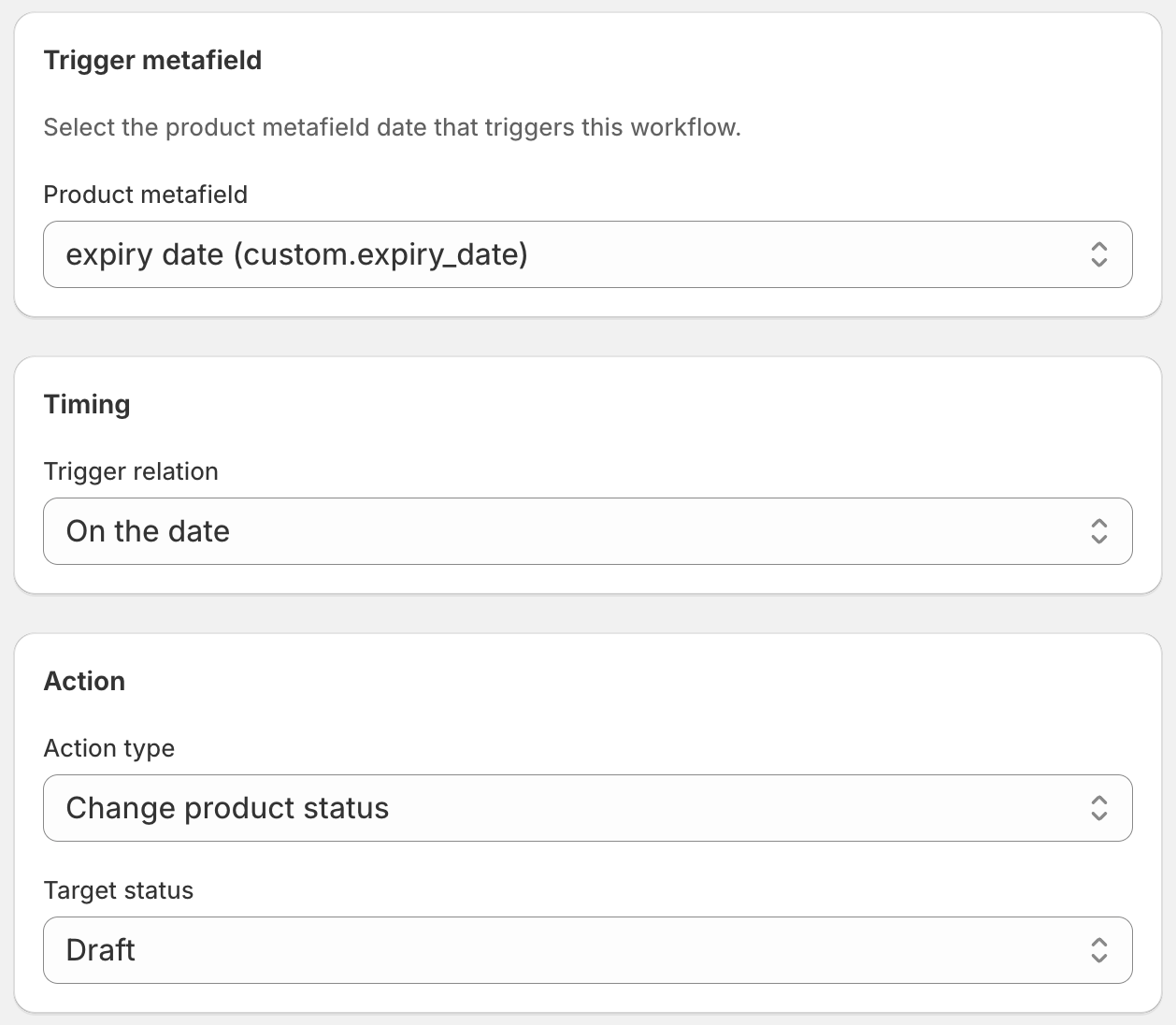
Le filtre de statut Actif mérite explication. Sans lui, le flux de travail s'exécuterait sur tous les produits avec le champs méta — y compris ceux que vous avez déjà mis manuellement en brouillon pour d'autres raisons. Le filtre garantit que DateCue n'agit que sur les produits actuellement en ligne, sans interférer avec vos brouillons existants.
Brouillon ou Archivé — lequel choisir ?
Le flux de travail ci-dessus passe les produits en Brouillon, ce qui les masque de votre vitrine tout en les gardant modifiables et récupérables. C'est généralement le bon choix pour l'expiration — le produit existe toujours dans votre admin, vous pouvez consulter son historique, et si vous devez le réactiver (par exemple, un nouveau lot arrive), vous pouvez le republier.
Si vous préférez que les produits expirés soient complètement hors-vente et reflétés correctement dans les rapports de ventes, utilisez Archivé à la place. Les produits archivés n'apparaissent pas dans la liste des produits actifs, mais ils ne sont pas supprimés — ils sont déplacés vers une vue distincte. Pour les secteurs réglementés comme l'alimentaire et le pharmaceutique, l'archivage peut constituer la piste d'audit la plus propre.
Pour les cas d'usage axés sur la conformité, il existe un guide plus détaillé : automatisation de la conformité pour les produits Shopify réglementés.
Associez-le à un avertissement anticipé
Le flux de travail de masquage automatique traite des produits après leur expiration. Mais si vous vendez de l'alimentaire ou des compléments, vous voulez probablement le savoir avant l'expiration aussi — soit pour organiser une vente de déstockage, soit pour déclencher un réapprovisionnement.
DateCue vous permet d'exécuter plusieurs flux de travail sur le même champs méta. Un deuxième flux de travail réglé sur « Avant la date (14 jours) » peut ajouter une balise « expires-soon » pour alimenter une collection de déstockage — ou vous pouvez configurer une alerte e-mail à votre équipe 30 jours avant pour que votre acheteur ait le temps de réapprovisionner.
💡 Produits sans date d'expiration définie : DateCue n'agit que sur les produits dont le champs méta a une valeur. Les produits sans date d'expiration définie sont totalement ignorés par ce flux de travail, vous pouvez donc l'appliquer en toute sécurité à l'ensemble de votre catalogue, et pas seulement au sous-ensemble dont vous savez qu'il a des dates.
À quelle vitesse DateCue agit-il ?
DateCue exécute les actions dues toutes les minutes, donc lorsqu'une date d'expiration est dépassée, le produit passe en brouillon en environ une minute. Les nouvelles valeurs de champs méta de Shopify sont détectées dans une fenêtre de synchronisation de 5 minutes. Si vous venez de mettre à jour une date d'expiration et avez besoin qu'elle soit prise en compte immédiatement, cliquez sur Synchroniser maintenant dans le tableau de bord. Dans tous les cas, fini les « vendus après expiration » parce que le produit est resté en ligne pendant trois jours.
Questions fréquentes
Quelle est la différence entre Brouillon et Archivé ?
Brouillon masque le produit de votre vitrine mais le garde entièrement modifiable — vous pouvez ajouter du nouveau stock, changer la date et le republier. Archivé est un statut hors-vente plus permanent : le produit n'apparaît pas dans votre liste de produits actifs et est traité comme arrêté dans les rapports. Pour la plupart des cas d'expiration, Brouillon est plus simple à gérer. Pour les secteurs réglementés où vous avez besoin d'une piste d'audit claire, Archivé est le meilleur choix.
Que faire si j'ai des centaines de produits avec des dates d'expiration ?
C'est exactement à cela que DateCue sert. Un flux de travail couvre tous les produits avec le champs méta défini — il n'y a pas de limite au nombre de produits qu'il surveille. Chaque forfait dispose d'un budget de cues mensuel plutôt que d'un plafond de produits (100 sur Free, 10 000 sur Starter, 100 000 sur Scale), choisissez donc le forfait adapté à votre volume.
DateCue fonctionne-t-il avec les champs méta date et date_time ?
Oui. Si vous utilisez le type date, DateCue considère que l'expiration se produit au début de ce jour (minuit). Si vous utilisez date_time, il se déclenche à l'heure exacte que vous spécifiez. Utilisez date_time si vous avez besoin d'un horaire précis — par exemple, si un produit doit cesser d'être vendu à midi plutôt qu'à minuit.
Puis-je être notifié avant qu'un produit n'expire, pas seulement après ?
Oui. Configurez un deuxième flux de travail sur le même champs méta avec le déclenchement « Avant la date ». Vous pouvez ajouter une balise (pour alimenter une collection de déstockage) ou envoyer une alerte e-mail à votre équipe. Voir le guide sur l'ajout d'une balise « expires-soon » avant l'expiration pour la configuration complète.
Combien coûte DateCue ?
DateCue est gratuit à vie jusqu'à 100 cues de produit par mois. Les forfaits payants commencent à 9 $/mois (Starter : 10 000 cues) et passent à 19 $/mois (Scale : 100 000 cues, plus les webhooks). Tous les forfaits payants incluent un essai gratuit de 14 jours.
Ne pensez plus à l'expiration. Commencez gratuitement.
Configurez le flux de travail une fois. DateCue surveille votre catalogue chaque minute et s'occupe du reste.
Installer gratuitement sur ShopifyGratuit à vie : 1 flux de travail, 50 produits. Aucune carte requise.