
Metti automaticamente in bozza i prodotti Shopify oltre la loro data limite di vendita

La maggior parte dei negozi ha prodotti attivi che hanno discretamente superato il loro periodo previsto — articoli in edizione limitata, merce legata a un evento, prodotti stagionali, bundle promozionali. Restano online perché nessuno è esplicitamente tornato a rimuoverli. Ecco come integrare questa pulizia nella scheda prodotto fin dall'inizio.
Il problema dell'igiene del catalogo
Un catalogo attivo sovraccarico danneggia il negozio in vari modi: i clienti trovano prodotti non pertinenti nei risultati di ricerca, le collezioni diventano disordinate, e ti ritrovi con prodotti "fantasma" esauriti che appaiono ancora nella navigazione. La soluzione è dare a ogni prodotto a durata limitata una data di fine al momento della creazione, e lasciare che DateCue la applichi.
Passaggio 1: Creare il metafield della data limite di vendita
Vai in Impostazioni → Dati personalizzati → Prodotti e crea:
- Namespace e chiave:
custom.sell_by_date - Tipo: Data
Prendi l'abitudine di impostarlo su ogni prodotto a durata limitata al momento della creazione. I prodotti senza il metafield vengono completamente ignorati dal flusso di lavoro.
Passaggio 2: Il flusso di lavoro DateCue
Tempistica: Alla data
Azione: Imposta stato → Bozza
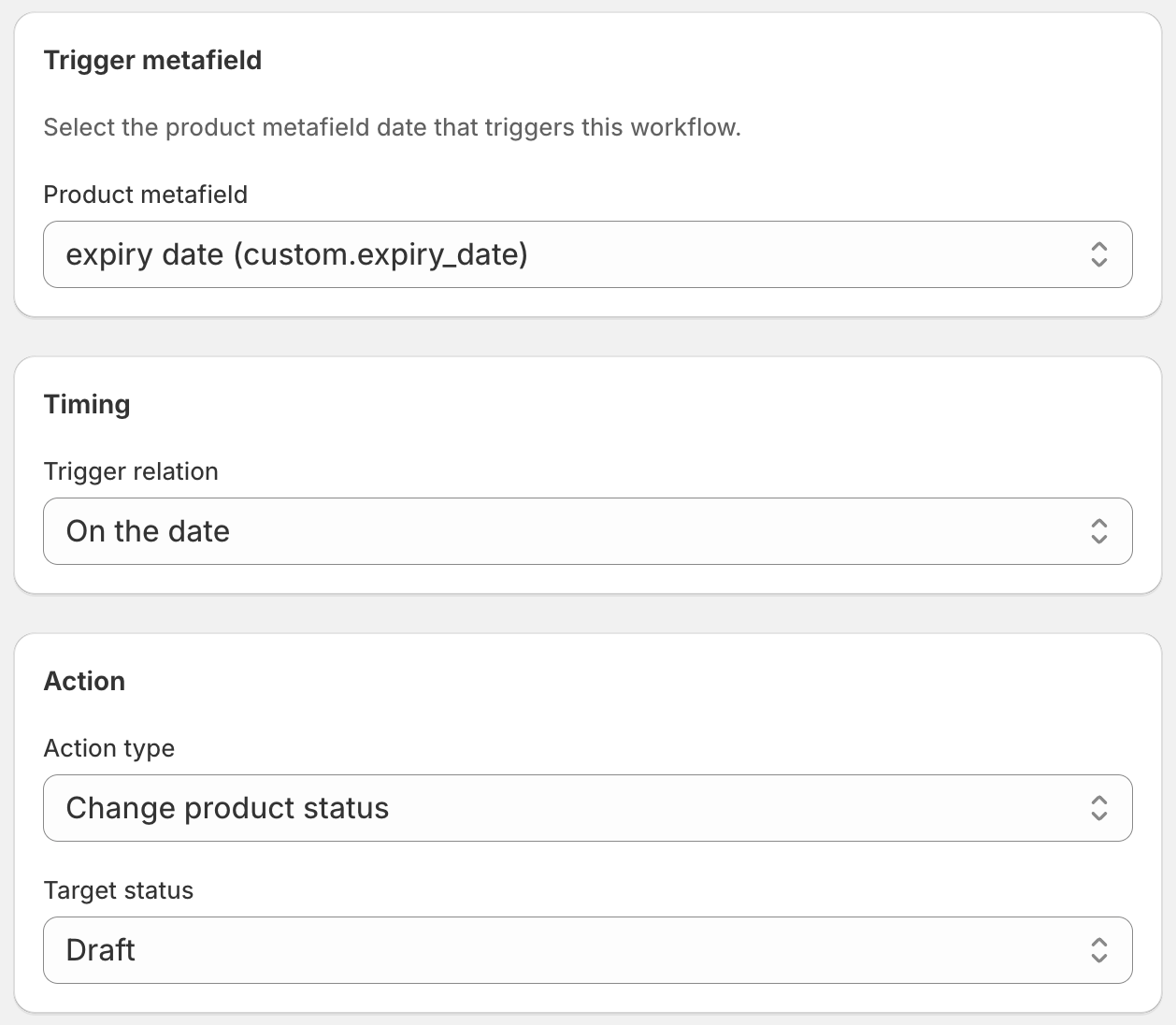
Quando arriva la data limite di vendita, DateCue sposta il prodotto in Bozza. Scompare dalle collezioni, dalla ricerca e dalla vetrina. Il tuo catalogo resta aggiornato senza che nessuno debba rivederlo manualmente.
Bozza o Archiviato — quale usare
Usa Bozza per i prodotti che potresti riattivare. La bozza mantiene il prodotto accessibile nell'admin ma lo rimuove dalla vetrina. Buona scelta per articoli in edizione limitata che riassortirai, bundle promozionali che riproporrai, o prodotti stagionali che riattiverai l'anno prossimo.
Usa Archiviato per i prodotti che non torneranno. I prodotti archiviati vengono conservati per i report e lo storico ordini ma sono completamente ritirati dal catalogo. Da usare per merchandising di eventi unici, promozioni scadute o linee discontinue. Vedi Archivia automaticamente i prodotti Shopify alla loro data di fine per il flusso di lavoro di archiviazione.
Ricevere un avviso prima del passaggio in bozza
Aggiungi un avviso preventivo creando un secondo flusso di lavoro con uno sfasamento — ad esempio, 3 giorni prima della data limite — che invia un'e-mail al tuo team. Ricevi un avviso prima che i prodotti scompaiano, dandoti il tempo di prolungare la data o riassortire se necessario.
Tempistica: 3 giorni prima della data
Azione: Invia e-mail → team@yourstore.com
💡 Pulizia retroattiva: Hai un catalogo pieno di prodotti che avrebbero già dovuto essere rimossi? Imposta custom.sell_by_date a ieri (o a qualsiasi data passata) su quei prodotti e DateCue li metterà in bozza al suo prossimo ciclo di controllo — entro un minuto. Usa l'editor in blocco di Shopify per impostare il metafield su più prodotti contemporaneamente invece di trattarli uno alla volta.
Domande frequenti
Cosa succede se il prodotto si vende ancora bene quando arriva la data limite?
Aggiorna custom.sell_by_date a una data successiva. DateCue rispetterà la nuova data e non metterà il prodotto in bozza prima di quel momento. Il flusso di lavoro si attiva sul valore attualmente presente nel metafield — modificarlo regola quando si attiva.
Posso impostare le date limite di vendita sui prodotti in blocco?
Sì. Usa l'editor in blocco di Shopify. Filtra i tuoi prodotti per collezione, fornitore o tag, seleziona quelli che vuoi impostare, apri l'editor in blocco, e aggiorna custom.sell_by_date su tutti in una sola operazione. Ad esempio, applica il tag "limited" a tutti gli articoli in edizione limitata e aggiorna in blocco solo quelli.
Mettere un prodotto in bozza annulla gli ordini esistenti?
No. Il passaggio in bozza modifica solo la visibilità futura. Tutti gli ordini esistenti per il prodotto rimangono intatti e saranno evasi normalmente. La bozza impedisce semplicemente che vengano effettuati nuovi ordini.
In cosa differisce dal flusso di lavoro di nascondimento automatico alla scadenza?
Il flusso di lavoro di nascondimento automatico alla scadenza è progettato per prodotti con una scadenza rigida (come prodotti deperibili o licenze a durata limitata) in cui vuoi rimuovere il prodotto perché non è più valido. Questo flusso di lavoro riguarda l'igiene del catalogo — rimuovere prodotti che hanno terminato il loro corso commercialmente, indipendentemente dal fatto che il prodotto stesso sia scaduto. Il meccanismo è identico; il caso d'uso e l'intento sono diversi.
Quanto costa DateCue?
DateCue è gratuito per sempre fino a 100 cue di prodotto al mese. I piani a pagamento partono da $9/mese (Starter: 10.000 cue) e arrivano a $19/mese (Scale: 100.000 cue, più i webhook). Tutti i piani a pagamento includono una prova gratuita di 14 giorni.
Un catalogo che si pulisce da solo, gratis a vita.
Imposta le date limite di vendita al momento della creazione. DateCue fa il resto.
Installa gratis su ShopifyGratis a vita: 1 flusso di lavoro, 50 prodotti. Nessuna carta richiesta.