
Shopify-Produkte nach Verkaufsablaufdatum automatisch auf Entwurf setzen

Die meisten Shops haben aktive Produkte, die ihre vorgesehene Laufzeit längst überlebt haben — limitierte Editionen, eventspezifische Artikel, Saisonware, Promotion-Bundles. Sie bleiben live, weil niemand explizit zurückgegangen ist und sie entfernt hat. So bauen Sie diese Bereinigung von Anfang an in den Produktdatensatz ein.
Das Problem der Katalog-Hygiene
Ein aufgeblähter aktiver Katalog schadet dem Shop auf mehrere Arten: Kunden finden irrelevante Produkte in Suchergebnissen, Kollektionen werden unübersichtlich, und Sie haben „Geister"-Produkte, die ausverkauft sind, aber immer noch in der Navigation auftauchen. Die Lösung: Geben Sie jedem zeitlich begrenzten Produkt schon bei der Erstellung ein Enddatum und lassen Sie DateCue das durchsetzen.
Schritt 1: Das Verkaufsablauf-Metafeld erstellen
Gehen Sie zu Einstellungen → Benutzerdefinierte Daten → Produkte und erstellen Sie:
- Namespace und Schlüssel:
custom.sell_by_date - Typ: Datum
Machen Sie es sich zur Gewohnheit, das bei jedem zeitlich begrenzten Produkt direkt bei der Erstellung zu setzen. Produkte ohne das Metafeld werden vom Workflow vollständig ignoriert.
Schritt 2: Der DateCue-Workflow
Zeitpunkt: Am Datum
Aktion: Status setzen → Entwurf
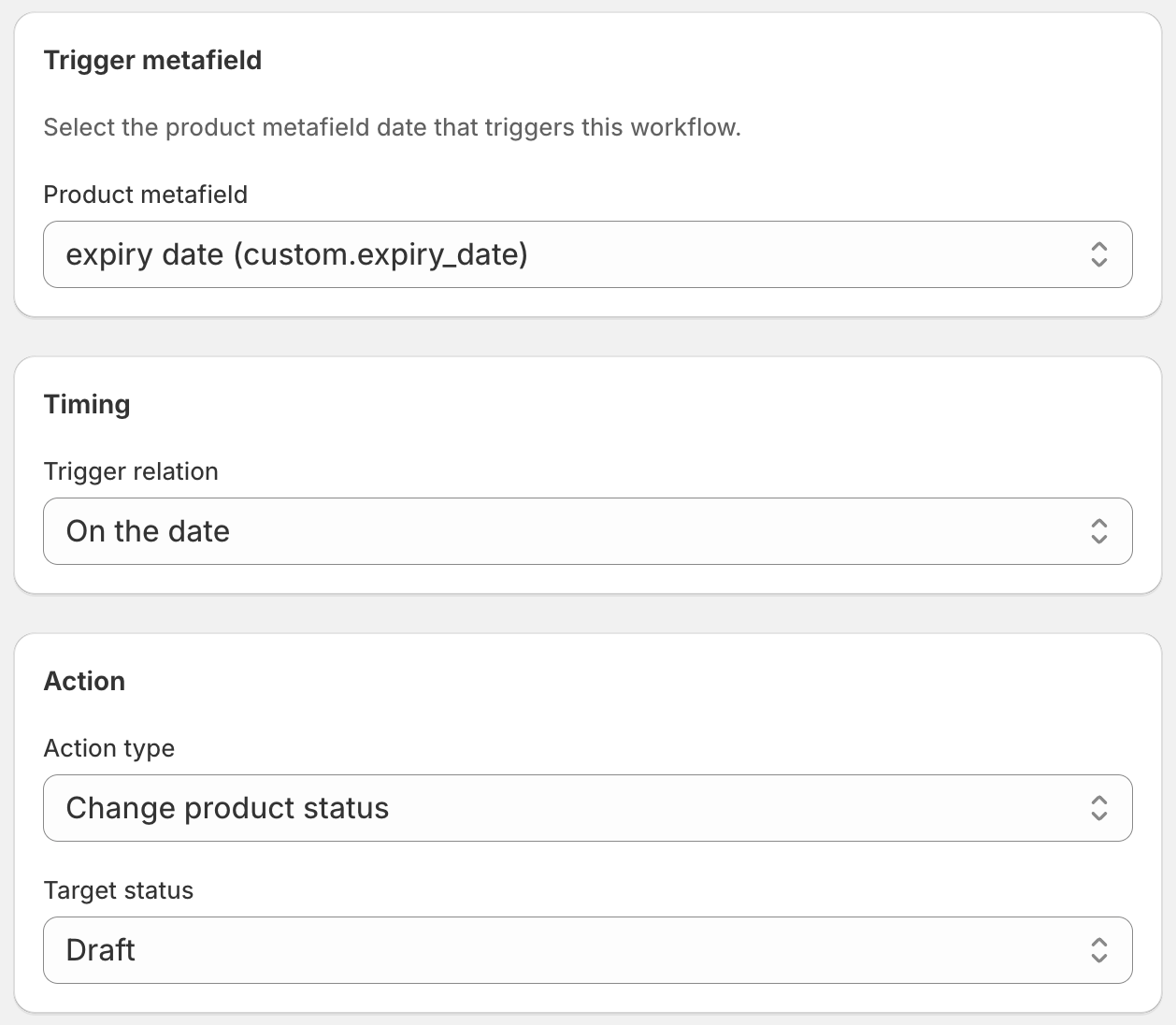
Wenn das Verkaufsablaufdatum erreicht ist, setzt DateCue das Produkt auf Entwurf. Es verschwindet aus Kollektionen, Suche und dem Storefront. Ihr Katalog bleibt aktuell, ohne dass jemand ihn manuell prüfen muss.
Entwurf oder Archiviert — was verwenden
Verwenden Sie Entwurf für Produkte, die Sie eventuell wieder aktivieren. Entwurf hält das Produkt im Admin zugänglich, entfernt es aber aus dem Storefront. Gut für Artikel mit begrenzter Auflage, die Sie wieder nachlegen, Promotion-Bundles, die Sie wiederholen, oder Saisonware, die Sie nächstes Jahr reaktivieren.
Verwenden Sie Archiviert für Produkte, die nicht zurückkehren. Archivierte Produkte werden für Berichte und Bestellhistorie aufbewahrt, sind aber vollständig aus dem Katalog ausgesondert. Verwenden Sie das für einmalige Event-Artikel, abgelaufene Promotionen oder eingestellte Linien. Siehe Shopify-Produkte am Enddatum automatisch archivieren für den Archivierungs-Workflow.
Benachrichtigt werden, bevor das Setzen auf Entwurf passiert
Fügen Sie eine Vor-Entwurf-Warnung hinzu, indem Sie einen zweiten Workflow mit einem Versatz erstellen — zum Beispiel 3 Tage vor dem Verkaufsablaufdatum — der eine E-Mail an Ihr Team sendet. Sie erhalten eine Warnung, bevor Produkte verschwinden, und haben Zeit, das Datum zu verlängern oder nachzubestellen, falls nötig.
Zeitpunkt: 3 Tage vor dem Datum
Aktion: E-Mail senden → team@yourstore.com
💡 Rückwirkende Bereinigung: Haben Sie einen Katalog voller Produkte, die längst entfernt sein sollten? Setzen Sie custom.sell_by_date bei diesen Produkten auf gestern (oder ein beliebiges vergangenes Datum) und DateCue setzt sie beim nächsten Prüfzyklus — innerhalb einer Minute — auf Entwurf. Verwenden Sie den Bulk-Editor von Shopify, um das Metafeld für mehrere Produkte gleichzeitig zu setzen, statt eines nach dem anderen.
Häufig gestellte Fragen
Was tun, wenn sich das Produkt am Verkaufsablaufdatum noch gut verkauft?
Aktualisieren Sie das custom.sell_by_date auf ein späteres Datum. DateCue berücksichtigt das neue Datum und setzt das Produkt erst dann auf Entwurf. Der Workflow löst auf den aktuellen Metafeld-Wert hin aus — das Ändern passt an, wann er feuert.
Kann ich Verkaufsablaufdaten für mehrere Produkte gleichzeitig setzen?
Ja. Verwenden Sie den Bulk-Editor von Shopify. Filtern Sie Ihre Produkte nach Kollektion, Lieferant oder Tag, wählen Sie die zu setzenden aus, öffnen Sie den Bulk-Editor und aktualisieren Sie custom.sell_by_date für alle gleichzeitig. Versehen Sie zum Beispiel alle Artikel mit begrenzter Auflage mit dem Tag „limited" und aktualisieren Sie nur diese im Bulk.
Werden bestehende Bestellungen storniert, wenn ein Produkt auf Entwurf gesetzt wird?
Nein. Das Setzen auf Entwurf ändert nur die zukünftige Sichtbarkeit. Alle bestehenden Bestellungen für das Produkt bleiben intakt und werden normal erfüllt. Das Setzen auf Entwurf verhindert lediglich, dass neue Bestellungen aufgegeben werden.
Wie unterscheidet sich das vom Auto-Ausblenden-Workflow für Ablauf?
Der Auto-Ausblenden-Workflow für Ablauf ist für Produkte mit hartem Ablaufdatum (wie verderbliche Waren oder zeitgebundene Lizenzen) gedacht, bei denen Sie das Produkt entfernen wollen, weil es nicht mehr gültig ist. Dieser Workflow geht um Katalog-Hygiene — Produkte entfernen, deren kommerzielle Laufzeit beendet ist, unabhängig davon, ob das Produkt selbst abgelaufen ist. Die Mechanik ist identisch; Anwendungsfall und Absicht unterscheiden sich.
Was kostet DateCue?
DateCue ist für bis zu 100 Produkt-Cues pro Monat lebenslang kostenlos. Bezahlte Pläne beginnen bei 9 $/Monat (Starter: 10.000 Cues) und reichen bis 19 $/Monat (Scale: 100.000 Cues, plus Webhooks). Alle bezahlten Pläne enthalten einen kostenlosen Test von 14 Tagen.
Ein selbstreinigender Katalog, lebenslang kostenlos.
Setzen Sie Verkaufsablaufdaten bei der Erstellung. DateCue erledigt den Rest.
Kostenlos auf Shopify installierenLebenslang kostenlos: 1 Workflow, 50 Produkte. Keine Kreditkarte erforderlich.