
Pasa automáticamente a borrador los productos de Shopify que han superado su fecha límite de venta

La mayoría de las tiendas tienen productos activos que han superado discretamente su periodo previsto — artículos de edición limitada, merchandising vinculado a un evento, productos de temporada, paquetes promocionales. Permanecen activos porque nadie ha vuelto explícitamente a retirarlos. Te explicamos cómo integrar esa limpieza en la ficha del producto desde el principio.
El problema de la higiene del catálogo
Un catálogo activo recargado perjudica a la tienda de varias formas: los clientes encuentran productos irrelevantes en los resultados de búsqueda, las colecciones se llenan, y acabas con productos «fantasma» sin stock que siguen apareciendo en la navegación. La solución es asignar a cada producto de duración limitada una fecha de fin en el momento de crearlo, y dejar que DateCue la aplique.
Paso 1: Crear el metacampo de fecha límite de venta
Ve a Configuración → Datos personalizados → Productos y crea:
- Espacio de nombres y clave:
custom.sell_by_date - Tipo: Fecha
Acostúmbrate a definirlo en cada producto de duración limitada en el momento de crearlo. Los productos sin el metacampo son ignorados por completo por los flujos de trabajo.
Paso 2: Los flujos de trabajo de DateCue
Temporización: En la fecha
Acción: Establecer estado → Borrador
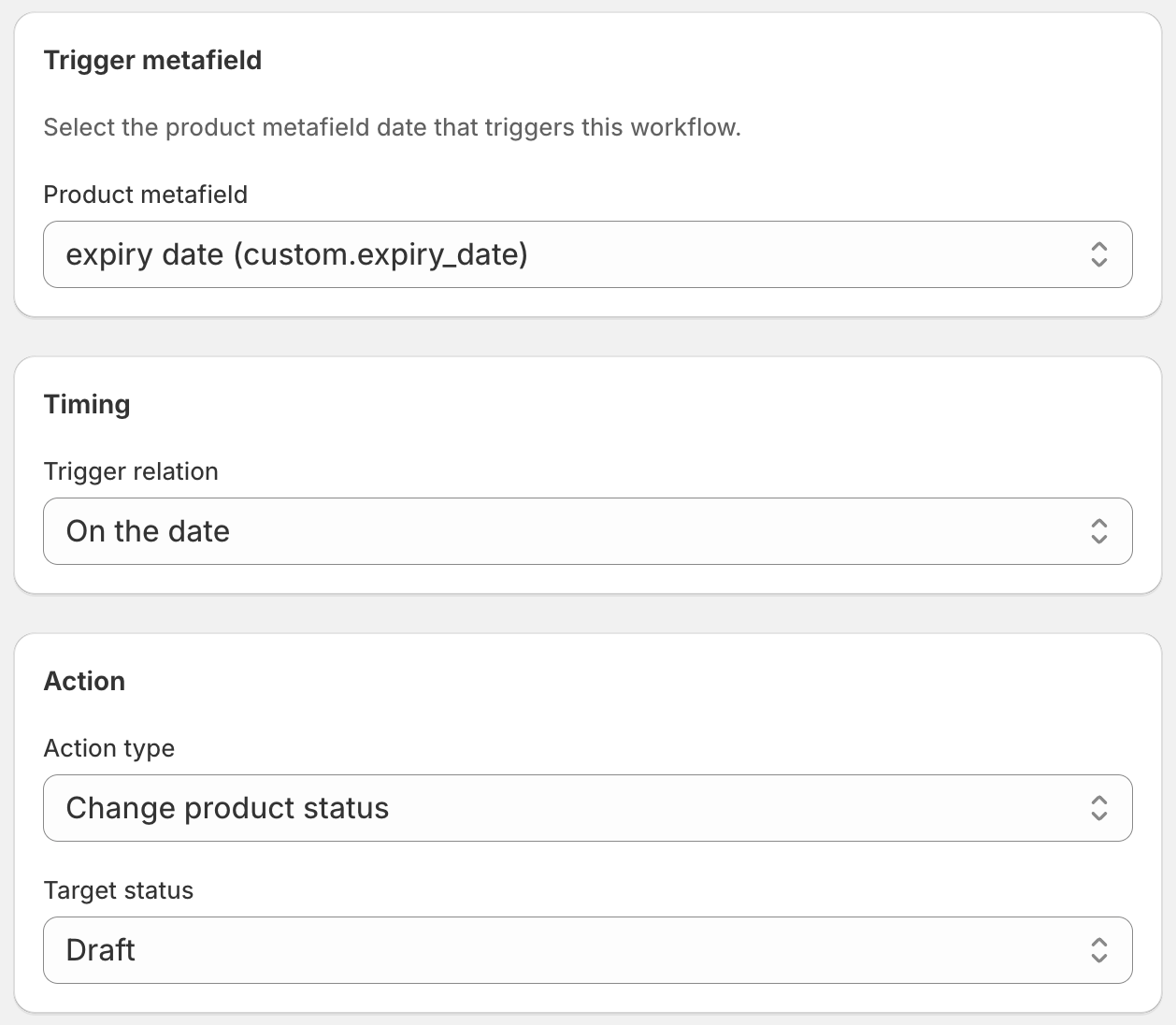
Cuando llega la fecha límite de venta, DateCue pasa el producto a Borrador. Desaparece de las colecciones, de las búsquedas y del escaparate. Tu catálogo se mantiene al día sin que nadie tenga que revisarlo manualmente.
Borrador o Archivado — cuál usar
Usa Borrador para productos que podrías reactivar. Borrador mantiene el producto accesible en el admin pero lo retira del escaparate. Buena opción para artículos de edición limitada que repondrás, paquetes promocionales que volverás a lanzar, o productos de temporada que reactivarás el año que viene.
Usa Archivado para productos que no volverán. Los productos archivados se conservan para informes e historial de pedidos, pero quedan totalmente retirados del catálogo. Úsalo para merchandising de un solo evento, promociones caducadas o gamas descatalogadas. Consulta Archiva automáticamente los productos de Shopify en su fecha de fin para los flujos de trabajo de archivado.
Recibir un aviso antes del paso a borrador
Añade una alerta previa creando un segundo flujo de trabajo con un desplazamiento — por ejemplo, 3 días antes de la fecha límite — que envíe un correo a tu equipo. Recibes un aviso antes de que los productos desaparezcan, lo que te da tiempo a prorrogar la fecha o a reponer stock si hace falta.
Temporización: 3 días antes de la fecha
Acción: Enviar correo → team@yourstore.com
💡 Limpieza retroactiva: ¿Tienes un catálogo lleno de productos que ya deberían haberse retirado? Define custom.sell_by_date a ayer (o cualquier fecha pasada) en esos productos y DateCue los pasará a borrador en su siguiente ciclo de comprobación — en menos de un minuto. Usa el editor masivo de Shopify para definir el metacampo en varios productos a la vez en lugar de hacerlo uno por uno.
Preguntas frecuentes
¿Qué pasa si el producto se sigue vendiendo bien cuando llega la fecha límite de venta?
Actualiza custom.sell_by_date a una fecha posterior. DateCue respetará la nueva fecha y no pasará el producto a borrador hasta entonces. Los flujos de trabajo se disparan con el valor que esté actualmente en el metacampo — cambiarlo ajusta cuándo se activa.
¿Puedo establecer fechas límite de venta en productos de forma masiva?
Sí. Usa el editor masivo de Shopify. Filtra tus productos por colección, proveedor o etiqueta, selecciona los que quieras definir, abre el editor masivo y actualiza custom.sell_by_date en todos ellos a la vez. Por ejemplo, etiqueta todos los artículos de edición limitada con «limited» y actualiza en masa solo esos.
¿Pasar un producto a borrador cancelará los pedidos existentes?
No. Pasar a borrador solo cambia la visibilidad futura. Todos los pedidos existentes para el producto se mantienen intactos y se cumplirán normalmente. El borrador simplemente impide que se realicen nuevos pedidos.
¿En qué se diferencia esto de los flujos de trabajo de ocultación automática por expiración?
Los flujos de trabajo de ocultación automática por expiración están diseñados para productos con una expiración estricta (como bienes perecederos o licencias con duración limitada) en los que quieres retirar el producto porque ya no es válido. Estos flujos de trabajo son para la higiene del catálogo — retirar productos que han cumplido su recorrido comercial, independientemente de que el producto en sí haya caducado. La mecánica es idéntica; el caso de uso y la intención difieren.
¿Cuánto cuesta DateCue?
DateCue es gratuito para siempre para un flujo de trabajo en hasta 50 productos. Los planes de pago empiezan en 9 $/mes (Starter: 10.000 cues) y escalan a 19 $/mes (Scale: 100.000 cues, más webhooks). Todos los planes de pago incluyen una prueba gratuita de 14 días.
Un catálogo que se limpia solo, gratis para siempre.
Define las fechas límite de venta en el momento de la creación. DateCue se encarga del resto.
Instala gratis en ShopifyGratis para siempre: 1 flujos de trabajo, 50 productos. Sin tarjeta requerida.