
Mover automaticamente para rascunho os produtos Shopify que passaram da data de venda

A maioria das lojas tem produtos ativos que silenciosamente ultrapassaram o período previsto — itens em edição limitada, mercadorias específicas para eventos, produtos sazonais, kits promocionais. Eles continuam no ar porque ninguém voltou explicitamente para retirá-los. Veja como integrar essa limpeza ao registro do produto desde o início.
O problema da higiene do catálogo
Um catálogo ativo inchado prejudica a loja de várias maneiras: os clientes encontram produtos irrelevantes nos resultados de busca, as coleções ficam desorganizadas e você acaba com produtos "fantasma" sem estoque que ainda aparecem na navegação. A solução é dar a cada produto com tempo limitado uma data de término no momento da criação e deixar o DateCue aplicá-la.
Etapa 1: Criar o metacampo de data de venda
Vá em Configurações → Dados personalizados → Produtos e crie:
- Namespace e chave:
custom.sell_by_date - Tipo: Data
Crie o hábito de definir isso em cada produto com tempo limitado no momento da criação. Produtos sem o metacampo são totalmente ignorados pelo fluxo de trabalho.
Etapa 2: O fluxo de trabalho do DateCue
Gatilho: Na data
Ação: Definir status → Rascunho
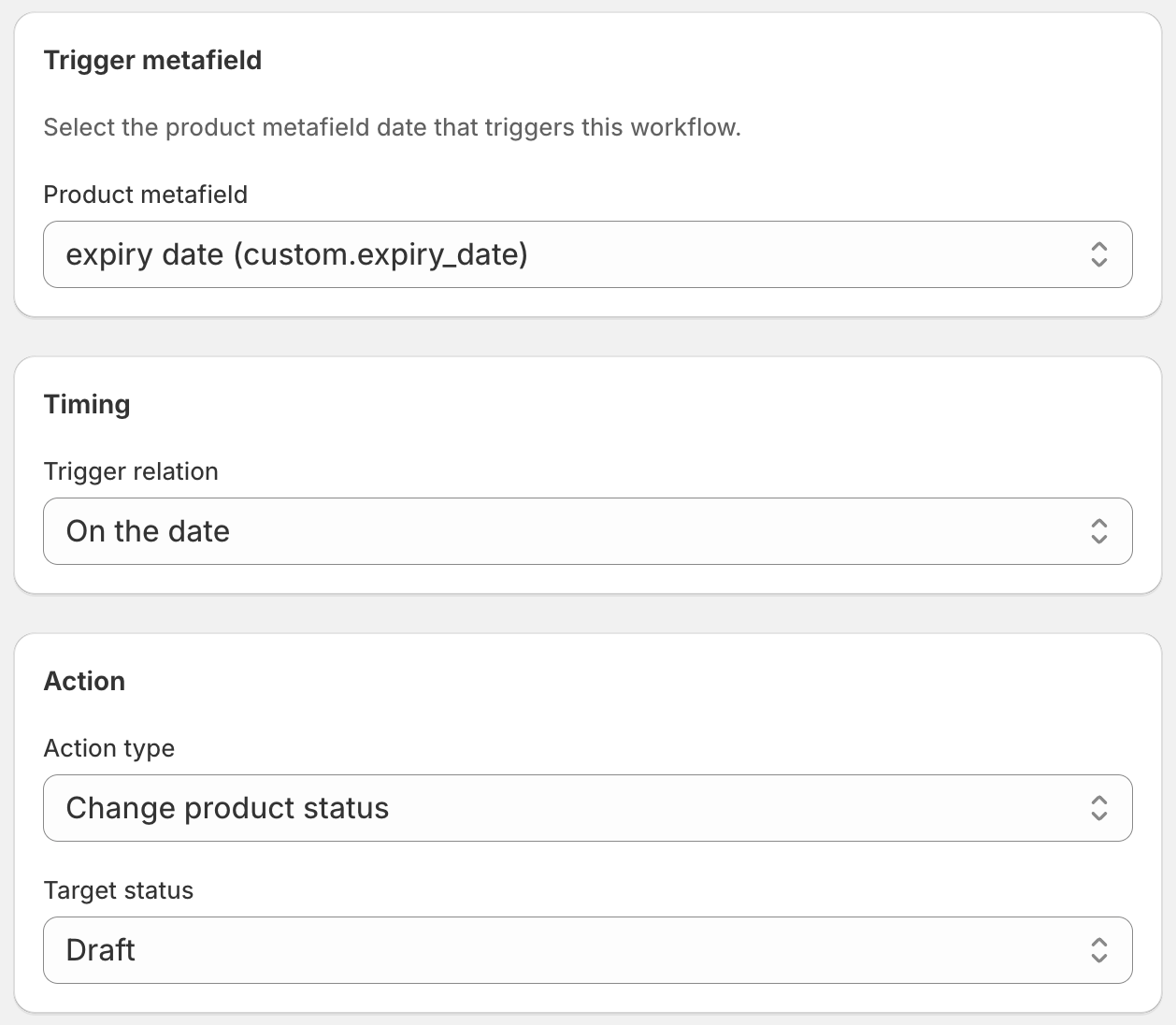
Quando a data de venda chega, o DateCue move o produto para Rascunho. Ele desaparece das coleções, da busca e da vitrine. Seu catálogo permanece atualizado sem que ninguém precise revisá-lo manualmente.
Rascunho ou arquivado — qual usar
Use Rascunho para produtos que você pode reativar. O rascunho mantém o produto acessível no admin, mas o remove da vitrine. Boa opção para itens em edição limitada que você vai reabastecer, kits promocionais que vai relançar ou produtos sazonais que vai reativar no próximo ano.
Use Arquivado para produtos que não voltarão. Produtos arquivados são mantidos para relatórios e histórico de pedidos, mas totalmente retirados do catálogo. Use isso para mercadorias de evento únicas, promoções expiradas ou linhas descontinuadas. Veja Arquivar produtos Shopify automaticamente na data de término para o fluxo de trabalho de arquivamento.
Receber um alerta antes do produto ir para rascunho
Adicione um alerta prévio criando um segundo fluxo de trabalho com um deslocamento — por exemplo, 3 dias antes da data de venda — que envia um e-mail para sua equipe. Você recebe um aviso antes de os produtos desaparecerem, dando tempo para estender a data ou reabastecer se necessário.
Gatilho: 3 dias antes da data
Ação: Enviar e-mail → team@yourstore.com
💡 Limpeza retroativa: Tem um catálogo cheio de produtos que já deveriam ter sido removidos? Defina custom.sell_by_date como ontem (ou qualquer data passada) nesses produtos e o DateCue os moverá para rascunho no próximo ciclo de verificação — em menos de um minuto. Use o editor em massa do Shopify para definir o metacampo em vários produtos de uma só vez, em vez de fazê-lo um por um.
Perguntas frequentes
E se o produto ainda estiver vendendo bem quando a data de venda chegar?
Atualize custom.sell_by_date para uma data posterior. O DateCue respeitará a nova data e não moverá o produto para rascunho antes dela. O fluxo de trabalho é disparado pelo valor atual no metacampo — alterá-lo ajusta quando ele é executado.
Posso definir datas de venda em produtos em massa?
Sim. Use o editor em massa do Shopify. Filtre seus produtos por coleção, fornecedor ou tag, selecione os que deseja definir, abra o editor em massa e atualize custom.sell_by_date em todos de uma só vez. Por exemplo, marque todos os itens de edição limitada com a tag "limited" e atualize em massa apenas esses.
Mover um produto para rascunho cancela pedidos existentes?
Não. Mover para rascunho altera apenas a visibilidade futura. Todos os pedidos existentes do produto permanecem intactos e serão atendidos normalmente. O rascunho apenas impede que novos pedidos sejam feitos.
Como isso difere do fluxo de trabalho de ocultação automática na expiração?
O fluxo de trabalho de ocultação automática na expiração é projetado para produtos com expiração rígida (como mercadorias perecíveis ou licenças com tempo limitado), em que você quer retirar o produto porque ele não é mais válido. Este fluxo de trabalho trata da higiene do catálogo — remover produtos que já cumpriram seu ciclo comercial, independentemente de o produto em si ter expirado. A mecânica é idêntica; o caso de uso e a intenção diferem.
Quanto custa o DateCue?
O DateCue é gratuito para sempre para até 100 cues de produto por mês. Os planos pagos começam em US$ 9/mês (Starter: 10.000 cues) e vão até US$ 19/mês (Scale: 100.000 cues, além de webhooks). Todos os planos pagos incluem uma avaliação gratuita de 14 dias.
Um catálogo que se limpa sozinho, gratuito para sempre.
Defina as datas de venda no momento da criação. O DateCue cuida do resto.
Instalar grátis no ShopifyGratuito para sempre: 1 fluxo de trabalho, 50 produtos. Sem cartão.