
Arquivar produtos do Shopify automaticamente na data final

Produtos que cumpriram seu ciclo não devem ficar no seu catálogo ativo indefinidamente. Defina uma data de descontinuação uma vez — o DateCue arquiva o produto quando esse dia chegar e sua loja se mantém limpa sem nenhuma faxina manual.
Ativo vs arquivado no Shopify
O Shopify tem três status de produto: Ativo, Rascunho e Arquivado. Arquivar é diferente de colocar em rascunho — produtos arquivados são removidos de todos os canais de venda e não aparecem em busca ou coleções, mas ficam preservados no seu admin para relatórios e registros. Você pode desarquivar a qualquer momento.
Para produtos que estão realmente sendo aposentados, arquivado é o status certo. Rascunho é para produtos que ainda não estão prontos ou precisam de retrabalho.
Passo 1: Crie o metacampo de descontinuação
Vá em Configurações → Dados personalizados → Produtos e crie:
- Namespace e chave:
custom.discontinue_date - Tipo: Data
Defina isso em qualquer produto que você planeja aposentar. Pode definir com meses de antecedência — o DateCue não vai agir até a data chegar.
Passo 2: O fluxo de trabalho do DateCue
Gatilho: Na data
Ação: Definir status → Arquivado
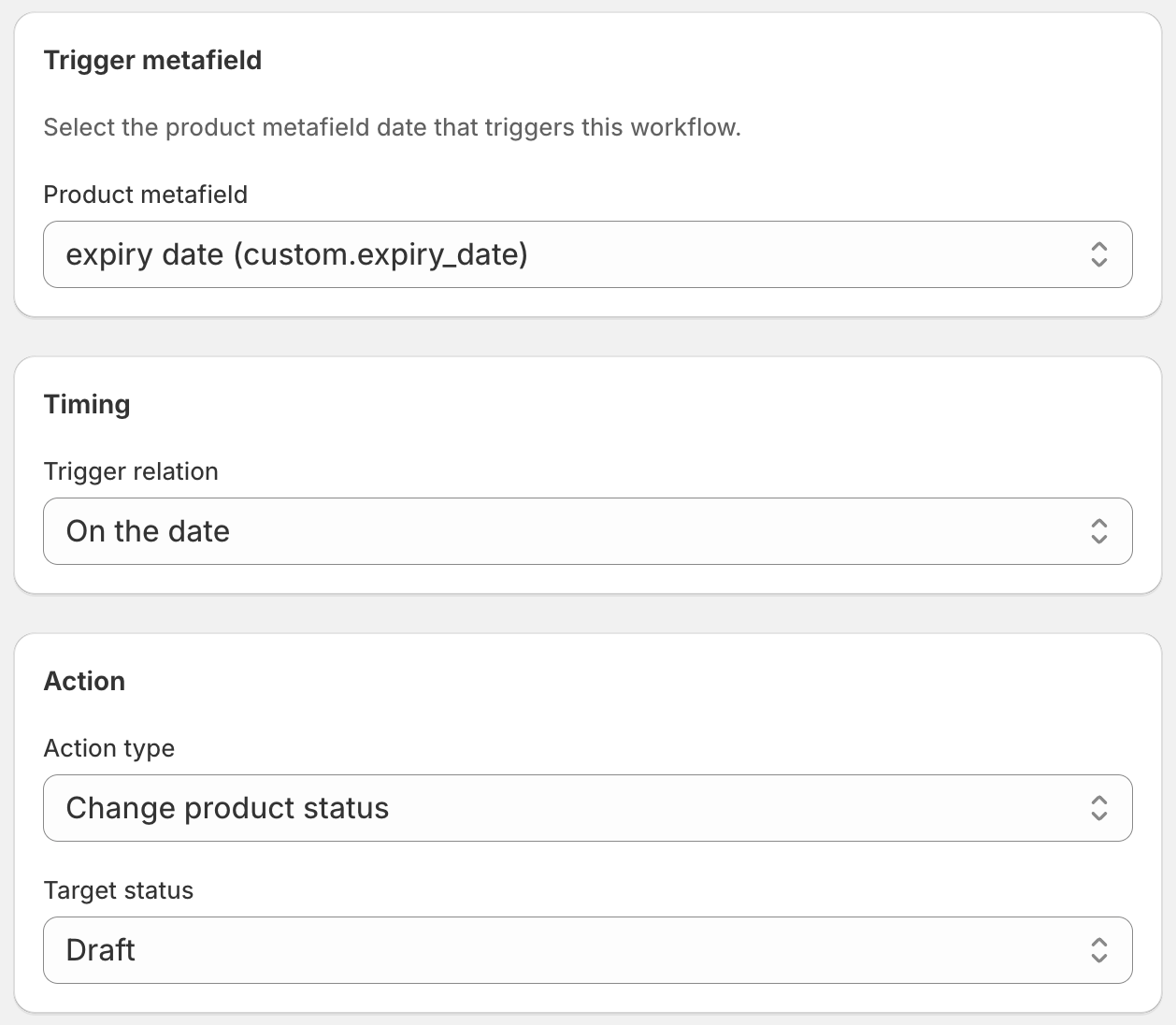
É isso. Quando a data de descontinuação chega, o DateCue arquiva o produto. Ele desaparece da sua vitrine, das suas coleções e da busca dos clientes — automaticamente.
Adicione uma janela de última chance antes do arquivamento
A maioria das lojas se beneficia de um período de aviso antes de um produto desaparecer. O fluxo de trabalho de Última Chance adiciona uma tag "last-chance" 14 dias antes da data de descontinuação, alimentando uma coleção de liquidação que cria urgência para clientes que ainda estão interessados.
Os dois fluxos de trabalho rodam a partir do mesmo metacampo custom.discontinue_date. A tag de última chance entra no dia -14, o produto é arquivado no dia 0.
Definindo datas de descontinuação em massa
Se você está aposentando uma linha inteira de produtos, use o editor em massa do Shopify para definir custom.discontinue_date em todos os produtos afetados de uma vez. Filtre por coleção ou fornecedor, abra o editor em massa e defina o metacampo em toda a seleção. O DateCue vai pegar todos eles no próximo ciclo de verificação.
💡 Arquivar não exclui: Produtos arquivados são totalmente recuperáveis. Se você mudar de ideia sobre uma descontinuação, encontre-o no admin (filtre Produtos por "Arquivado"), clique nele e volte o status para Ativo. O metacampo custom.discontinue_date continuará lá — limpe-o ou atualize-o para que o DateCue não o arquive de novo.
Perguntas frequentes
Posso arquivar produtos em rascunho em vez disso?
Sim. Se você preferir mover os produtos para Rascunho (mantendo-os recuperáveis, mas não arquivados), altere a ação para "Definir status → Rascunho". Use rascunho se puder reativar o produto depois e quiser que ele fique em um estado mais acessível. Use arquivado para descontinuações permanentes.
O que acontece com pedidos existentes de um produto arquivado?
Pedidos existentes não são afetados — arquivar muda apenas se o produto aparece na sua vitrine e nas coleções. Pedidos históricos permanecem intactos e acessíveis. Clientes que já compraram conseguem ver o histórico de pedidos normalmente.
Posso definir datas finais diferentes por variante de produto?
O DateCue age no nível do produto, então a ação de arquivamento se aplica ao produto inteiro. Se variantes específicas estão sendo descontinuadas enquanto outras continuam, trate isso pela disponibilidade de variante do Shopify (defina a quantidade como 0 ou marque como indisponível) em vez de arquivar o produto inteiro.
O DateCue vai me notificar antes do arquivamento acontecer?
Não por padrão. Adicione um segundo fluxo de trabalho no mesmo metacampo com um intervalo (por exemplo, 3 dias antes) e uma ação "Enviar e-mail à equipe". Você receberá um lembrete por e-mail antes do arquivamento acontecer, dando tempo para reconsiderar ou atualizar os registros de estoque. Dois fluxos de trabalho cabem no Starter ($9/mês).
Quanto custa o DateCue?
O DateCue é gratuito para sempre para até 100 cues de produto por mês. Os planos pagos começam em $9/mês (Starter: 10.000 cues) e vão até $19/mês (Scale: 100.000 cues, além de webhooks). Todos os planos pagos incluem uma avaliação gratuita de 14 dias.
Um catálogo que se limpa sozinho, grátis para sempre.
Um fluxo de trabalho, cinquenta produtos, sem cartão. Defina uma data de descontinuação e nunca mais pense nisso.
Instalar grátis no ShopifyGrátis: 1 fluxo de trabalho, 50 produtos. Faça upgrade só quando precisar.