
Como ocultar automaticamente produtos do Shopify quando a data de validade passar

Vender um produto vencido não é apenas constrangedor — para alimentos, cosméticos e suplementos, pode representar um risco real de conformidade. O problema é que o Shopify não monitora suas datas de validade para você. Este guia mostra como resolver isso com um metacampo e um fluxo de trabalho.
Isso acontece mais do que você imagina
Uma loja de alimentos vende um lote de barras de proteína com data de validade em 15 de março. Alguém faz um pedido em 22 de março. O reembolso, o e-mail de desculpas, a avaliação de uma estrela — tudo evitável, tudo doloroso. O lojista sabia que a data estava lá no metacampo do produto. Só não tinha nada monitorando.
Não é um cenário de nicho. Acontece com lojas de suplementos, marcas de cosméticos, varejistas de alimentos especiais, vendedores de ingressos para eventos — qualquer pessoa cujos produtos tenham uma data limite após a qual não deveriam ser vendidos. A verificação manual funciona até o catálogo chegar a 50 produtos. Depois disso, as coisas começam a escapar.
A ferramenta certa para o trabalho
O Shopify não tem automação nativa de datas de validade. O Shopify Flow não consegue consultar produtos por data de metacampo (é uma limitação conhecida da plataforma — aqui está a explicação completa). A solução alternativa comum é um lembrete de calendário ou uma planilha que você confere toda semana. Ambas funcionam até não funcionarem mais.
O DateCue monitora suas datas de metacampo a cada minuto. Quando uma data de validade passa, ele muda o status do produto automaticamente. Sem código, sem gatilhos do Flow, sem tarefas cron.
Configurando o metacampo
Se você ainda não tem um metacampo de data de validade, configure um no admin do Shopify primeiro. Vá até Configurações → Dados personalizados → Produtos e adicione uma nova definição de metacampo:
- Nome: Data de Validade (ou Consumir Até, Usar Até — o que combinar com a linguagem do seu negócio)
- Namespace e chave:
custom.expiry_date - Tipo: Data — ou Data e hora se precisar de horário preciso
Depois que a definição for salva, você pode definir a data em produtos individuais pelo editor de produto, pelo Editor em Massa ou por importação CSV. O DateCue pegará os produtos que tiverem o metacampo preenchido.
Criando o fluxo de trabalho do DateCue
No DateCue, crie um novo fluxo de trabalho e configure-o assim:
Gatilho: Depois da data (0 dias)
Ação: Alterar status do produto → Rascunho
Filtro: Status = Ativo
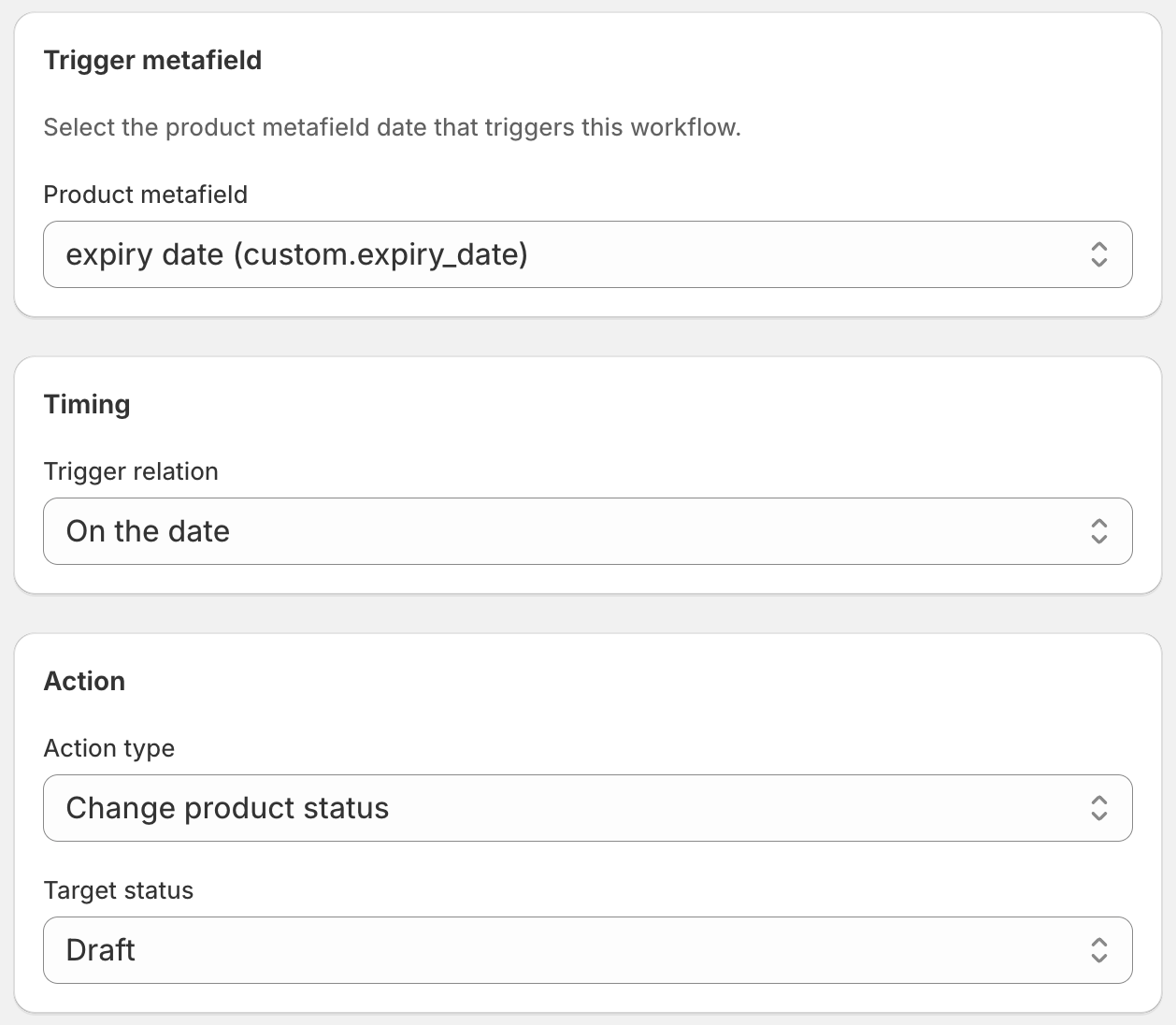
O filtro de status Ativo merece uma explicação. Sem ele, o fluxo de trabalho seria executado em todos os produtos com o metacampo — incluindo aqueles que você já colocou manualmente em rascunho por outros motivos. O filtro garante que o DateCue só atue em produtos atualmente no ar, sem interferir nos seus rascunhos existentes.
Rascunho ou Arquivado — qual você deve usar?
O fluxo de trabalho acima move os produtos para Rascunho, o que os oculta da sua vitrine, mas os mantém editáveis e recuperáveis. Essa costuma ser a escolha certa para expiração — o produto continua existindo no seu admin, você pode consultar o histórico dele e, se precisar reativá-lo (por exemplo, chegou um novo lote), pode publicá-lo novamente.
Se você prefere que os produtos expirados fiquem completamente fora de venda e sejam refletidos corretamente nos relatórios de vendas, use Arquivado em vez disso. Produtos arquivados não aparecem na lista de produtos ativos, mas não são excluídos — são movidos para uma visualização separada. Para setores regulamentados como alimentos e farmacêutico, arquivar pode ser a trilha de auditoria mais limpa.
Para casos de uso voltados para conformidade, há um guia mais detalhado: automação de conformidade para produtos Shopify regulamentados.
Combine com um aviso antecipado
O fluxo de trabalho de ocultação automática lida com os produtos depois que expiram. Mas se você vende alimentos ou suplementos, provavelmente também quer saber antes da expiração — seja para fazer uma liquidação, seja para acionar uma reposição.
O DateCue permite que você execute vários fluxos de trabalho no mesmo metacampo. Um segundo fluxo de trabalho configurado para "Antes da data (14 dias)" pode adicionar uma tag "expires-soon" para alimentar uma coleção de liquidação — ou você pode configurar um alerta por e-mail para a equipe 30 dias antes para que seu comprador tenha tempo de repor o estoque.
💡 Produtos sem data de validade definida: O DateCue só atua em produtos onde o metacampo tem um valor. Produtos sem data de validade definida são completamente ignorados por este fluxo de trabalho, então é seguro aplicá-lo ao catálogo inteiro, e não apenas ao subconjunto que você sabe que tem datas.
Com que rapidez o DateCue age?
O DateCue executa as ações devidas a cada minuto, então quando uma data de validade passa, o produto vai para rascunho em cerca de um minuto. Novos valores de metacampo do Shopify são detectados em uma janela de sincronização de 5 minutos. Se você acabou de atualizar uma data de validade e precisa que ela seja considerada imediatamente, clique em Sincronizar agora no painel. De qualquer forma, não tem mais "vendido depois do vencimento" porque o produto ficou no ar por três dias.
Perguntas frequentes
Qual é a diferença entre Rascunho e Arquivado?
Rascunho oculta o produto da sua vitrine, mas o mantém totalmente editável — você pode adicionar novo estoque, alterar a data e republicá-lo. Arquivado é um status fora de venda mais permanente: o produto não aparece na sua lista de produtos ativos e é tratado como descontinuado nos relatórios. Para a maioria dos casos de expiração, Rascunho é mais fácil de gerenciar. Para setores regulamentados em que você precisa de uma trilha de auditoria clara, Arquivado é a melhor escolha.
E se eu tiver centenas de produtos com datas de validade?
É exatamente para isso que o DateCue foi feito. Um fluxo de trabalho cobre todos os produtos com o metacampo definido — não há limite para o número de produtos que ele monitora. Cada plano tem um orçamento mensal de cues em vez de um limite de produtos (100 no Gratuito, 10.000 no Starter, 100.000 no Scale), então escolha o plano adequado ao seu volume.
O DateCue funciona com metacampos do tipo date e date_time?
Sim. Se você usa o tipo date, o DateCue considera que a expiração ocorre no início desse dia (meia-noite). Se você usa date_time, ele é disparado no horário exato que você especificar. Use date_time se precisar de horário preciso — por exemplo, se um produto deve parar de ser vendido ao meio-dia em vez de à meia-noite.
Posso ser notificado antes de um produto expirar, e não apenas depois?
Sim. Configure um segundo fluxo de trabalho no mesmo metacampo com o gatilho "Antes da data". Você pode adicionar uma tag (para alimentar uma coleção de liquidação) ou enviar um alerta por e-mail para a equipe. Veja o guia sobre adicionar uma tag "expires-soon" antes da expiração para a configuração completa.
Quanto custa o DateCue?
O DateCue é gratuito para sempre para até 100 cues de produto por mês. Os planos pagos começam em $9/mês (Starter: 10.000 cues) e vão até $19/mês (Scale: 100.000 cues, além de webhooks). Todos os planos pagos incluem uma avaliação gratuita de 14 dias.
Pare de pensar em expiração. Comece de graça.
Configure o fluxo de trabalho uma vez. O DateCue monitora seu catálogo a cada minuto e cuida do resto.
Instalar grátis no ShopifyGrátis para sempre: 1 fluxo de trabalho, 50 produtos. Sem cartão.