
Come nascondere automaticamente i prodotti Shopify quando la loro data di scadenza viene superata

Vendere un prodotto scaduto non è solo imbarazzante — per alimentari, cosmetici e integratori, può essere un vero rischio di conformità. Il problema è che Shopify non controlla le date di scadenza per te. Questa guida mostra come risolverlo con un metafield e un flusso di lavoro.
Succede più spesso di quanto si pensi
Un negozio alimentare vende un lotto di barrette proteiche con data di consumo preferibile entro il 15 marzo. Qualcuno ordina il 22 marzo. Il rimborso, l'email di scuse, la recensione a una stella — tutte cose prevenibili, tutte dolorose. Il commerciante sapeva che la data era lì nel metafield del prodotto. Semplicemente, non aveva nulla che la controllasse.
Non è uno scenario di nicchia. Succede ai negozi di integratori, ai marchi di cosmetici, ai rivenditori alimentari specializzati, ai venditori di biglietti per eventi — a chiunque abbia prodotti con una data limite oltre la quale non dovrebbero essere venduti. Il controllo manuale funziona finché il catalogo non supera i 50 prodotti. Dopo, qualcosa sfugge.
Lo strumento giusto per questo lavoro
Shopify non ha un'automazione nativa per le date di scadenza. Shopify Flow non può interrogare i prodotti per data di metafield (è un limite noto della piattaforma — ecco la spiegazione completa). La soluzione alternativa comune è un promemoria sul calendario o un foglio di calcolo che controlli ogni settimana. Entrambi funzionano finché non funzionano più.
DateCue controlla le date dei tuoi metafield ogni minuto. Quando una data di scadenza viene superata, cambia automaticamente lo stato del prodotto. Niente codice, niente attivatori Flow, niente cron job.
Configurare il metafield
Se non hai già un metafield di data di scadenza, configurane uno nell'admin Shopify per primo. Vai su Impostazioni → Dati personalizzati → Prodotti e aggiungi una nuova definizione di metafield:
- Nome: Data di scadenza (o Da consumarsi entro, Utilizzare entro — qualunque corrisponda al linguaggio della tua attività)
- Namespace e chiave:
custom.expiry_date - Tipo: Date — oppure Date and time se hai bisogno di un orario preciso
Una volta salvata la definizione, puoi impostare la data sui singoli prodotti tramite l'editor del prodotto, l'editor di massa o l'importazione CSV. DateCue prenderà in carico i prodotti il cui metafield è valorizzato.
Creazione del flusso di lavoro DateCue
In DateCue, crea un nuovo flusso di lavoro e configuralo così:
Tempistica: Dopo la data (0 giorni)
Azione: Cambia stato del prodotto → Bozza
Filtro: Stato = Attivo
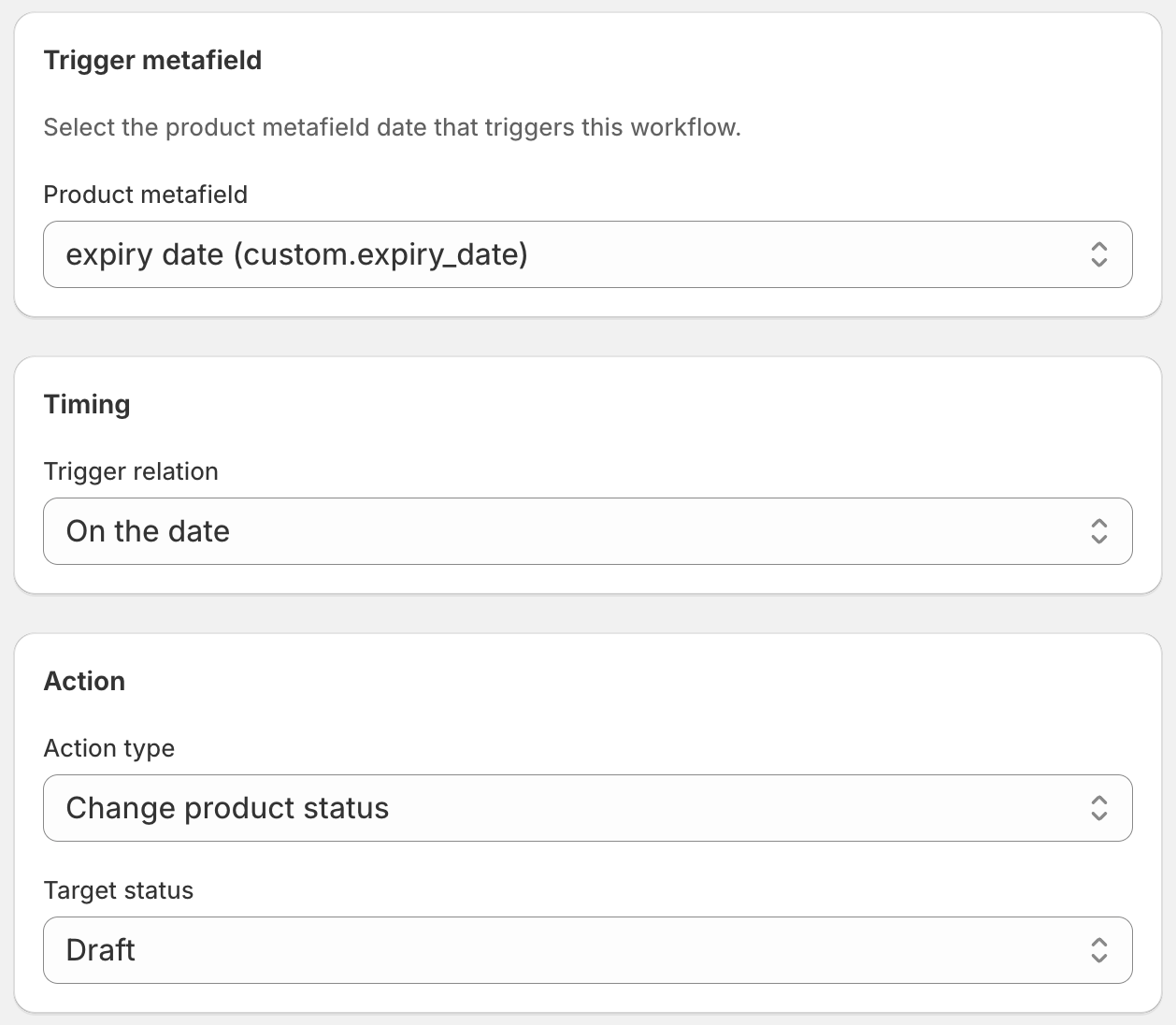
Il filtro Stato Attivo merita una spiegazione. Senza di esso, il flusso di lavoro verrebbe eseguito su tutti i prodotti con il metafield — inclusi quelli che hai già messo manualmente in bozza per altri motivi. Il filtro garantisce che DateCue agisca solo sui prodotti attualmente attivi, senza interferire con le tue bozze esistenti.
Bozza o Archiviato — quale usare?
Il flusso di lavoro qui sopra sposta i prodotti in Bozza, il che li nasconde dal tuo negozio mantenendoli modificabili e recuperabili. Di solito è la scelta giusta per la scadenza — il prodotto esiste ancora nel tuo admin, puoi visualizzarne la cronologia e, se devi reintegrarlo (ad esempio, arriva un nuovo lotto), puoi ripubblicarlo.
Se preferisci che i prodotti scaduti siano completamente non in vendita e riflessi correttamente nei report di vendita, usa invece Archiviato. I prodotti archiviati non appaiono nell'elenco dei prodotti attivi, ma non vengono eliminati — vengono spostati in una vista separata. Per settori regolamentati come alimentare e farmaceutico, l'archiviazione può essere la traccia di audit più pulita.
Per casi d'uso incentrati sulla conformità, esiste una guida più dettagliata: automazione della conformità per i prodotti Shopify regolamentati.
Abbinalo a un avviso anticipato
Il flusso di lavoro di nascondimento automatico si occupa dei prodotti dopo la scadenza. Ma se vendi alimentari o integratori, probabilmente vuoi saperlo anche prima della scadenza — sia per organizzare una vendita di liquidazione, sia per attivare un riordino.
DateCue ti permette di eseguire più flussi di lavoro sullo stesso metafield. Un secondo flusso di lavoro impostato su «Prima della data (14 giorni)» può aggiungere un tag «expires-soon» per alimentare una collezione di liquidazione — oppure puoi configurare un avviso email al personale 30 giorni prima in modo che il tuo buyer abbia tempo di riordinare.
💡 Prodotti senza data di scadenza impostata: DateCue agisce solo sui prodotti il cui metafield ha un valore. I prodotti senza data di scadenza impostata vengono completamente ignorati da questo flusso di lavoro, quindi è sicuro applicarlo all'intero catalogo, non solo al sottoinsieme che sai avere date.
Quanto velocemente agisce DateCue?
DateCue esegue le azioni dovute ogni minuto, quindi quando una data di scadenza viene superata, il prodotto passa in bozza in circa un minuto. I nuovi valori dei metafield da Shopify vengono rilevati entro una finestra di sincronizzazione di 5 minuti. Se hai appena aggiornato una data di scadenza e hai bisogno che venga recepita immediatamente, premi Sincronizza ora nel pannello di controllo. In ogni caso, niente più «venduto dopo la scadenza» perché il prodotto è rimasto attivo per tre giorni.
Domande frequenti
Qual è la differenza tra Bozza e Archiviato?
Bozza nasconde il prodotto dal tuo negozio ma lo mantiene completamente modificabile — puoi aggiungere nuovo stock, cambiare la data e ripubblicarlo. Archiviato è uno stato di non-vendita più permanente: il prodotto non appare nel tuo elenco di prodotti attivi ed è trattato come discontinuato nei report. Per la maggior parte dei casi di scadenza, Bozza è più facile da gestire. Per i settori regolamentati in cui hai bisogno di una traccia di audit chiara, Archiviato è la scelta migliore.
E se ho centinaia di prodotti con date di scadenza?
È esattamente per questo che DateCue è stato creato. Un flusso di lavoro copre tutti i prodotti con il metafield impostato — non c'è alcun limite al numero di prodotti che controlla. Ogni piano ha un budget di cue mensile invece di un limite di prodotti (100 su Free, 10.000 su Starter, 100.000 su Scale), quindi scegli il piano adatto al tuo volume.
DateCue funziona sia con metafield date che date_time?
Sì. Se utilizzi il tipo date, DateCue considera che la scadenza si verifichi all'inizio di quel giorno (mezzanotte). Se utilizzi date_time, si attiva esattamente all'orario specificato. Usa date_time se hai bisogno di un orario preciso — ad esempio, se un prodotto deve smettere di essere venduto a mezzogiorno anziché a mezzanotte.
Posso ricevere una notifica prima che un prodotto scada, non solo dopo?
Sì. Configura un secondo flusso di lavoro sullo stesso metafield con tempistica «Prima della data». Puoi aggiungere un tag (per alimentare una collezione di liquidazione) o inviare un avviso email al personale. Consulta la guida sull'aggiunta di un tag «expires-soon» prima della scadenza per la configurazione completa.
Quanto costa DateCue?
DateCue è gratuito per sempre fino a 100 cue di prodotto al mese. I piani a pagamento partono da $9/mese (Starter: 10.000 cue) e arrivano a $19/mese (Scale: 100.000 cue, più i webhook). Tutti i piani a pagamento includono una prova gratuita di 14 giorni.
Smetti di pensare alla scadenza. Inizia gratis.
Imposta il flusso di lavoro una volta. DateCue controlla il tuo catalogo ogni minuto e si occupa del resto.
Installa gratis su ShopifyGratis per sempre: 1 flusso di lavoro, 50 prodotti. Nessuna carta richiesta.