
Ajouter une balise « Dernière chance » avant l'arrêt d'un produit

Arrêter un produit est une opportunité de vente si vous vous y prenez bien. Une balise « Dernière chance », appliquée automatiquement avant la disparition du produit, alimente une collection de déstockage et crée une véritable urgence — sans que vous ayez à étiqueter quoi que ce soit manuellement.
Pourquoi la fenêtre de dernière chance compte
Les clients qui ont manqué le passage d'un produit regrettent souvent de ne pas avoir su qu'il allait disparaître. Une section Dernière chance leur donne ce signal. Le problème, c'est que le suivi manuel des produits arrêtés et la mémorisation pour les baliser à temps ne se font presque jamais de manière constante.
DateCue résout cela avec un seul champs méta : custom.discontinue_date. Définissez-le sur les produits que vous retirez et deux flux de travail se chargent du reste — la balise « last-chance » apparaît 14 jours avant, et le produit est archivé le jour même.
Étape 1 : Créer le champs méta de date d'arrêt
Allez dans Paramètres → Données personnalisées → Produits et créez :
- Espace de noms et clé :
custom.discontinue_date - Type : Date
Définissez-le sur les produits que vous arrêtez progressivement. Vous pouvez le définir bien à l'avance — DateCue vérifie la date et se déclenche au bon moment, peu importe quand vous l'avez définie.
Étape 2 : Créer la collection intelligente Dernière chance
Dans l'admin Shopify, allez dans Produits → Collections → Créer une collection. Réglez-la sur Automatique avec la règle : Balise du produit → est égale à → last-chance. Enregistrez. Cette collection se remplira automatiquement lorsque les produits commenceront à recevoir la balise.
Étape 3 : Les flux de travail DateCue
Flux de travail 1 — Ajouter la balise last-chance 14 jours avant l'arrêt :
Déclenchement : 14 jours avant la date
Action : Ajouter la balise → last-chance
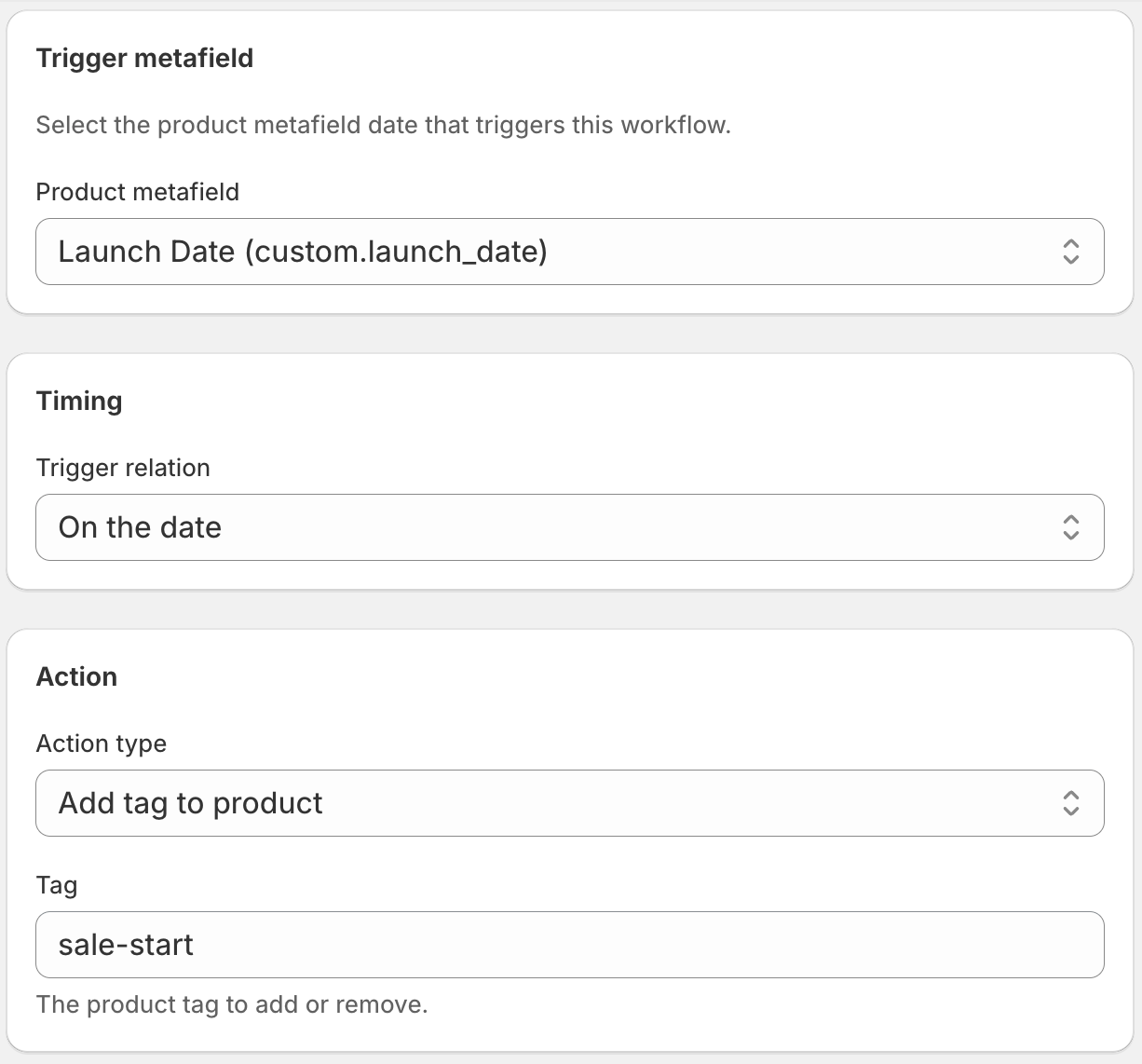
Flux de travail 2 — Archiver le produit le jour de l'arrêt :
Déclenchement : À la date
Action : Définir le statut → Archivé
Pour le guide complet du flux de travail d'archivage, voir Archiver automatiquement les produits Shopify à leur date de fin.
Ajuster le délai
14 jours est un délai courant pour la fenêtre de dernière chance, mais ajustez-le à votre activité. Une épicerie ou un magasin de boissons à rotation rapide pourrait utiliser 7 jours. Un détaillant spécialisé avec des clients qui planifient à l'avance pourrait utiliser 30. Changez le décalage dans le Flux de travail 1 pour correspondre au comportement de vos clients.
💡 Associez avec une alerte e-mail : Ajoutez une troisième action ou un flux de travail pour envoyer un e-mail à votre équipe quand la balise last-chance se déclenche. Cela laisse aux acheteurs le temps de passer une commande finale avant la disparition du produit. Même champs méta, même déclencheur, type d'action différent.
Questions fréquentes
Que faire si je change d'avis sur l'arrêt d'un produit ?
Effacez le champs méta custom.discontinue_date sur le produit. DateCue cessera de le surveiller. La balise « last-chance » ne sera pas retirée automatiquement — vous devrez la retirer manuellement ou configurer un flux de travail distinct pour gérer les retours en arrière. Dans la plupart des cas, retirer simplement la balise manuellement dans l'éditeur de produit est le plus simple.
La balise restera-t-elle sur le produit après son archivage ?
Oui. L'archivage modifie le statut du produit mais ne supprime pas les balises. C'est acceptable pour la plupart des boutiques car les produits archivés n'apparaissent pas dans les collections ni dans la recherche. Si vous voulez que la balise soit nettoyée le jour de l'archivage, ajoutez un troisième flux de travail sur le même champs méta avec l'action Retirer la balise → last-chance à la date. Trois flux de travail tiennent dans Starter (9 $/mois).
Puis-je appliquer des délais différents à différents produits ?
Pas avec un seul flux de travail — le décalage est défini au niveau du flux de travail. Si vous voulez que certains produits aient un préavis de 7 jours et d'autres de 30 jours, créez deux flux de travail avec des décalages différents et filtrez chacun par une balise distinctive (par exemple, « fast-discontinue » vs « slow-discontinue »).
Cela fonctionne-t-il avec les variantes de produit ?
DateCue agit au niveau du produit, pas au niveau de la variante. La balise « last-chance » s'applique à l'ensemble du produit. Si vous arrêtez une variante spécifique (comme une taille ou une couleur), vous devrez gérer cela via les paramètres de disponibilité des variantes de Shopify plutôt que via les actions de balise de DateCue.
Combien coûte DateCue ?
DateCue est gratuit à vie jusqu'à 100 cues de produit par mois. Les forfaits payants commencent à 9 $/mois (Starter : 10 000 cues) et passent à 19 $/mois (Scale : 100 000 cues, plus les webhooks). Tous les forfaits payants incluent un essai gratuit de 14 jours.
Transformez les arrêts en un dernier coup de pouce.
Gratuit pour un flux de travail. Starter (9 $/mois) couvre tout le système dernière chance.
Installer gratuitement sur ShopifyGratuit : 1 flux de travail. Starter : 3 flux de travail pour 9 $/mois.