
„Letzte Chance"-Tag hinzufügen, bevor ein Produkt eingestellt wird

Ein Produkt einzustellen ist eine Verkaufschance, wenn Sie es richtig anpacken. Ein automatisch vor dem Verschwinden gesetzter „Letzte Chance"-Tag speist eine Räumungs-Kollektion und erzeugt echte Dringlichkeit — ohne dass Sie manuell etwas markieren müssen.
Warum das Letzte-Chance-Fenster wichtig ist
Kunden, die die Laufzeit eines Produkts verpasst haben, wünschen sich oft, sie hätten gewusst, dass es verschwindet. Eine Letzte-Chance-Sektion gibt ihnen dieses Signal. Das Problem ist, dass das manuelle Verfolgen, welche Produkte eingestellt werden, und das rechtzeitige Markieren fast nie konsistent passiert.
DateCue löst das mit einem einzigen Metafeld: custom.discontinue_date. Setzen Sie es auf Produkten, die Sie ausmustern, und zwei Workflows erledigen den Rest — der last-chance-Tag wird 14 Tage vorher gesetzt, und das Produkt wird am Tag selbst archiviert.
Schritt 1: Erstellen Sie das Einstellungsdatum-Metafeld
Gehen Sie zu Einstellungen → Benutzerdefinierte Daten → Produkte und erstellen Sie:
- Namespace und Schlüssel:
custom.discontinue_date - Typ: Datum
Setzen Sie das auf Produkten, die Sie auslaufen lassen. Sie können es weit im Voraus setzen — DateCue prüft das Datum und löst zum richtigen Zeitpunkt aus, unabhängig davon, wann Sie es gesetzt haben.
Schritt 2: Erstellen Sie die Letzte-Chance-Smart-Kollektion
Gehen Sie im Shopify-Admin zu Produkte → Kollektionen → Kollektion erstellen. Stellen Sie sie auf Automatisiert mit der Regel: Produkt-Tag → ist gleich → last-chance. Speichern. Diese Kollektion füllt sich automatisch, sobald Produkte den Tag erhalten.
Schritt 3: Die DateCue-Workflows
Workflow 1 — Den last-chance-Tag 14 Tage vor der Einstellung hinzufügen:
Zeitpunkt: 14 Tage vor dem Datum
Aktion: Tag hinzufügen → last-chance
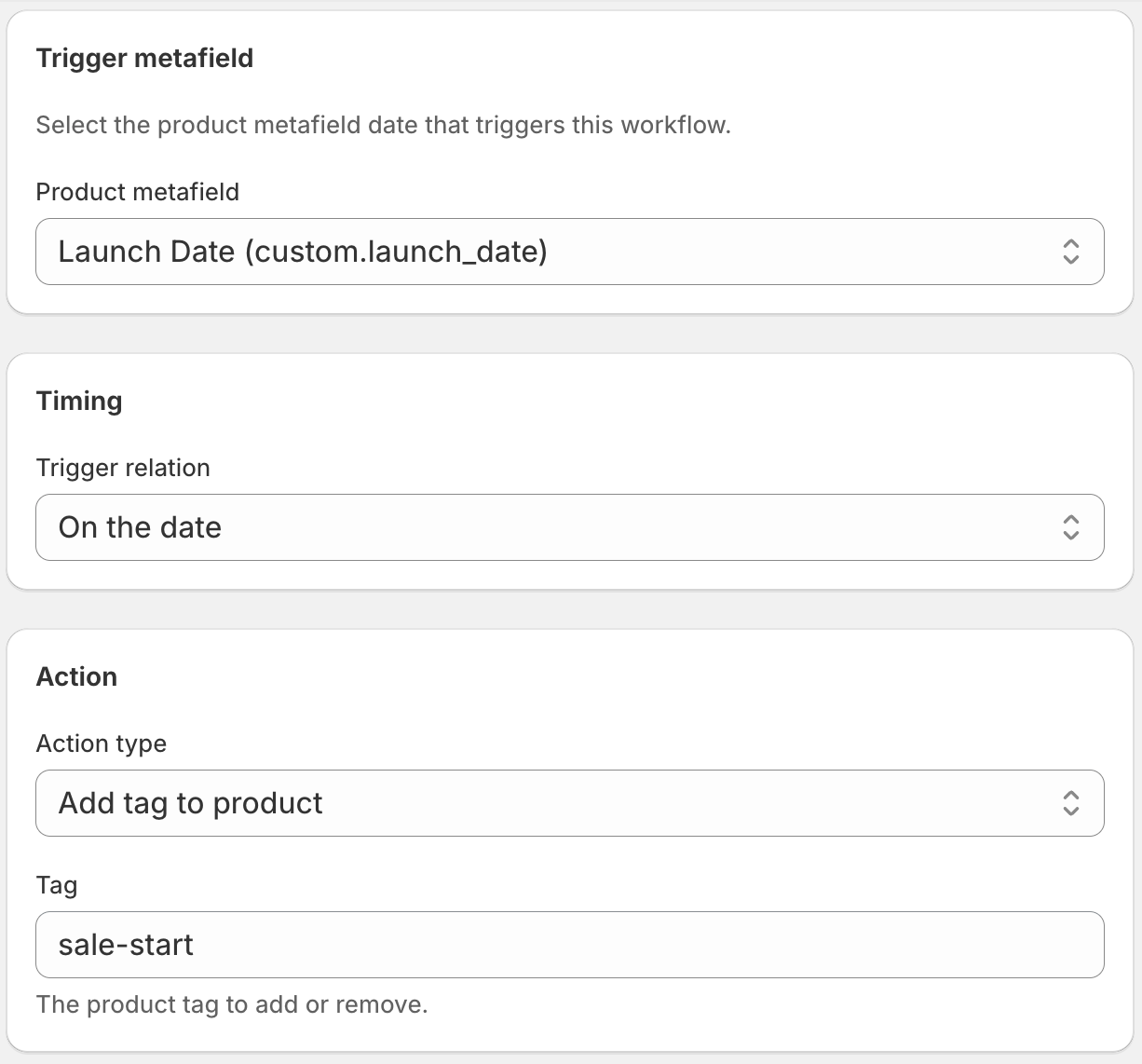
Workflow 2 — Produkt am Einstellungstag archivieren:
Zeitpunkt: Am Datum
Aktion: Status setzen → Archiviert
Den vollständigen Archivierungs-Workflow finden Sie unter Shopify-Produkte automatisch an ihrem Enddatum archivieren.
Vorlaufzeit anpassen
14 Tage sind eine übliche Vorlaufzeit für das Letzte-Chance-Fenster, aber passen Sie es an Ihr Geschäft an. Ein schnelldrehender Lebensmittel- oder Getränkeshop könnte 7 Tage verwenden. Ein Spezialhändler mit vorausplanenden Kunden 30. Ändern Sie den Versatz in Workflow 1 entsprechend dem Kundenverhalten.
💡 Kombinieren Sie es mit einer E-Mail-Warnung: Fügen Sie eine dritte Aktion oder einen Workflow hinzu, der Ihr Team per E-Mail benachrichtigt, wenn der last-chance-Tag ausgelöst wird. Das gibt Einkäufern Zeit, eine letzte Bestellung aufzugeben, bevor das Produkt verschwindet. Gleiches Metafeld, gleicher Auslöser, andere Aktionsart.
Häufig gestellte Fragen
Was tun, wenn ich es mir mit der Einstellung anders überlege?
Leeren Sie das custom.discontinue_date-Metafeld am Produkt. DateCue hört auf, es zu überwachen. Der „last-chance"-Tag wird nicht automatisch entfernt — Sie müssten ihn manuell entfernen oder einen separaten Workflow zur Umkehr einrichten. In den meisten Fällen ist es am einfachsten, den Tag im Produkteditor manuell zu entfernen.
Bleibt der Tag nach der Archivierung am Produkt?
Ja. Archivieren ändert den Status des Produkts, entfernt aber keine Tags. Das ist für die meisten Shops in Ordnung, da archivierte Produkte nicht in Kollektionen oder der Suche erscheinen. Wenn Sie den Tag am Archivierungstag bereinigen möchten, fügen Sie einen dritten Workflow auf demselben Metafeld mit der Aktion Tag entfernen → last-chance am Datum hinzu. Drei Workflows passen auf Starter (9 $/Monat).
Kann ich verschiedenen Produkten unterschiedliche Vorlaufzeiten zuweisen?
Nicht mit einem einzelnen Workflow — der Versatz wird auf Workflow-Ebene festgelegt. Wenn manche Produkte 7 Tage Vorlauf und andere 30 Tage erhalten sollen, erstellen Sie zwei Workflows mit unterschiedlichen Versätzen und filtern Sie jeden über einen unterscheidenden Tag (z. B. „fast-discontinue" vs. „slow-discontinue").
Funktioniert das mit Produktvarianten?
DateCue wirkt auf Produktebene, nicht auf Variantenebene. Der „last-chance"-Tag gilt für das gesamte Produkt. Wenn Sie eine spezifische Variante einstellen (etwa eine Größe oder Farbe), müssen Sie das über die Variantenverfügbarkeitseinstellungen von Shopify handhaben, nicht über die Tag-Aktionen von DateCue.
Was kostet DateCue?
DateCue ist für bis zu 100 Produkt-Cues pro Monat lebenslang kostenlos. Bezahlte Pläne beginnen bei 9 $/Monat (Starter: 10.000 Cues) und reichen bis 19 $/Monat (Scale: 100.000 Cues, plus Webhooks). Alle bezahlten Pläne enthalten einen kostenlosen Test von 14 Tagen.
Machen Sie aus Einstellungen einen letzten Verkaufsschub.
Kostenlos für einen Workflow. Starter (9 $/Monat) deckt das vollständige Letzte-Chance-System ab.
Kostenlos auf Shopify installierenKostenlos: 1 Workflow. Starter: 3 Workflows für 9 $/Monat.