
Adicione uma tag «Última chance» antes de um produto ser descontinuado

Descontinuar um produto é uma oportunidade de venda se você lidar com isso da maneira certa. Uma tag «Última chance», aplicada automaticamente antes de o produto desaparecer, alimenta uma coleção de liquidação e cria uma urgência genuína — sem que você precise marcar nada manualmente.
Por que a janela de última chance importa
Clientes que perderam a passagem de um produto frequentemente gostariam de ter sabido que ele iria sair. Uma seção de Última chance lhes dá esse sinal. O problema é que rastrear manualmente quais produtos estão sendo descontinuados e lembrar de marcá-los a tempo quase nunca acontece de forma consistente.
O DateCue resolve isso com um único metacampo: custom.discontinue_date. Defina-o nos produtos que você está retirando e dois fluxos de trabalho cuidam do resto — a tag «last-chance» é aplicada 14 dias antes, e o produto é arquivado no próprio dia.
Etapa 1: Crie o metacampo de data de descontinuação
Vá em Configurações → Dados personalizados → Produtos e crie:
- Namespace e chave:
custom.discontinue_date - Tipo: Data
Defina-o nos produtos que você está retirando gradualmente. Você pode defini-lo com bastante antecedência — o DateCue verifica a data e dispara no momento certo, independentemente de quando você o definiu.
Etapa 2: Crie a coleção inteligente Última chance
No admin do Shopify, vá em Produtos → Coleções → Criar coleção. Configure-a como Automática com a regra: Tag do produto → é igual a → last-chance. Salve. Esta coleção será preenchida automaticamente quando os produtos começarem a receber a tag.
Etapa 3: Os fluxos de trabalho do DateCue
Fluxo de trabalho 1 — Adicionar a tag last-chance 14 dias antes da descontinuação:
Disparo: 14 dias antes da data
Ação: Adicionar tag → last-chance
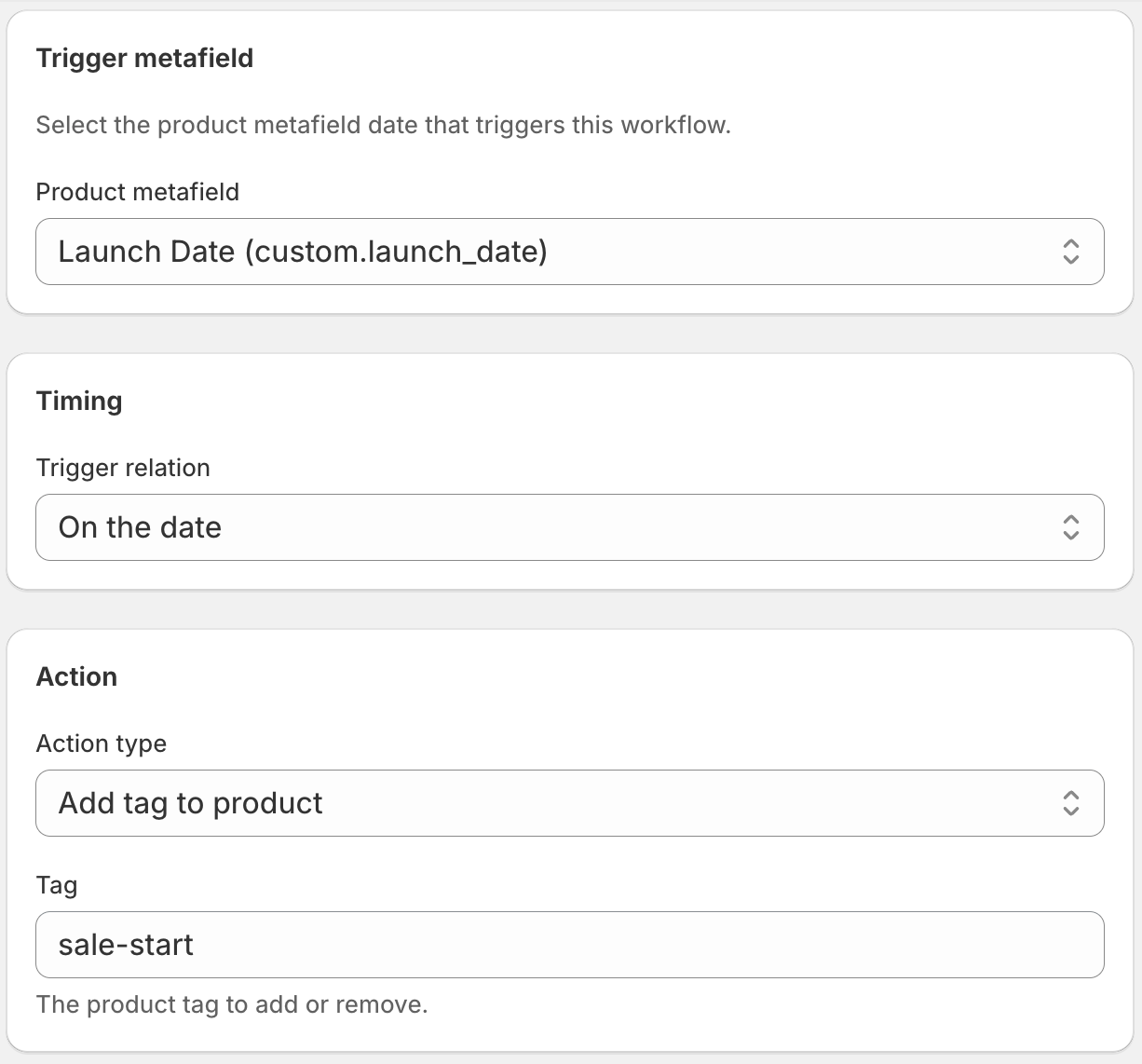
Fluxo de trabalho 2 — Arquivar o produto no dia da descontinuação:
Disparo: Na data
Ação: Definir status → Arquivado
Para o guia completo de fluxos de trabalho de arquivamento, veja Arquivar produtos do Shopify automaticamente na data final.
Ajustando o prazo
14 dias é um prazo comum para a janela de última chance, mas ajuste-o ao seu negócio. Uma loja de alimentos ou bebidas com giro rápido pode usar 7 dias. Um varejista especializado com clientes que planejam com antecedência pode usar 30. Altere o deslocamento no Fluxo de trabalho 1 para combinar com o comportamento dos seus clientes.
💡 Combine com um alerta por e-mail: Adicione uma terceira ação ou fluxos de trabalho para enviar um e-mail à sua equipe quando a tag last-chance disparar. Isso dá tempo aos compradores para fazerem um pedido final antes de o produto desaparecer. Mesmo metacampo, mesmo gatilho, tipo de ação diferente.
Perguntas frequentes
E se eu mudar de ideia sobre descontinuar um produto?
Limpe o metacampo custom.discontinue_date no produto. O DateCue deixará de monitorá-lo. A tag «last-chance» não será removida automaticamente — você precisaria removê-la manualmente ou configurar um fluxo de trabalho separado para lidar com reversões. Na maioria dos casos, apenas remover a tag manualmente no editor de produto é o mais fácil.
A tag continuará no produto depois de ele ser arquivado?
Sim. Arquivar altera o status do produto, mas não remove as tags. Isso está bom para a maioria das lojas, já que produtos arquivados não aparecem em coleções nem na busca. Se quiser que a tag seja limpa no dia do arquivamento, adicione um terceiro fluxo de trabalho no mesmo metacampo com a ação Remover tag → last-chance na data. Três fluxos de trabalho cabem no Starter (US$ 9/mês).
Posso aplicar prazos diferentes a produtos diferentes?
Não com um único fluxos de trabalho — o deslocamento é definido no nível do fluxos de trabalho. Se quiser que alguns produtos tenham aviso de 7 dias e outros de 30 dias, crie dois fluxos de trabalho com deslocamentos diferentes e filtre cada um por uma tag distinta (por exemplo, «fast-discontinue» vs «slow-discontinue»).
Isso funciona com variantes de produto?
O DateCue atua no nível do produto, não no nível da variante. A tag «last-chance» se aplica ao produto inteiro. Se você está descontinuando uma variante específica (como um tamanho ou cor), precisaria lidar com isso através das configurações de disponibilidade de variantes do Shopify, em vez das ações de tag do DateCue.
Quanto custa o DateCue?
O DateCue é gratuito para sempre para até 100 cues de produto por mês. Os planos pagos começam em US$ 9/mês (Starter: 10.000 cues) e vão até US$ 19/mês (Scale: 100.000 cues, além de webhooks). Todos os planos pagos incluem uma avaliação gratuita de 14 dias.
Transforme descontinuações em um último impulso.
Grátis para um fluxo de trabalho. O Starter (US$ 9/mês) cobre todo o sistema de última chance.
Instalar grátis no ShopifyGrátis: 1 fluxos de trabalho. Starter: 3 fluxos de trabalho por US$ 9/mês.