
Añade una etiqueta «Última oportunidad» antes de descontinuar un producto

Descontinuar un producto es una oportunidad de venta si se maneja bien. Una etiqueta «Última oportunidad», aplicada automáticamente antes de que el producto desaparezca, alimenta una colección de liquidación y genera una urgencia real — sin que tengas que etiquetar nada manualmente.
Por qué importa la ventana de última oportunidad
Los clientes que se perdieron el paso de un producto a menudo lamentan no haber sabido que iba a desaparecer. Una sección de Última oportunidad les da esa señal. El problema es que el seguimiento manual de qué productos se están descontinuando, y acordarse de etiquetarlos a tiempo, casi nunca se hace de forma constante.
DateCue resuelve esto con un solo metacampo: custom.discontinue_date. Defínelo en los productos que vas a retirar y dos flujos de trabajo se encargan del resto — la etiqueta «last-chance» se añade 14 días antes, y el producto se archiva el día señalado.
Paso 1: Crear el metacampo de fecha de descontinuación
Ve a Configuración → Datos personalizados → Productos y crea:
- Espacio de nombres y clave:
custom.discontinue_date - Tipo: Fecha
Configúralo en los productos que estás retirando. Puedes establecerlo con mucha antelación — DateCue comprueba la fecha y se activa en el momento adecuado independientemente de cuándo la hayas definido.
Paso 2: Crear la colección inteligente Última oportunidad
En el admin de Shopify, ve a Productos → Colecciones → Crear colección. Configúrala como Automática con la regla: Etiqueta del producto → es igual a → last-chance. Guarda. Esta colección se rellenará automáticamente cuando los productos empiecen a recibir la etiqueta.
Paso 3: Los flujos de trabajo de DateCue
Flujo de trabajo 1 — Añadir la etiqueta last-chance 14 días antes de la descontinuación:
Temporización: 14 días antes de la fecha
Acción: Añadir etiqueta → last-chance
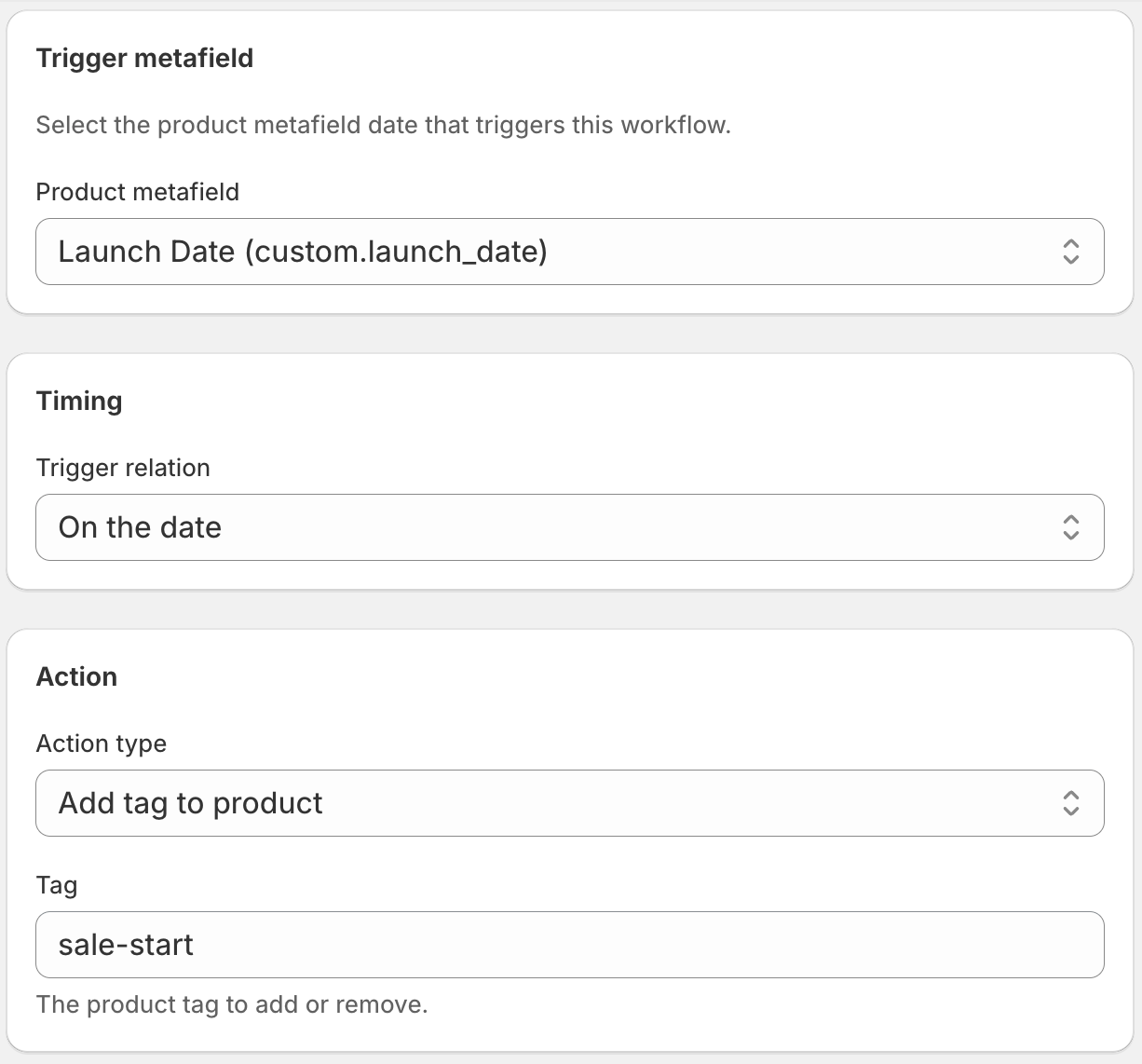
Flujo de trabajo 2 — Archivar el producto el día de la descontinuación:
Temporización: En la fecha
Acción: Establecer estado → Archivado
Para la guía completa del flujos de trabajo de archivado, consulta Archiva productos de Shopify automáticamente en su fecha de fin.
Ajustar el plazo
14 días es un plazo común para la ventana de última oportunidad, pero ajústalo a tu negocio. Una tienda de alimentación o bebidas de rotación rápida podría usar 7 días. Un minorista especializado con clientes que planifican con antelación podría usar 30. Cambia el desplazamiento en el Flujo de trabajo 1 para que coincida con el comportamiento de tus clientes.
💡 Combínalo con una alerta por correo: Añade una tercera acción o flujos de trabajo para enviar un correo a tu equipo cuando se active la etiqueta last-chance. Esto da a los compradores tiempo para hacer un pedido final antes de que el producto desaparezca. Mismo metacampo, mismo trigger, distinto tipo de acción.
Preguntas frecuentes
¿Qué pasa si cambio de opinión sobre descontinuar un producto?
Borra el metacampo custom.discontinue_date del producto. DateCue dejará de vigilarlo. La etiqueta «last-chance» no se eliminará automáticamente — tendrás que quitarla manualmente o configurar un flujo de trabajo separado para gestionar las reversiones. En la mayoría de los casos, simplemente quitar la etiqueta manualmente en el editor de producto es lo más sencillo.
¿Seguirá la etiqueta en el producto después de archivarlo?
Sí. Archivar cambia el estado del producto pero no elimina las etiquetas. Esto está bien para la mayoría de las tiendas, ya que los productos archivados no aparecen en colecciones ni en búsquedas. Si quieres que la etiqueta se limpie el día del archivado, añade un tercer flujo de trabajo sobre el mismo metacampo con la acción Eliminar etiqueta → last-chance en la fecha. Tres flujos de trabajo caben en Starter (9 $/mes).
¿Puedo aplicar diferentes plazos a diferentes productos?
No con un solo flujos de trabajo — el desplazamiento se define a nivel de flujos de trabajo. Si quieres que algunos productos tengan un aviso de 7 días y otros de 30, crea dos flujos de trabajo con desplazamientos distintos y filtra cada uno con una etiqueta diferenciadora (por ejemplo, «fast-discontinue» vs «slow-discontinue»).
¿Funciona con variantes de producto?
DateCue actúa a nivel de producto, no a nivel de variante. La etiqueta «last-chance» se aplica al producto completo. Si estás descontinuando una variante específica (como una talla o un color), tendrás que gestionarlo mediante la configuración de disponibilidad de variantes de Shopify en lugar de las acciones de etiqueta de DateCue.
¿Cuánto cuesta DateCue?
DateCue es gratuito para siempre para un flujo de trabajo en hasta 50 productos. Los planes de pago empiezan en 9 $/mes (Starter: 10.000 cues) y escalan a 19 $/mes (Scale: 100.000 cues, más webhooks). Todos los planes de pago incluyen una prueba gratuita de 14 días.
Convierte las descontinuaciones en un último empujón.
Gratis para un flujo de trabajo. Starter (9 $/mes) cubre todo el sistema de última oportunidad.
Instala gratis en ShopifyGratis: 1 flujos de trabajo. Starter: 3 flujos de trabajo por 9 $/mes.