
Aggiungi un tag «Ultima possibilità» prima della dismissione di un prodotto

Dismettere un prodotto è un'opportunità di vendita se gestita nel modo giusto. Un tag «Ultima possibilità», applicato automaticamente prima che il prodotto scompaia, alimenta una collezione di liquidazione e crea un'urgenza autentica — senza che tu debba taggare nulla manualmente.
Perché la finestra di ultima possibilità è importante
I clienti che hanno perso il passaggio di un prodotto spesso rimpiangono di non aver saputo che stava per scomparire. Una sezione Ultima possibilità dà loro questo segnale. Il problema è che il monitoraggio manuale di quali prodotti vengono dismessi, e ricordarsi di taggarli in tempo, non avviene quasi mai in modo costante.
DateCue risolve tutto questo con un singolo metafield: custom.discontinue_date. Impostalo sui prodotti che stai ritirando e due flussi di lavoro fanno il resto — il tag «last-chance» viene applicato 14 giorni prima e il prodotto viene archiviato il giorno stesso.
Passo 1: Crea il metafield della data di dismissione
Vai a Impostazioni → Dati personalizzati → Prodotti e crea:
- Namespace e chiave:
custom.discontinue_date - Tipo: Data
Impostalo sui prodotti che stai ritirando. Puoi impostarlo con largo anticipo — DateCue controlla la data e si attiva al momento giusto, indipendentemente da quando l'hai impostata.
Passo 2: Crea la collezione smart Ultima possibilità
Nell'admin Shopify, vai a Prodotti → Collezioni → Crea collezione. Impostala su Automatica con la regola: Tag del prodotto → è uguale a → last-chance. Salva. Questa collezione si popolerà automaticamente quando i prodotti inizieranno a ricevere il tag.
Passo 3: I flussi di lavoro DateCue
Flusso di lavoro 1 — Aggiungi il tag last-chance 14 giorni prima della dismissione:
Attivatore: 14 giorni prima della data
Azione: Aggiungi tag → last-chance
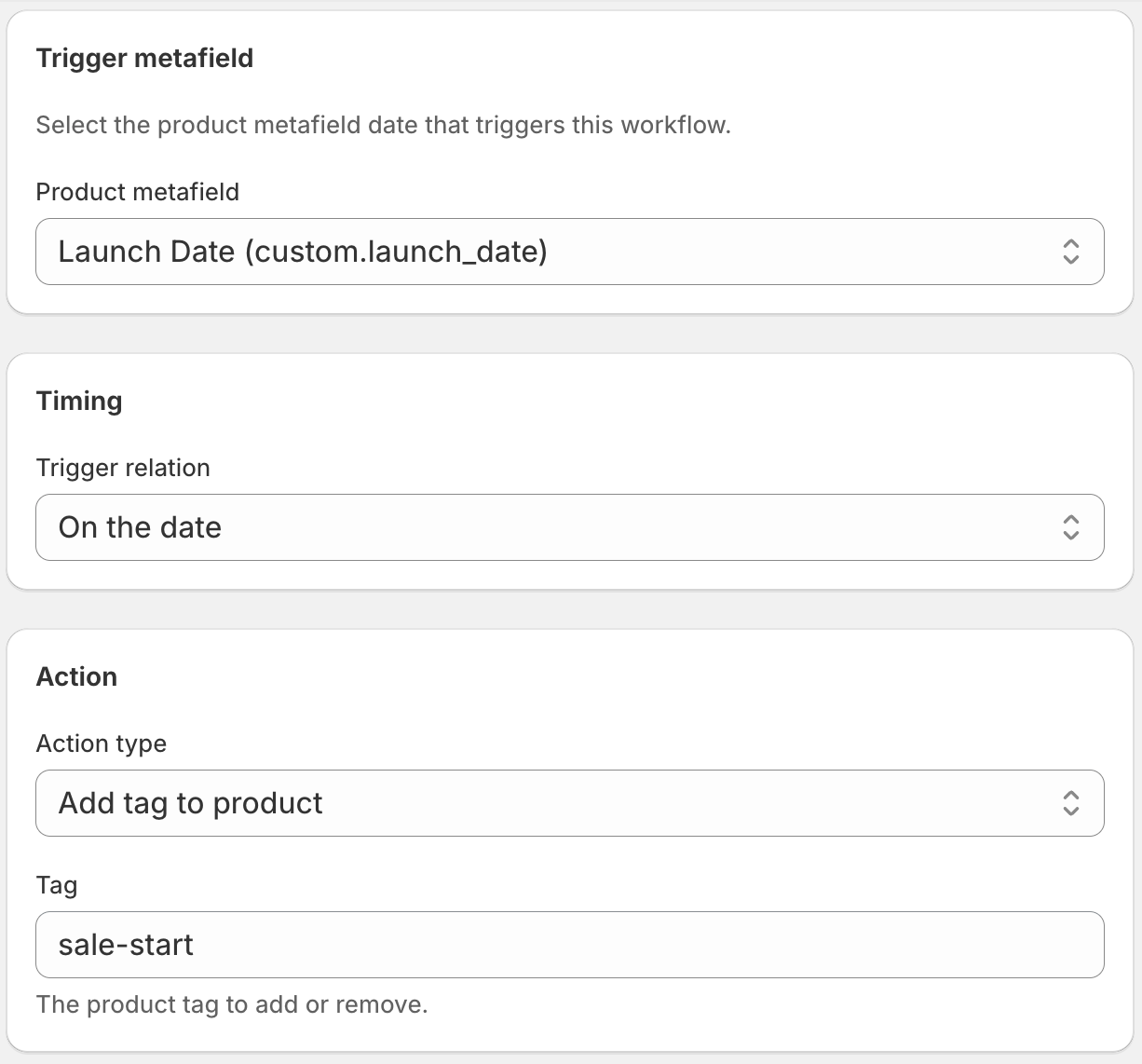
Flusso di lavoro 2 — Archivia il prodotto il giorno della dismissione:
Attivatore: Alla data
Azione: Imposta stato → Archiviato
Per la guida completa del flusso di lavoro di archiviazione, consulta Archivia automaticamente i prodotti Shopify alla loro data di fine.
Regolare il tempo di preavviso
14 giorni è un tempo di preavviso comune per la finestra di ultima possibilità, ma adattalo alla tua attività. Un negozio di alimentari o bevande a rotazione veloce potrebbe usare 7 giorni. Un rivenditore specializzato con clienti che pianificano in anticipo potrebbe usare 30 giorni. Modifica lo scarto nel Flusso di lavoro 1 per adattarlo al comportamento dei tuoi clienti.
💡 Abbinalo a un avviso email: Aggiungi una terza azione o un flusso di lavoro per inviare un'email al tuo team quando il tag last-chance si attiva. Questo dà agli acquirenti il tempo di effettuare un ultimo ordine prima che il prodotto scompaia. Stesso metafield, stesso attivatore, tipo di azione diverso.
Domande frequenti
Cosa succede se cambio idea sulla dismissione di un prodotto?
Cancella il metafield custom.discontinue_date sul prodotto. DateCue smetterà di monitorarlo. Il tag «last-chance» non verrà rimosso automaticamente — dovrai rimuoverlo manualmente o configurare un flusso di lavoro separato per gestire le inversioni. Nella maggior parte dei casi, rimuovere semplicemente il tag manualmente nell'editor del prodotto è la soluzione più semplice.
Il tag rimarrà sul prodotto dopo l'archiviazione?
Sì. L'archiviazione modifica lo stato del prodotto ma non rimuove i tag. Va bene per la maggior parte dei negozi, dato che i prodotti archiviati non compaiono nelle collezioni né nella ricerca. Se vuoi che il tag venga ripulito il giorno dell'archiviazione, aggiungi un terzo flusso di lavoro sullo stesso metafield con azione Rimuovi tag → last-chance alla data. Tre flussi di lavoro rientrano nel piano Starter (9 $/mese).
Posso applicare tempi di preavviso diversi a prodotti diversi?
Non con un singolo flusso di lavoro — lo scarto è impostato a livello di flusso di lavoro. Se vuoi che alcuni prodotti abbiano un preavviso di 7 giorni e altri di 30 giorni, crea due flussi di lavoro con scarti diversi e filtra ciascuno con un tag distintivo (ad esempio, «fast-discontinue» vs «slow-discontinue»).
Funziona con le varianti di prodotto?
DateCue agisce a livello di prodotto, non a livello di variante. Il tag «last-chance» si applica all'intero prodotto. Se stai dismettendo una variante specifica (come una taglia o un colore), dovrai gestirla tramite le impostazioni di disponibilità delle varianti di Shopify piuttosto che tramite le azioni di tag di DateCue.
Quanto costa DateCue?
DateCue è gratuito per sempre fino a 100 cue di prodotto al mese. I piani a pagamento partono da $9/mese (Starter: 10.000 cue) e arrivano a $19/mese (Scale: 100.000 cue, più i webhook). Tutti i piani a pagamento includono una prova gratuita di 14 giorni.
Trasforma le dismissioni in un'ultima spinta.
Gratuito per un flusso di lavoro. Starter (9 $/mese) copre l'intero sistema di ultima possibilità.
Installa gratis su ShopifyGratuito: 1 flusso di lavoro. Starter: 3 flussi di lavoro per 9 $/mese.