
Cómo ocultar automáticamente los productos de Shopify cuando vence su fecha de caducidad

Vender un producto caducado no solo es embarazoso — para alimentación, cosmética y suplementos, puede suponer un auténtico riesgo de cumplimiento normativo. El problema es que Shopify no vigila tus fechas de caducidad. Esta guía muestra cómo solucionarlo con un metacampo y un flujo de trabajo.
Esto pasa más de lo que crees
Una tienda de alimentación vende un lote de barritas proteicas con fecha de consumo preferente el 15 de marzo. Alguien hace un pedido el 22 de marzo. El reembolso, el correo de disculpas, la reseña de una estrella — todo evitable, todo doloroso. El comerciante sabía que la fecha estaba en el metacampo del producto. Simplemente no tenía nada que la vigilara.
No es un escenario marginal. Les pasa a las tiendas de suplementos, a las marcas de cosmética, a los minoristas de alimentación especializada, a los vendedores de entradas para eventos — a todo aquel cuyos productos tengan una fecha límite tras la cual no deberían venderse. La comprobación manual funciona hasta que tu catálogo supera los 50 productos. A partir de ahí, las cosas se escapan.
La herramienta adecuada para esta tarea
Shopify no tiene automatización nativa de fechas de caducidad. Shopify Flow no puede consultar productos por fecha de metacampo (es una limitación conocida de la plataforma — aquí está la explicación completa). La solución habitual es un recordatorio en el calendario o una hoja de cálculo que revisas cada semana. Ambas funcionan hasta que dejan de funcionar.
DateCue vigila las fechas de tus metacampos cada minuto. Cuando una fecha de caducidad vence, cambia automáticamente el estado del producto. Sin código, sin triggers de Flow, sin tareas cron.
Configurar el metacampo
Si aún no tienes un metacampo de fecha de caducidad, créalo primero en el admin de Shopify. Ve a Configuración → Datos personalizados → Productos y añade una nueva definición de metacampo:
- Nombre: Fecha de caducidad (o Consumir antes de, Fecha límite — lo que mejor encaje con el lenguaje de tu negocio)
- Espacio de nombres y clave:
custom.expiry_date - Tipo: Fecha — o Fecha y hora si necesitas una temporización precisa
Una vez guardada la definición, puedes establecer la fecha en productos individuales mediante el editor de producto, el editor masivo o por importación CSV. DateCue tomará los productos cuyo metacampo esté informado.
Crear el flujo de trabajo de DateCue
En DateCue, crea un nuevo flujo de trabajo y configúralo así:
Temporización: Después de la fecha (0 días)
Acción: Cambiar estado del producto → Borrador
Filtro: Estado = Activo
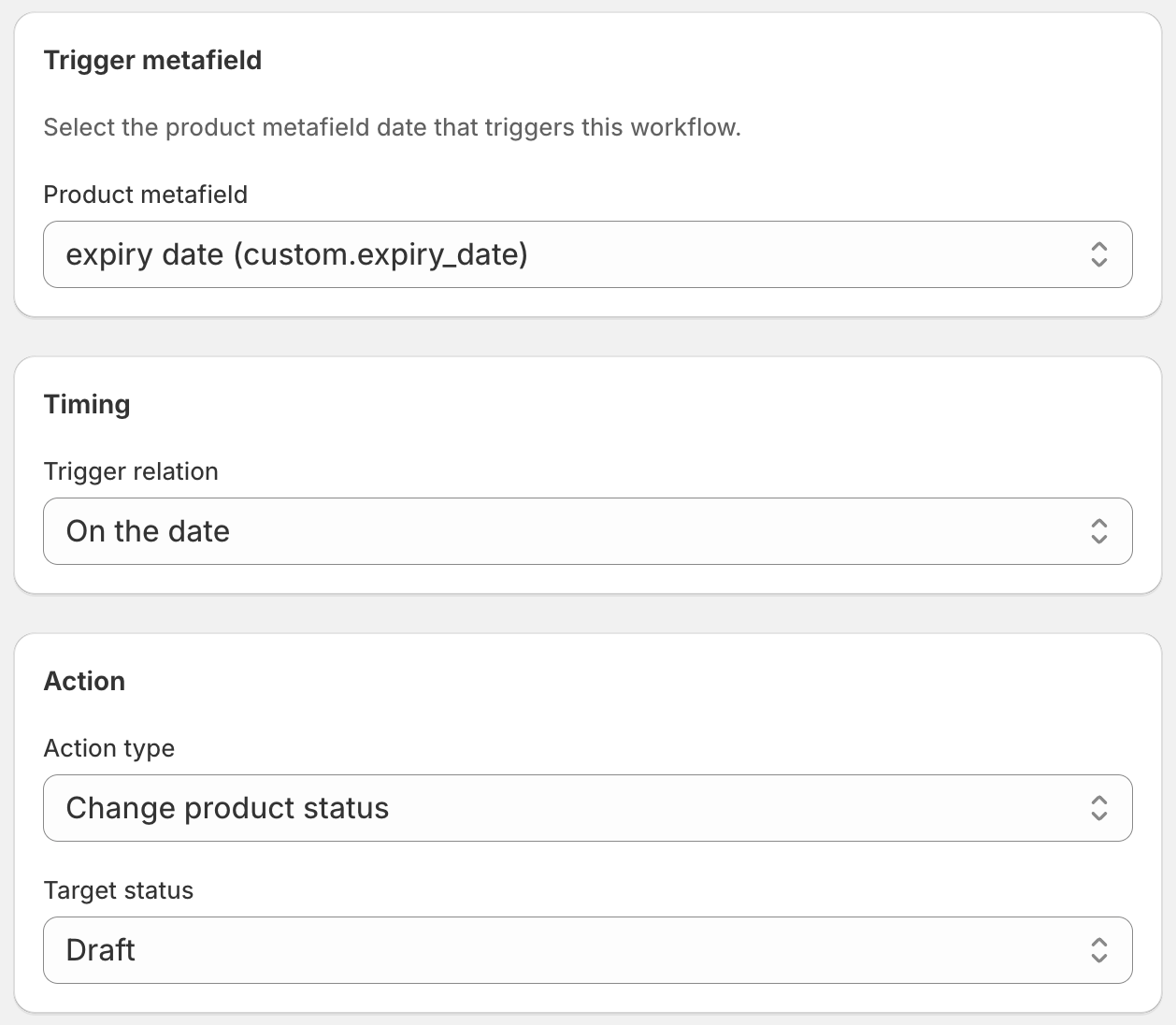
El filtro de estado Activo merece una explicación. Sin él, el flujo de trabajo se ejecutaría sobre todos los productos con el metacampo — incluidos los que ya hayas pasado manualmente a borrador por otros motivos. El filtro garantiza que DateCue solo actúe sobre productos que están actualmente en venta, sin interferir con tus borradores existentes.
Borrador o Archivado — ¿cuál usar?
El flujo de trabajo anterior pasa los productos a Borrador, lo que los oculta de tu tienda pero los mantiene editables y recuperables. Suele ser la opción correcta para la caducidad — el producto sigue existiendo en tu admin, puedes consultar su historial, y si necesitas reactivarlo (por ejemplo, llega un lote nuevo), puedes volver a publicarlo.
Si prefieres que los productos caducados queden completamente fuera de venta y se reflejen correctamente en los informes, usa Archivado en su lugar. Los productos archivados no aparecen en la lista de productos activos, pero no se eliminan — se trasladan a una vista separada. Para sectores regulados como alimentación y farmacia, el archivado puede constituir una pista de auditoría más limpia.
Para casos centrados en cumplimiento, hay una guía más detallada: automatización de cumplimiento para productos regulados de Shopify.
Combínalo con un aviso anticipado
El flujo de trabajo de ocultación automática se ocupa de los productos después de caducar. Pero si vendes alimentación o suplementos, probablemente también quieras saberlo antes de la caducidad — ya sea para hacer una liquidación o para activar un reaprovisionamiento.
DateCue te permite ejecutar varios flujos de trabajo sobre el mismo metacampo. Un segundo flujo de trabajo configurado en «Antes de la fecha (14 días)» puede añadir una etiqueta «expires-soon» para alimentar una colección de liquidación — o puedes configurar una alerta por correo electrónico al equipo 30 días antes para que tu comprador tenga tiempo de reaprovisionar.
💡 Productos sin fecha de caducidad definida: DateCue solo actúa sobre productos cuyo metacampo tenga un valor. Los productos sin fecha de caducidad definida son completamente ignorados por este flujo de trabajo, así que es seguro aplicarlo a todo tu catálogo, no solo al subconjunto del que sepas que tiene fechas.
¿Con qué rapidez actúa DateCue?
DateCue ejecuta las acciones vencidas cada minuto, así que cuando una fecha de caducidad vence, el producto pasa a borrador en aproximadamente un minuto. Los nuevos valores de metacampo desde Shopify se detectan dentro de una ventana de sincronización de 5 minutos. Si acabas de actualizar una fecha de caducidad y necesitas que se aplique de inmediato, pulsa Sincronizar ahora en el panel. En cualquier caso, se acabaron los «vendido tras caducidad» porque el producto estuvo en venta durante tres días.
Preguntas frecuentes
¿Cuál es la diferencia entre Borrador y Archivado?
Borrador oculta el producto de tu tienda pero lo mantiene totalmente editable — puedes añadir stock nuevo, cambiar la fecha y volver a publicarlo. Archivado es un estado fuera de venta más permanente: el producto no aparece en tu lista de productos activos y se considera descontinuado en los informes. Para la mayoría de los casos de caducidad, Borrador es más fácil de gestionar. Para sectores regulados donde necesitas una pista de auditoría clara, Archivado es la mejor opción.
¿Y si tengo cientos de productos con fechas de caducidad?
Eso es exactamente para lo que está hecho DateCue. Un flujo de trabajo cubre todos los productos con el metacampo definido. Cada plan tiene un presupuesto de cues mensual en lugar de un límite de productos (100 en Free, 10.000 en Starter, 100.000 en Scale), así que elige el plan que se ajuste a tu volumen.
¿DateCue funciona con metacampos de tipo date y date_time?
Sí. Si usas el tipo date, DateCue considera que la caducidad se produce al inicio de ese día (medianoche). Si usas date_time, se activa a la hora exacta que especifiques. Usa date_time si necesitas una temporización precisa — por ejemplo, si un producto debe dejar de venderse al mediodía y no a medianoche.
¿Puedo recibir una notificación antes de que un producto caduque, no solo después?
Sí. Configura un segundo flujo de trabajo sobre el mismo metacampo con la temporización «Antes de la fecha». Puedes añadir una etiqueta (para alimentar una colección de liquidación) o enviar una alerta por correo electrónico al equipo. Consulta la guía sobre cómo añadir una etiqueta «expires-soon» antes de la caducidad para la configuración completa.
¿Cuánto cuesta DateCue?
DateCue es gratuito para siempre para un flujo de trabajo en hasta 50 productos. Los planes de pago empiezan en 9 $/mes (Starter: 10.000 cues) y escalan a 19 $/mes (Scale: 100.000 cues, más webhooks). Todos los planes de pago incluyen una prueba gratuita de 14 días.
Deja de pensar en la caducidad. Empieza gratis.
Configura el flujo de trabajo una vez. DateCue vigila tu catálogo cada minuto y se ocupa del resto.
Instala gratis en ShopifyGratis para siempre: 1 flujos de trabajo, 50 productos. Sin tarjeta.