
So blenden Sie Shopify-Produkte automatisch aus, wenn ihr Ablaufdatum überschritten ist

Ein abgelaufenes Produkt zu verkaufen ist nicht nur peinlich — bei Lebensmitteln, Kosmetik und Nahrungsergänzungsmitteln kann es ein echtes Compliance-Risiko sein. Das Problem: Shopify überwacht Ihre Ablaufdaten nicht für Sie. Diese Anleitung zeigt, wie Sie das mit einem Metafeld und einem Workflow lösen.
Das passiert häufiger, als man denkt
Ein Lebensmittelladen verkauft eine Charge Proteinriegel mit Mindesthaltbarkeitsdatum 15. März. Jemand bestellt am 22. März. Die Rückerstattung, die Entschuldigungs-E-Mail, die Ein-Stern-Bewertung — alles vermeidbar, alles ärgerlich. Der Händler wusste, dass das Datum im Produkt-Metafeld stand. Er hatte nur nichts, was es überwacht hat.
Das ist kein Nischen-Szenario. Es passiert Nahrungsergänzungs-Shops, Kosmetikmarken, Lebensmittel-Fachhändlern, Ticket-Verkäufern — jedem, dessen Produkte ein Stichdatum haben, nach dem sie nicht mehr verkauft werden sollten. Manuelle Prüfung funktioniert, solange Ihr Katalog weniger als 50 Produkte umfasst. Danach rutschen Dinge durch.
Das richtige Werkzeug für diese Aufgabe
Shopify hat keine native Automatisierung für Ablaufdaten. Shopify Flow kann Produkte nicht nach Metafeld-Datum abfragen (das ist eine bekannte Plattformbeschränkung — hier ist die vollständige Erklärung). Der übliche Workaround ist eine Kalender-Erinnerung oder eine Tabelle, die Sie wöchentlich prüfen. Beides funktioniert, bis es nicht mehr funktioniert.
DateCue überwacht Ihre Metafeld-Datumsangaben jede Minute. Sobald ein Ablaufdatum überschritten ist, ändert es automatisch den Produktstatus. Kein Code, keine Flow-Auslöser, keine Cron-Jobs.
Das Metafeld einrichten
Wenn Sie noch kein Metafeld für das Ablaufdatum haben, richten Sie zuerst eines im Shopify-Admin ein. Gehen Sie zu Einstellungen → Benutzerdefinierte Daten → Produkte und fügen Sie eine neue Metafeld-Definition hinzu:
- Name: Ablaufdatum (oder Mindesthaltbar bis, Verfallsdatum — was zu Ihrer Geschäftssprache passt)
- Namespace und Schlüssel:
custom.expiry_date - Typ: Datum — oder Datum und Uhrzeit, wenn Sie präzises Timing benötigen
Sobald die Definition gespeichert ist, können Sie das Datum auf einzelnen Produkten über den Produkteditor, den Bulk-Editor oder per CSV-Import festlegen. DateCue erfasst alle Produkte, deren Metafeld einen Wert hat.
Erstellen des DateCue-Workflows
Erstellen Sie in DateCue einen neuen Workflow und konfigurieren Sie ihn so:
Auslöser: Nach dem Datum (0 Tage)
Aktion: Produktstatus ändern → Entwurf
Filter: Status = Aktiv
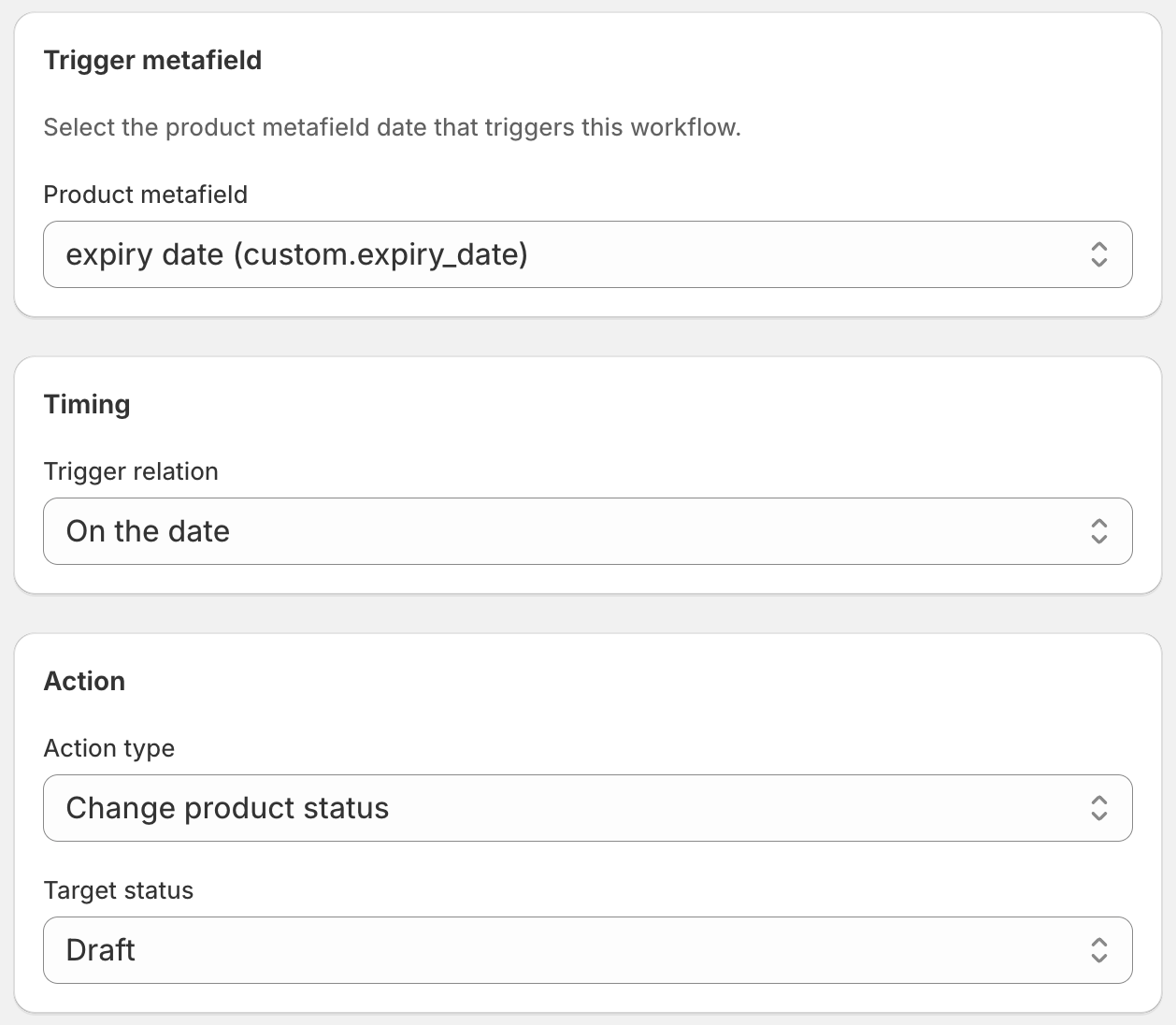
Der Aktiv-Statusfilter verdient eine Erklärung. Ohne ihn würde der Workflow gegen jedes Produkt mit dem Metafeld laufen — einschließlich solcher, die Sie aus anderen Gründen bereits manuell auf Entwurf gesetzt haben. Der Filter stellt sicher, dass DateCue nur auf Produkte wirkt, die derzeit live sind, und Ihre bestehenden Entwürfe nicht stört.
Entwurf oder Archiviert — welcher passt?
Der obige Workflow setzt Produkte auf Entwurf, was sie aus Ihrem Shop ausblendet, sie aber bearbeitbar und wiederherstellbar hält. Das ist meist die richtige Wahl für Ablauf — das Produkt existiert noch in Ihrem Admin, Sie können seine Historie einsehen, und wenn Sie es reaktivieren müssen (etwa weil eine neue Charge eintrifft), können Sie es erneut veröffentlichen.
Wenn Sie abgelaufene Produkte lieber vollständig vom Verkauf nehmen und in Verkaufsberichten korrekt abgebildet wissen wollen, verwenden Sie stattdessen Archiviert. Archivierte Produkte erscheinen nicht in der Liste aktiver Produkte, sie werden aber nicht gelöscht — sie werden in eine separate Ansicht verschoben. Für regulierte Branchen wie Lebensmittel und Pharma kann das Archivieren den saubereren Prüfpfad ergeben.
Für compliance-lastige Anwendungsfälle gibt es eine detailliertere Anleitung: Compliance-Automatisierung für regulierte Shopify-Produkte.
Mit einer Frühwarnung kombinieren
Der Auto-Ausblenden-Workflow behandelt Produkte nach Ablauf. Aber wenn Sie Lebensmittel oder Nahrungsergänzungen verkaufen, möchten Sie es wahrscheinlich auch vor dem Ablauf wissen — entweder um einen Räumungsverkauf zu starten oder eine Nachbestellung auszulösen.
DateCue erlaubt mehrere Workflows auf demselben Metafeld. Ein zweiter Workflow mit „Vor dem Datum (14 Tage)" kann einen Tag „expires-soon" hinzufügen, um eine Räumungs-Kollektion zu speisen — oder Sie richten eine E-Mail-Warnung an Ihr Team 30 Tage vorher ein, damit Ihr Einkäufer Zeit zum Nachbestellen hat.
💡 Produkte ohne gesetztes Ablaufdatum: DateCue wirkt nur auf Produkte, deren Metafeld einen Wert hat. Produkte ohne gesetztes Ablaufdatum werden von diesem Workflow vollständig ignoriert, sodass Sie ihn sicher auf Ihren gesamten Katalog anwenden können — nicht nur auf die Teilmenge, von der Sie wissen, dass sie Daten enthält.
Wie schnell handelt DateCue?
DateCue führt fällige Aktionen jede Minute aus, sodass das Produkt nach Ablauf des Datums innerhalb von etwa einer Minute auf Entwurf wechselt. Neue Metafeld-Werte aus Shopify werden innerhalb eines 5-Minuten-Synchronisierungsfensters erkannt. Wenn Sie gerade ein Ablaufdatum aktualisiert haben und es sofort übernommen werden soll, klicken Sie im Dashboard auf „Jetzt synchronisieren". So oder so: keine „nach Ablauf verkauft"-Vorfälle mehr, nur weil ein Produkt drei Tage live blieb.
Häufig gestellte Fragen
Was ist der Unterschied zwischen Entwurf und Archiviert?
Entwurf blendet das Produkt aus Ihrem Shop aus, hält es aber vollständig bearbeitbar — Sie können neuen Bestand hinzufügen, das Datum ändern und es erneut veröffentlichen. Archiviert ist ein dauerhafterer Verkaufsstopp-Status: Das Produkt erscheint nicht in Ihrer Liste aktiver Produkte und wird in Berichten als eingestellt behandelt. Für die meisten Ablauf-Fälle ist Entwurf einfacher zu handhaben. Für regulierte Branchen, in denen Sie einen klaren Prüfpfad benötigen, ist Archiviert die bessere Wahl.
Was tun, wenn ich Hunderte von Produkten mit Ablaufdaten habe?
Genau dafür ist DateCue gebaut. Ein Workflow deckt alle Produkte mit gesetztem Metafeld ab — es gibt keine Obergrenze für die Anzahl der überwachten Produkte. Jeder Plan hat ein monatliches Cue-Budget statt einer Produktobergrenze (100 bei Free, 10.000 bei Starter, 100.000 bei Scale) — wählen Sie also den Plan, der zu Ihrem Volumen passt.
Funktioniert DateCue mit date- und date_time-Metafeldern?
Ja. Bei Verwendung des Typs date geht DateCue davon aus, dass der Ablauf zu Beginn dieses Tages (Mitternacht) eintritt. Bei date_time wird er zur genau angegebenen Uhrzeit ausgelöst. Verwenden Sie date_time, wenn Sie präzises Timing benötigen — zum Beispiel, wenn ein Produkt mittags und nicht erst um Mitternacht aus dem Verkauf gehen soll.
Kann ich benachrichtigt werden, bevor ein Produkt abläuft, und nicht erst danach?
Ja. Richten Sie einen zweiten Workflow auf demselben Metafeld mit dem Auslöser „Vor dem Datum" ein. Sie können einen Tag hinzufügen (um eine Räumungs-Kollektion zu speisen) oder eine E-Mail-Warnung an Ihr Team senden. Siehe die Anleitung zum Hinzufügen eines Tags „expires-soon" vor dem Ablauf für die vollständige Konfiguration.
Was kostet DateCue?
DateCue ist für bis zu 100 Produkt-Cues pro Monat lebenslang kostenlos. Bezahlte Pläne beginnen bei 9 $/Monat (Starter: 10.000 Cues) und reichen bis 19 $/Monat (Scale: 100.000 Cues, plus Webhooks). Alle bezahlten Pläne enthalten einen kostenlosen Test von 14 Tagen.
Hören Sie auf, an Ablaufdaten zu denken. Starten Sie kostenlos.
Richten Sie den Workflow einmal ein. DateCue überwacht Ihren Katalog jede Minute und erledigt den Rest.
Kostenlos auf Shopify installierenLebenslang kostenlos: 1 Workflow, 50 Produkte. Keine Kreditkarte erforderlich.