
Archiva productos de Shopify automáticamente en su fecha de fin

Los productos que han llegado al final de su vida no deberían quedarse en tu catálogo activo indefinidamente. Define una fecha de descontinuación una vez — DateCue archiva el producto cuando llega ese día y tu tienda se mantiene limpia sin tareas manuales.
Activo frente a archivado en Shopify
Shopify tiene tres estados de producto: Activo, Borrador y Archivado. Archivar es distinto de pasar a borrador — los productos archivados se retiran de todos los canales de venta y no aparecen en búsquedas ni colecciones, pero se conservan en tu admin para informes y registros. Puedes desarchivar en cualquier momento.
Para productos que realmente se están retirando, archivado es el estado adecuado. Borrador es para productos que aún no están listos o necesitan retoques.
Paso 1: Crear el metacampo de descontinuación
Ve a Configuración → Datos personalizados → Productos y crea:
- Espacio de nombres y clave:
custom.discontinue_date - Tipo: Fecha
Define esto en cualquier producto que vayas a retirar. Puedes definirlo con meses de antelación — DateCue no actuará hasta que llegue la fecha.
Paso 2: El flujo de trabajo de DateCue
Temporización: En la fecha
Acción: Establecer estado → Archivado
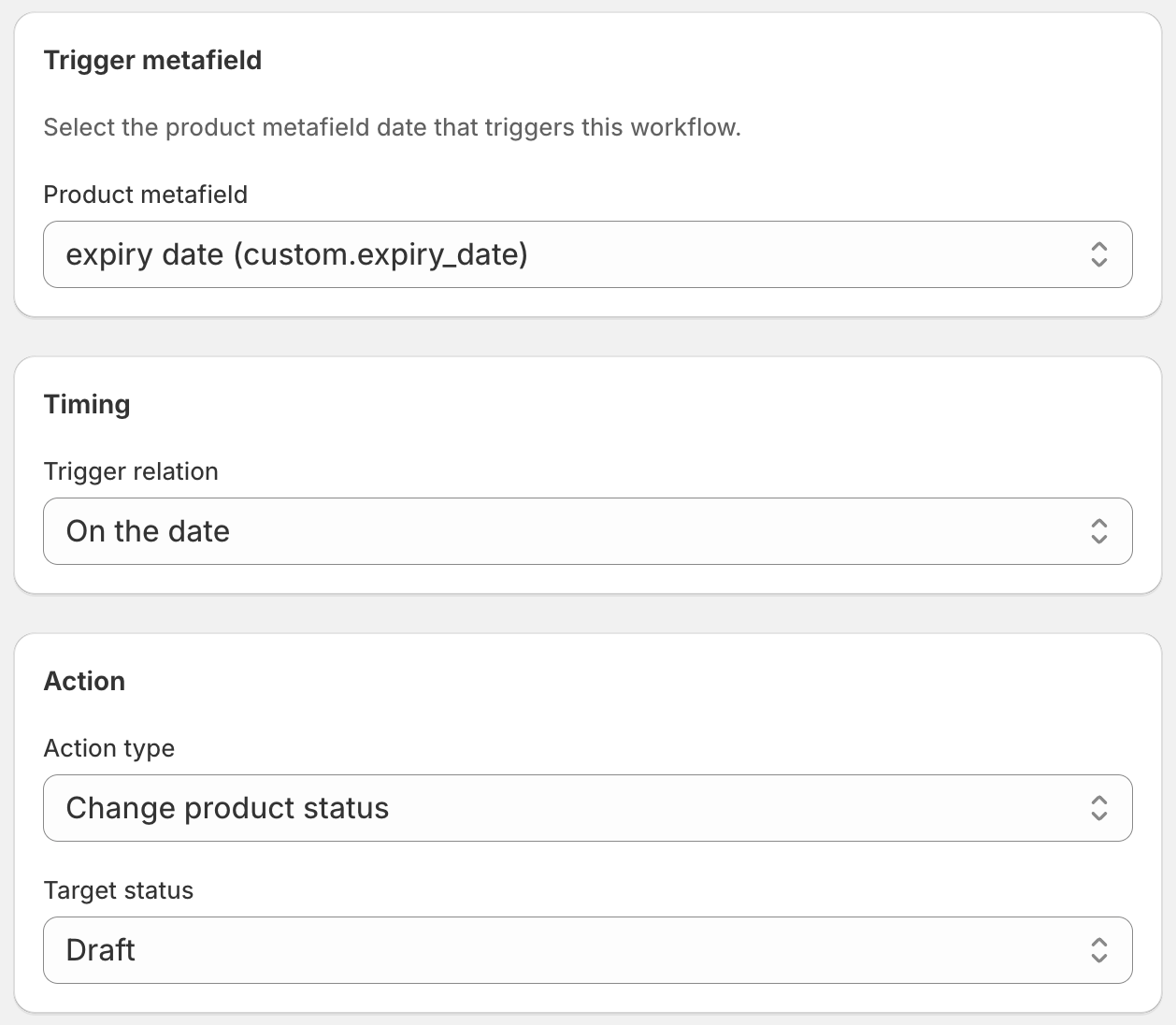
Eso es todo. Cuando llega la fecha de descontinuación, DateCue archiva el producto. Desaparece de tu tienda, de tus colecciones y de las búsquedas de clientes — automáticamente.
Añade una ventana de última oportunidad antes de archivar
La mayoría de las tiendas se benefician de un periodo de aviso antes de que un producto desaparezca. El flujos de trabajo de Última oportunidad añade una etiqueta «last-chance» 14 días antes de la fecha de descontinuación, alimentando una colección de liquidación que crea urgencia para los clientes aún interesados.
Ambos flujos de trabajo se ejecutan desde el mismo metacampo custom.discontinue_date. La etiqueta de última oportunidad se pone el día -14, el producto se archiva el día 0.
Definir fechas de descontinuación en masa
Si estás retirando una línea de producto completa, usa el editor masivo de Shopify para definir custom.discontinue_date en todos los productos afectados de una vez. Filtra por colección o proveedor, abre el editor masivo y define el metacampo en la selección. DateCue los tomará todos en su siguiente ciclo de comprobación.
💡 Archivar no elimina: Los productos archivados son totalmente recuperables. Si cambias de rumbo en una retirada, encuéntralo en el admin (filtra Productos por «Archivado»), haz clic y pónlo de nuevo a Activo. El metacampo custom.discontinue_date seguirá ahí — bórralo o actualízalo para que DateCue no vuelva a archivarlo.
Preguntas frecuentes
¿Puedo archivar productos pasándolos a borrador en su lugar?
Sí. Si prefieres pasar productos a Borrador (manteniéndolos recuperables pero no archivados), cambia la acción a «Establecer estado → Borrador». Usa borrador si puede que reactives el producto más adelante y quieres que permanezca en un estado más accesible. Usa archivado para retiradas permanentes.
¿Qué pasa con los pedidos existentes de un producto archivado?
Los pedidos existentes no se ven afectados — archivar solo cambia si el producto aparece en tu tienda y colecciones. Los pedidos históricos permanecen intactos y accesibles. Los clientes que ya compraron pueden seguir consultando su historial de pedidos con normalidad.
¿Puedo definir fechas de fin distintas por variante de producto?
DateCue actúa a nivel de producto, así que la acción de archivar se aplica al producto completo. Si solo se descontinúan variantes concretas mientras otras siguen, gestiónalo mediante la disponibilidad de variantes de Shopify (pon cantidad a 0 o márcalas como no disponibles) en vez de archivar el producto entero.
¿Me notificará DateCue antes de que se produzca el archivado?
No por defecto. Añade un segundo flujo de trabajo sobre el mismo metacampo con un desplazamiento (p. ej. 3 días antes) y una acción «Enviar correo al equipo». Recibirás un recordatorio por correo antes de que ocurra el archivado, dándote tiempo para reconsiderarlo o actualizar registros de inventario. Dos flujos de trabajo caben en Starter (9 $/mes).
¿Cuánto cuesta DateCue?
DateCue es gratuito para siempre para un flujo de trabajo en hasta 50 productos. Los planes de pago empiezan en 9 $/mes (Starter: 10.000 cues) y escalan a 19 $/mes (Scale: 100.000 cues, más webhooks). Todos los planes de pago incluyen una prueba gratuita de 14 días.
Un catálogo autolimpiable, gratis para siempre.
Un flujo de trabajo, cincuenta productos, sin tarjeta. Define una fecha de descontinuación y olvídate.
Instala gratis en ShopifyGratis: 1 flujos de trabajo, 50 productos. Actualiza solo cuando lo necesites.