
Shopify-Produkte am Enddatum automatisch archivieren

Produkte, die ihre Zeit gehabt haben, sollten nicht unbegrenzt in Ihrem aktiven Katalog stehen bleiben. Legen Sie das Einstellungsdatum einmal fest — DateCue archiviert das Produkt, wenn dieser Tag erreicht ist, und Ihr Shop bleibt sauber, ohne manuellen Aufwand.
Aktiv vs. archiviert in Shopify
Shopify hat drei Produktstatus: Aktiv, Entwurf und Archiviert. Archivieren unterscheidet sich vom Auf-Entwurf-Setzen — archivierte Produkte werden aus allen Vertriebskanälen entfernt und erscheinen nicht in Suche oder Kollektionen, bleiben aber in Ihrem Admin für Berichte und Aufzeichnungen erhalten. Sie können jederzeit dearchivieren.
Für Produkte, die wirklich aus dem Sortiment genommen werden, ist Archiviert der richtige Status. Entwurf ist für Produkte, die noch nicht bereit sind oder überarbeitet werden müssen.
Schritt 1: Das Einstellungs-Metafeld erstellen
Gehen Sie zu Einstellungen → Benutzerdefinierte Daten → Produkte und erstellen Sie:
- Namespace und Schlüssel:
custom.discontinue_date - Typ: Datum
Setzen Sie dies auf jedem Produkt, das Sie aus dem Sortiment nehmen wollen. Sie können es Monate im Voraus setzen — DateCue handelt erst, wenn das Datum erreicht ist.
Schritt 2: Der DateCue-Workflow
Auslöser: Am Datum
Aktion: Status setzen → Archiviert
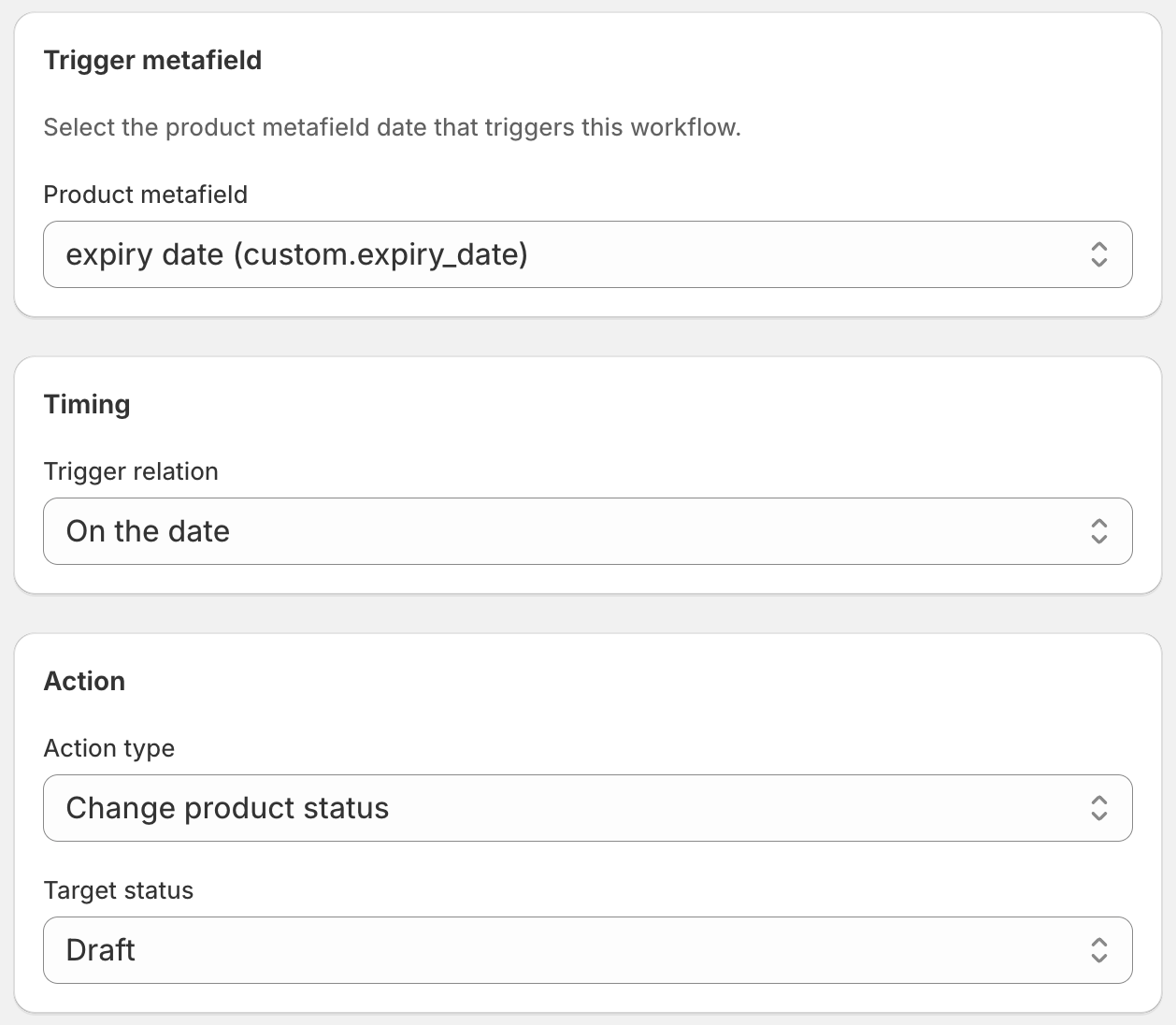
Das war's. Wenn das Einstellungsdatum erreicht ist, archiviert DateCue das Produkt. Es verschwindet aus Ihrem Shop, Ihren Kollektionen und der Kundensuche — automatisch.
Ein Last-Chance-Fenster vor dem Archivieren hinzufügen
Die meisten Shops profitieren von einer Warnperiode, bevor ein Produkt verschwindet. Der Last-Chance-Workflow fügt 14 Tage vor dem Einstellungsdatum einen Tag „last-chance" hinzu, der eine Räumungs-Kollektion speist und Dringlichkeit für Kunden schafft, die noch interessiert sind.
Beide Workflows laufen auf demselben custom.discontinue_date-Metafeld. Der Last-Chance-Tag wird an Tag -14 gesetzt, das Produkt wird an Tag 0 archiviert.
Einstellungsdaten in großer Stückzahl setzen
Wenn Sie eine ganze Produktlinie aus dem Sortiment nehmen, verwenden Sie Shopifys Bulk-Editor, um custom.discontinue_date auf allen betroffenen Produkten auf einmal zu setzen. Filtern Sie nach Kollektion oder Anbieter, öffnen Sie den Bulk-Editor und setzen Sie das Metafeld über die Auswahl. DateCue erfasst sie alle bei seinem nächsten Prüfzyklus.
💡 Archivieren löscht nicht: Archivierte Produkte sind vollständig wiederherstellbar. Wenn Sie Ihre Meinung zu einer Produkteinstellung ändern, finden Sie es im Admin (filtern Sie Produkte nach „Archiviert"), klicken Sie es an und setzen Sie es zurück auf Aktiv. Das custom.discontinue_date-Metafeld ist immer noch da — leeren oder aktualisieren Sie es, damit DateCue es nicht erneut archiviert.
Häufig gestellte Fragen
Kann ich Produkte stattdessen auf Entwurf setzen?
Ja. Wenn Sie Produkte lieber auf Entwurf setzen (wiederherstellbar, aber nicht archiviert), ändern Sie die Aktion auf „Status setzen → Entwurf". Verwenden Sie Entwurf, wenn Sie das Produkt später möglicherweise reaktivieren wollen und es in einem zugänglicheren Zustand bleiben soll. Verwenden Sie Archiviert für dauerhafte Einstellungen.
Was passiert mit bestehenden Bestellungen für ein archiviertes Produkt?
Bestehende Bestellungen sind nicht betroffen — Archivieren ändert nur, ob das Produkt in Ihrem Shop und in Kollektionen erscheint. Historische Bestellungen bleiben intakt und zugänglich. Kunden, die bereits gekauft haben, können ihre Bestellhistorie normal einsehen.
Kann ich unterschiedliche Enddaten pro Produktvariante festlegen?
DateCue handelt auf Produktebene, sodass die Archivierungs-Aktion für das gesamte Produkt gilt. Wenn bestimmte Varianten eingestellt werden, während andere weitergeführt werden, regeln Sie das über Shopifys Variantenverfügbarkeit (Menge auf 0 setzen oder als nicht verfügbar markieren), statt das ganze Produkt zu archivieren.
Wird DateCue mich benachrichtigen, bevor die Archivierung erfolgt?
Standardmäßig nicht. Fügen Sie einen zweiten Workflow auf demselben Metafeld mit einem Versatz (z. B. 3 Tage vorher) und der Aktion „E-Mail an Mitarbeiter senden" hinzu. Sie erhalten eine E-Mail-Erinnerung vor der Archivierung, sodass Sie Zeit haben, es zu überdenken oder Bestandsaufzeichnungen zu aktualisieren. Zwei Workflows passen in Starter (9 $/Monat).
Was kostet DateCue?
DateCue ist für bis zu 100 Produkt-Cues pro Monat lebenslang kostenlos. Bezahlte Pläne beginnen bei 9 $/Monat (Starter: 10.000 Cues) und reichen bis 19 $/Monat (Scale: 100.000 Cues, plus Webhooks). Alle bezahlten Pläne enthalten einen kostenlosen Test von 14 Tagen.
Ein selbstreinigender Katalog, lebenslang kostenlos.
Ein Workflow, fünfzig Produkte, keine Kreditkarte. Setzen Sie ein Einstellungsdatum und denken Sie nie wieder daran.
Kostenlos auf Shopify installierenKostenlos: 1 Workflow, 50 Produkte. Upgrade nur, wenn Sie es brauchen.