
Publiez vos produits saisonniers Shopify le bon jour, chaque année

Si votre boutique vend des décorations de Noël, des vêtements d'été ou toute autre chose qui n'est pertinente qu'à une partie de l'année, ce flux de travail vous évitera deux séries de publications et de masquages manuels chaque année, et vous assurera de ne jamais oublier de le faire.
Le problème du catalogue saisonnier
Les produits saisonniers doivent apparaître au bon moment et disparaître à la fin de la saison. Gérer cela manuellement signifie garder une note mentale (ou un rappel de calendrier) pour publier les produits chaque année et les remettre en brouillon ensuite. Manquez la fenêtre et soit les produits ne sont pas en ligne quand ils le devraient, soit ils restent en ligne et paraissent hors-sujet.
DateCue gère les deux transitions avec deux champs méta et deux flux de travail. Définissez les dates une fois — DateCue se charge de la publication et de la mise en brouillon automatiquement, année après année (après que vous ayez mis à jour les dates chaque année).
Étape 1 : Créer les champs méta de saison
Allez dans Paramètres → Données personnalisées → Produits et créez deux champs méta :
- Espace de noms et clé :
custom.season_start— Type : Date - Espace de noms et clé :
custom.season_end— Type : Date
Définissez les deux sur chaque produit saisonnier. Gardez les produits au statut Brouillon entre les saisons.
Étape 2 : Les deux flux de travail DateCue
Flux de travail 1 — Publier au début de la saison :
Déclenchement : À la date
Action : Définir le statut → Actif
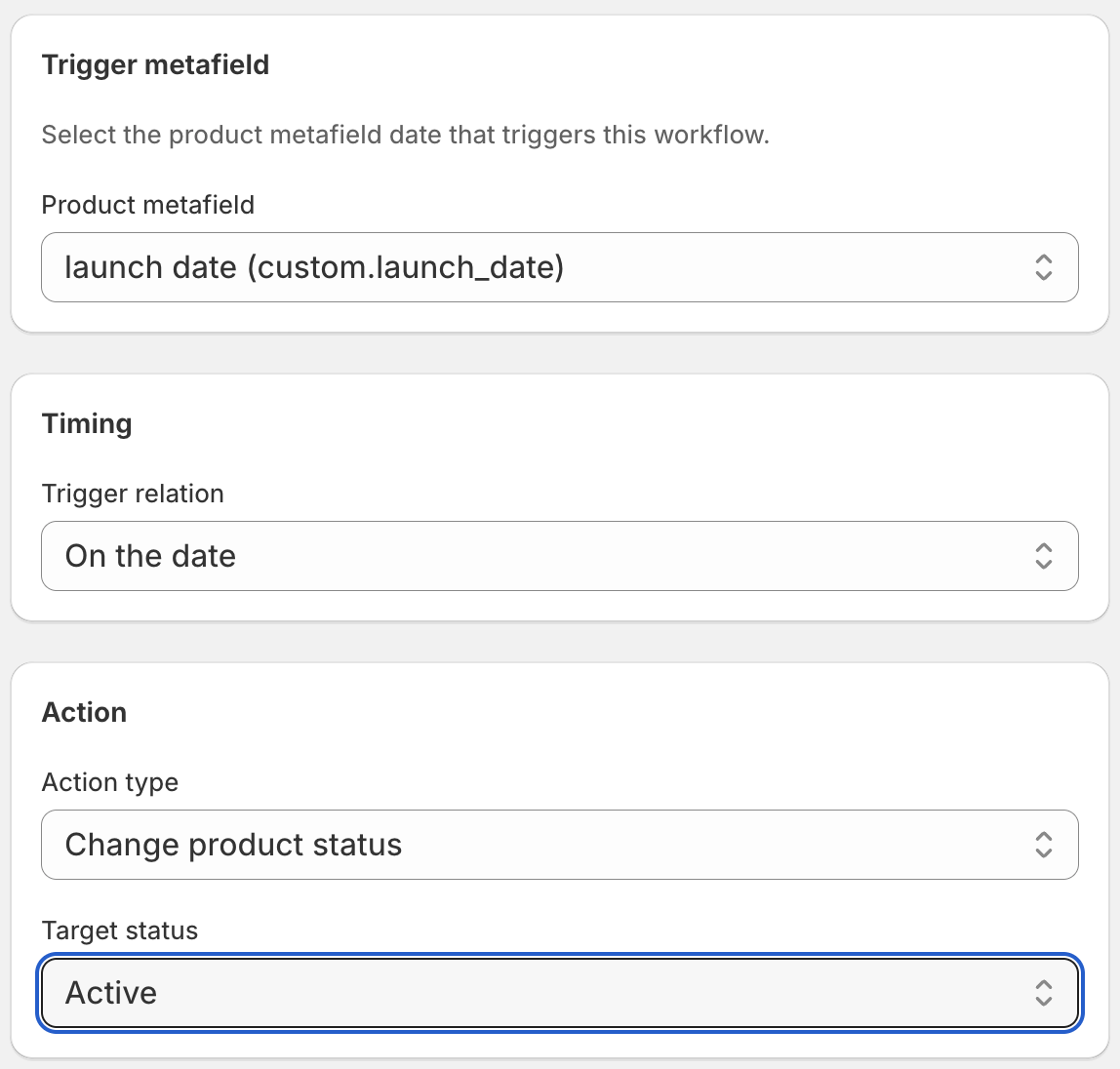
Flux de travail 2 — Mettre en brouillon à la fin de la saison :
Déclenchement : À la date
Action : Définir le statut → Brouillon
Vos produits saisonniers restent en brouillon jusqu'au début de la saison, passent automatiquement en ligne, et retournent en brouillon quand la saison se termine. Vos clients ne les voient que lorsqu'ils sont pertinents.
Ajouter une balise saisonnière en plus du changement de statut
Si vous avez une collection intelligente « Christmas » ou « Summer » pilotée par des balises, ajoutez une action de balise aux deux flux de travail :
- Début de saison : Définir le statut → Actif + Ajouter la balise → christmas
- Fin de saison : Définir le statut → Brouillon + Retirer la balise → christmas
Cela garde le statut du produit et l'appartenance à la collection synchronisés en même temps.
Mettre à jour les dates chaque année
Après la fin de chaque saison, mettez à jour les dates custom.season_start et custom.season_end avec les dates de l'année suivante. Utilisez l'éditeur en masse de Shopify pour mettre à jour les champs méta sur tous les produits saisonniers à la fois — filtrez par une balise « seasonal », modifiez en masse les champs méta, et vous êtes prêt pour l'année suivante en quelques minutes.
💡 Saisons qui chevauchent le nouvel an : Si votre saison s'étend de novembre à janvier (comme Noël), les dates de début et de fin couvrent deux années différentes. Cela fonctionne très bien — définissez simplement custom.season_start au 1er novembre et custom.season_end au 15 janvier de l'année suivante. DateCue évalue des dates absolues, donc les frontières d'années ne posent pas problème.
Questions fréquentes
Puis-je l'utiliser pour des cycles mensuels ou hebdomadaires, pas seulement annuels ?
Oui. Le champs méta n'est qu'une date. Si vous faites tourner des produits mensuellement ou pour des événements spécifiques, définissez les dates de début et de fin en conséquence. La logique du flux de travail est identique quelle que soit la durée de la fenêtre active.
Que faire si la saison n'a pas encore commencé et que je suis encore en train de configurer ?
Définissez les champs méta avec des dates futures et gardez les produits en brouillon. DateCue attendra jusqu'à l'arrivée de la date de début. Vous pouvez tout configurer des mois à l'avance.
Puis-je filtrer ces flux de travail pour n'affecter que des produits spécifiques ?
Oui. Ajoutez un filtre de balise à chaque flux de travail. Par exemple, filtrez par « seasonal » ou « christmas » pour vous assurer que les flux de travail ne se déclenchent que sur les produits portant cette balise, en ignorant tout le reste de votre catalogue. C'est utile si vous avez un catalogue mixte et voulez un ciblage précis.
Que faire si je veux que certains produits saisonniers restent actifs plus longtemps que d'autres ?
Définissez des dates custom.season_end différentes sur chaque produit. DateCue évalue chaque produit indépendamment, donc certains peuvent se terminer le 1er janvier tandis que d'autres durent jusqu'au 31 janvier — selon ce qui a du sens pour chaque article.
Combien coûte DateCue ?
DateCue est gratuit à vie jusqu'à 100 cues de produit par mois. Les forfaits payants commencent à 9 $/mois (Starter : 10 000 cues) et passent à 19 $/mois (Scale : 100 000 cues, plus les webhooks). Tous les forfaits payants incluent un essai gratuit de 14 jours.
Une saisie de date. Chaque saison, réglée.
Essayez gratuitement le flux de travail de début de saison, puis débloquez celui de fin de saison sur Starter.
Installer gratuitement sur ShopifyGratuit : 1 flux de travail. Starter : 3 flux de travail pour 9 $/mois.