
Shopify-Saisonprodukte jedes Jahr am richtigen Tag veröffentlichen

Wenn Ihr Shop Weihnachtsdekoration, Sommerkleidung oder irgendetwas verkauft, das nur einen Teil des Jahres relevant ist, erspart Ihnen dieser Workflow jedes Jahr zwei Runden manuelles Veröffentlichen und Ausblenden — und sorgt dafür, dass Sie es nie vergessen.
Das saisonale Katalog-Problem
Saisonprodukte müssen zur richtigen Zeit erscheinen und verschwinden, wenn die Saison endet. Das manuell zu verwalten bedeutet, sich eine mentale Notiz (oder eine Kalendererinnerung) zu machen, jedes Jahr Produkte zu veröffentlichen und danach wieder als Entwurf zu setzen. Verpassen Sie das Fenster, sind die Produkte entweder nicht live, wenn sie es sein sollten, oder sie bleiben live und wirken irrelevant.
DateCue handhabt beide Übergänge mit zwei Metafeldern und zwei Workflows. Setzen Sie die Daten einmal — DateCue erledigt das Veröffentlichen und Entwerfen automatisch, Jahr für Jahr (nachdem Sie die Daten jedes Jahr aktualisieren).
Schritt 1: Die Saison-Metafelder erstellen
Gehen Sie zu Einstellungen → Benutzerdefinierte Daten → Produkte und erstellen Sie zwei Metafelder:
- Namespace und Schlüssel:
custom.season_start— Typ: Datum - Namespace und Schlüssel:
custom.season_end— Typ: Datum
Setzen Sie beide auf jedem saisonalen Produkt. Halten Sie die Produkte zwischen den Saisons im Entwurfsstatus.
Schritt 2: Die beiden DateCue-Workflows
Workflow 1 — Veröffentlichen bei Saisonstart:
Zeitpunkt: Am Datum
Aktion: Status setzen → Aktiv
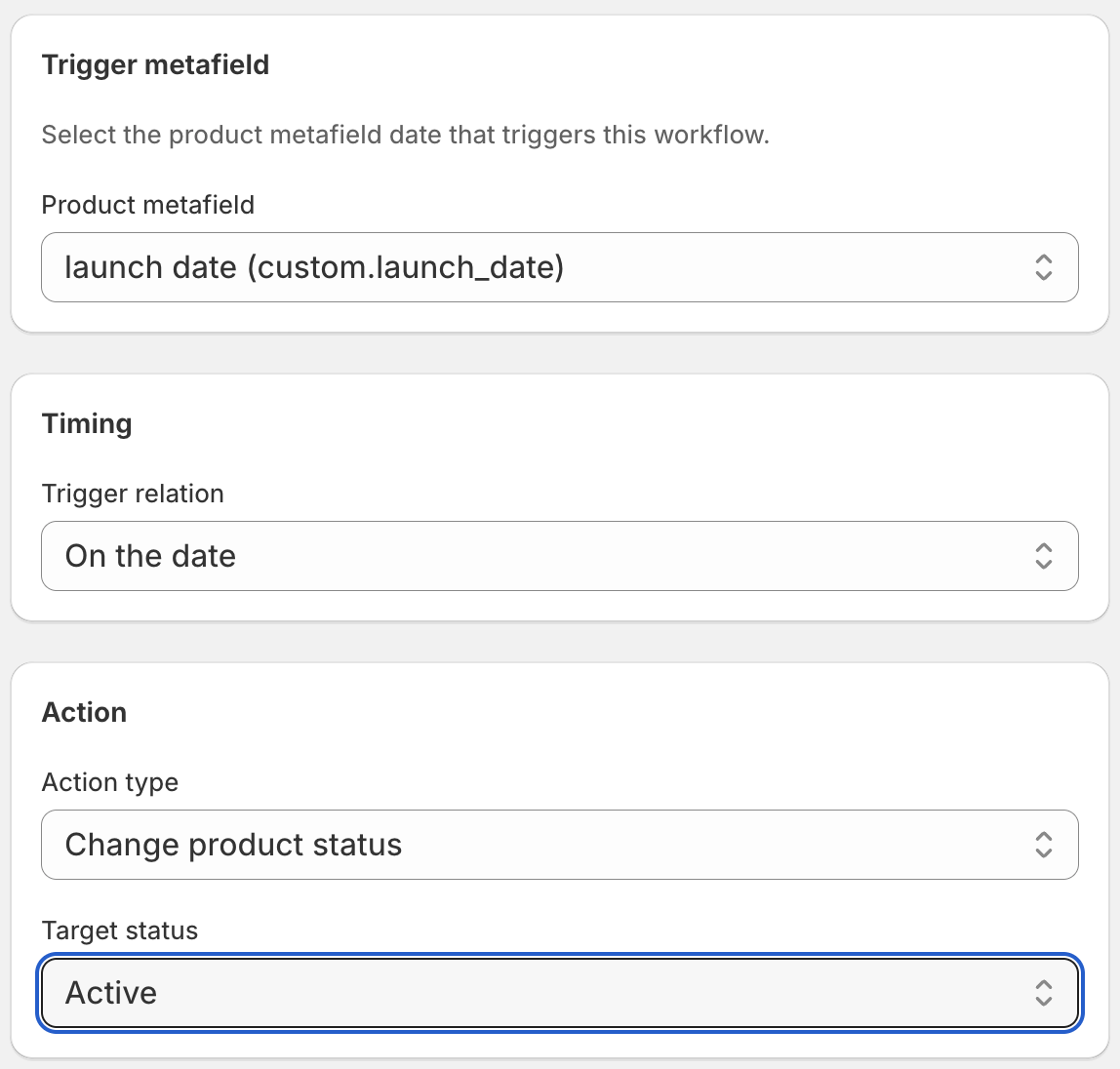
Workflow 2 — Auf Entwurf bei Saisonende:
Zeitpunkt: Am Datum
Aktion: Status setzen → Entwurf
Ihre Saisonprodukte bleiben im Entwurf, bis die Saison startet, gehen automatisch live und kehren bei Saisonende in den Entwurf zurück. Ihre Kunden sehen sie nur, wenn sie relevant sind.
Einen Saison-Tag zusätzlich zur Statusänderung hinzufügen
Wenn Sie eine durch Tags gesteuerte Smart-Kollektion „Christmas" oder „Summer" haben, fügen Sie beiden Workflows eine Tag-Aktion hinzu:
- Saisonstart: Status setzen → Aktiv + Tag hinzufügen → christmas
- Saisonende: Status setzen → Entwurf + Tag entfernen → christmas
So bleiben Produktstatus und Kollektionsmitgliedschaft gleichzeitig synchron.
Daten jedes Jahr aktualisieren
Nach jedem Saisonende aktualisieren Sie die custom.season_start- und custom.season_end-Daten auf die Daten des Folgejahres. Verwenden Sie den Bulk-Editor von Shopify, um die Metafelder über alle saisonalen Produkte gleichzeitig zu aktualisieren — filtern Sie nach einem „seasonal"-Tag, bulk-bearbeiten Sie die Metafelder, und Sie sind für nächstes Jahr in Minuten fertig.
💡 Saisons über den Jahreswechsel hinweg: Wenn Ihre Saison von November bis Januar läuft (wie Weihnachten), umspannen Start- und Enddatum zwei verschiedene Jahre. Das funktioniert problemlos — setzen Sie einfach custom.season_start auf den 1. November und custom.season_end auf den 15. Januar des Folgejahres. DateCue bewertet absolute Daten, also sind Jahresgrenzen kein Problem.
Häufig gestellte Fragen
Kann ich das für monatliche oder wöchentliche Zyklen verwenden, nicht nur für jährliche Saisons?
Ja. Das Metafeld ist nur ein Datum. Wenn Sie Produkte monatlich oder für bestimmte Ereignisse rotieren, setzen Sie Start- und Enddaten entsprechend. Die Workflow-Logik ist identisch, unabhängig davon, wie lang das aktive Fenster ist.
Was, wenn die Saison noch nicht begonnen hat und ich noch einrichte?
Setzen Sie die Metafelder mit zukünftigen Daten und halten Sie die Produkte im Entwurf. DateCue wartet, bis das Startdatum eintrifft. Sie können alles Monate im Voraus einrichten.
Kann ich diese Workflows so filtern, dass sie nur bestimmte Produkte betreffen?
Ja. Fügen Sie zu jedem Workflow einen Tag-Filter hinzu. Filtern Sie zum Beispiel nach „seasonal" oder „christmas", damit die Workflows nur auf Produkte mit diesem Tag wirken und alles andere in Ihrem Katalog ignoriert wird. Das ist nützlich, wenn Sie einen gemischten Katalog haben und präzises Targeting wollen.
Was, wenn manche Saisonprodukte länger aktiv bleiben sollen als andere?
Setzen Sie unterschiedliche custom.season_end-Daten an jedem Produkt. DateCue bewertet jedes Produkt unabhängig, sodass manche am 1. Januar enden können und andere bis zum 31. Januar laufen — was auch immer für jedes Element sinnvoll ist.
Was kostet DateCue?
DateCue ist für bis zu 100 Produkt-Cues pro Monat lebenslang kostenlos. Bezahlte Pläne beginnen bei 9 $/Monat (Starter: 10.000 Cues) und reichen bis 19 $/Monat (Scale: 100.000 Cues, plus Webhooks). Alle bezahlten Pläne enthalten einen kostenlosen Test von 14 Tagen.
Ein Datumseintrag. Jede Saison erledigt.
Probieren Sie den Saisonstart-Workflow kostenlos und schalten Sie das Saisonende auf Starter frei.
Kostenlos auf Shopify installierenKostenlos: 1 Workflow. Starter: 3 Workflows für 9 $/Monat.