
Publique seus produtos sazonais do Shopify no dia certo, todo ano

Se sua loja vende decorações de Natal, roupas de verão ou qualquer coisa que só seja relevante em parte do ano, este fluxo de trabalho vai te poupar duas rodadas de publicação e ocultação manual todo ano, e vai garantir que você nunca esqueça de fazê-lo.
O problema do catálogo sazonal
Produtos sazonais precisam aparecer no momento certo e desaparecer quando a temporada termina. Gerenciar isso manualmente significa manter uma anotação mental (ou um lembrete de calendário) para publicar produtos todo ano e voltar a colocá-los em rascunho depois. Perca a janela e os produtos ou não estão no ar quando deveriam, ou permanecem no ar e parecem irrelevantes.
O DateCue cuida das duas transições com dois metacampos e dois fluxos de trabalho. Defina as datas uma vez — o DateCue cuida da publicação e do rascunho automaticamente, ano após ano (depois que você atualizar as datas a cada ano).
Etapa 1: Crie os metacampos de temporada
Vá em Configurações → Dados personalizados → Produtos e crie dois metacampos:
- Namespace e chave:
custom.season_start— Tipo: Data - Namespace e chave:
custom.season_end— Tipo: Data
Defina ambos em cada produto sazonal. Mantenha os produtos com status Rascunho entre as temporadas.
Etapa 2: Os dois fluxos de trabalho do DateCue
Fluxo de trabalho 1 — Publicar no início da temporada:
Disparo: Na data
Ação: Definir status → Ativo
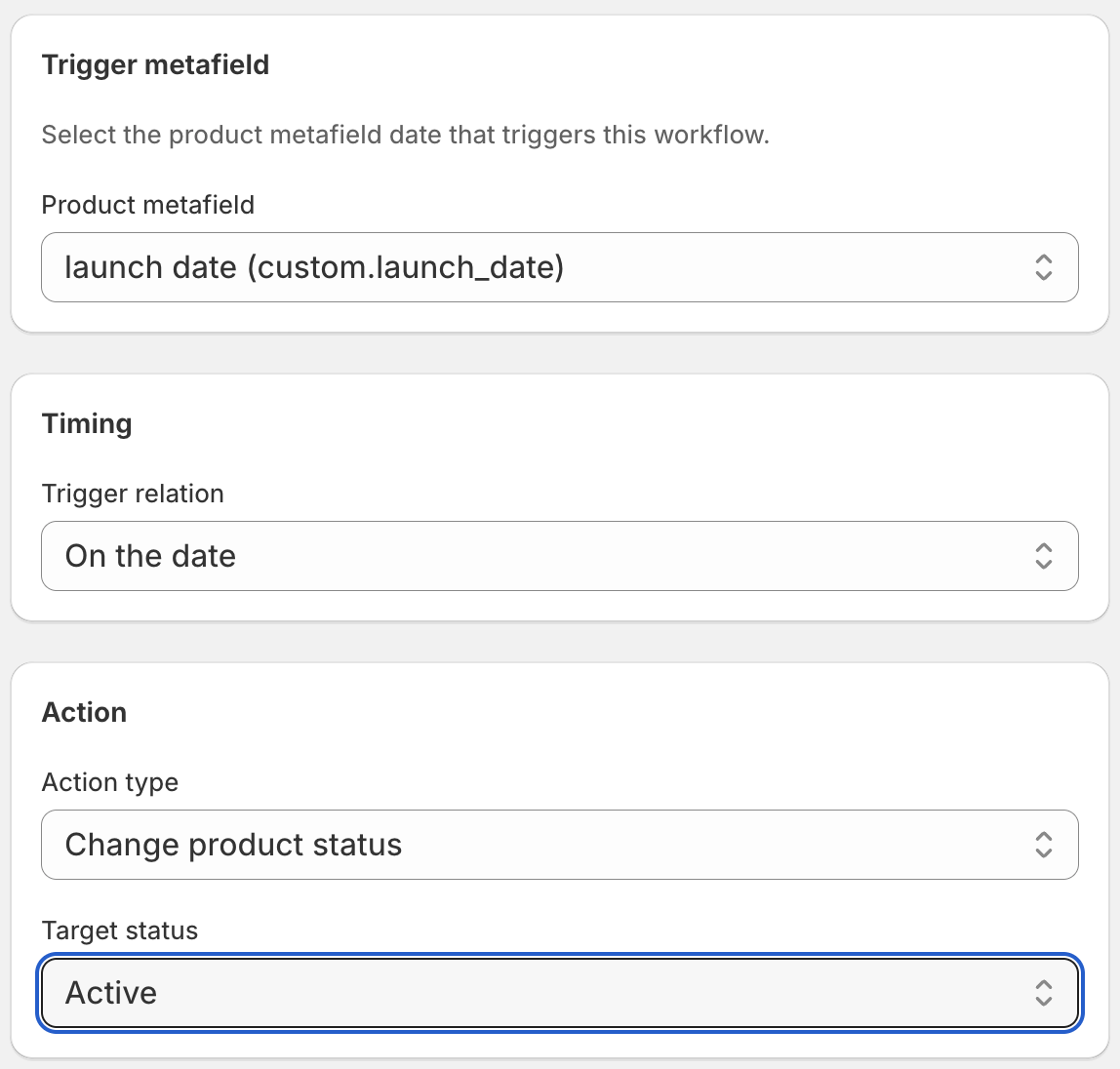
Fluxo de trabalho 2 — Colocar em rascunho no fim da temporada:
Disparo: Na data
Ação: Definir status → Rascunho
Seus produtos sazonais ficam em rascunho até a temporada começar, entram no ar automaticamente e voltam a rascunho quando a temporada termina. Seus clientes só os veem quando são relevantes.
Adicionando uma tag sazonal junto com a mudança de status
Se você tem uma coleção inteligente «Christmas» ou «Summer» controlada por tags, adicione uma ação de tag aos dois fluxos de trabalho:
- Início da temporada: Definir status → Ativo + Adicionar tag → christmas
- Fim da temporada: Definir status → Rascunho + Remover tag → christmas
Isso mantém o status do produto e a inclusão na coleção sincronizados ao mesmo tempo.
Atualizando as datas a cada ano
Após o fim de cada temporada, atualize as datas custom.season_start e custom.season_end para as datas do próximo ano. Use o editor em massa do Shopify para atualizar os metacampos em todos os produtos sazonais de uma vez — filtre por uma tag «seasonal», edite os metacampos em massa, e você está pronto para o próximo ano em minutos.
💡 Temporadas que cruzam o ano-novo: Se sua temporada vai de novembro a janeiro (como o Natal), as datas de início e fim cobrem dois anos diferentes. Isso funciona bem — basta definir custom.season_start para 1º de novembro e custom.season_end para 15 de janeiro do ano seguinte. O DateCue avalia datas absolutas, então fronteiras de ano não são um problema.
Perguntas frequentes
Posso usar isso para ciclos mensais ou semanais, não apenas temporadas anuais?
Sim. O metacampo é apenas uma data. Se você rotaciona produtos mensalmente ou para eventos específicos, defina as datas de início e fim conforme apropriado. A lógica do fluxos de trabalho é idêntica, independentemente da duração da janela ativa.
E se a temporada ainda não começou e eu ainda estiver configurando?
Defina os metacampos com datas futuras e mantenha os produtos em rascunho. O DateCue aguardará até a data de início chegar. Você pode configurar tudo com meses de antecedência.
Posso filtrar esses fluxos de trabalho para afetar apenas produtos específicos?
Sim. Adicione um filtro de tag a cada fluxo de trabalho. Por exemplo, filtre por «seasonal» ou «christmas» para garantir que os fluxos de trabalho só sejam disparados em produtos com essa tag, ignorando todo o resto do seu catálogo. Isso é útil se você tem um catálogo misto e quer um direcionamento preciso.
E se eu quiser que alguns produtos sazonais fiquem ativos por mais tempo que outros?
Defina datas custom.season_end diferentes em cada produto. O DateCue avalia cada produto independentemente, então alguns podem terminar em 1º de janeiro enquanto outros vão até 31 de janeiro — o que fizer sentido para cada item.
Quanto custa o DateCue?
O DateCue é gratuito para sempre para até 100 cues de produto por mês. Os planos pagos começam em US$ 9/mês (Starter: 10.000 cues) e vão até US$ 19/mês (Scale: 100.000 cues, além de webhooks). Todos os planos pagos incluem uma avaliação gratuita de 14 dias.
Uma entrada de data. Toda temporada, resolvida.
Experimente o fluxo de trabalho de início de temporada grátis, depois desbloqueie o de fim de temporada no Starter.
Instalar grátis no ShopifyGrátis: 1 fluxos de trabalho. Starter: 3 fluxos de trabalho por US$ 9/mês.