
Publica tus productos de temporada de Shopify el día correcto, cada año

Si tu tienda vende decoración navideña, ropa de verano o cualquier cosa que solo sea relevante una parte del año, este flujo de trabajo te ahorrará dos rondas de publicación y ocultación manual cada año, y se asegurará de que nunca te olvides de hacerlo.
El problema del catálogo de temporada
Los productos de temporada deben aparecer en el momento adecuado y desaparecer cuando la temporada termina. Gestionarlo manualmente significa mantener una nota mental (o un recordatorio de calendario) para publicar los productos cada año y volver a ponerlos en borrador después. Si pierdes la ventana, o los productos no están en vivo cuando deberían, o se quedan en vivo y parecen fuera de lugar.
DateCue gestiona ambas transiciones con dos metacampos y dos flujos de trabajo. Define las fechas una vez — DateCue hace la publicación y el paso a borrador automáticamente, año tras año (después de que actualices las fechas cada año).
Paso 1: Crear los metacampos de temporada
Ve a Configuración → Datos personalizados → Productos y crea dos metacampos:
- Espacio de nombres y clave:
custom.season_start— Tipo: Fecha - Espacio de nombres y clave:
custom.season_end— Tipo: Fecha
Configura ambos en cada producto de temporada. Mantén los productos en estado Borrador entre temporadas.
Paso 2: Los dos flujos de trabajo de DateCue
Flujos de trabajo 1 — Publicar al inicio de la temporada:
Temporización: En la fecha
Acción: Establecer estado → Activo
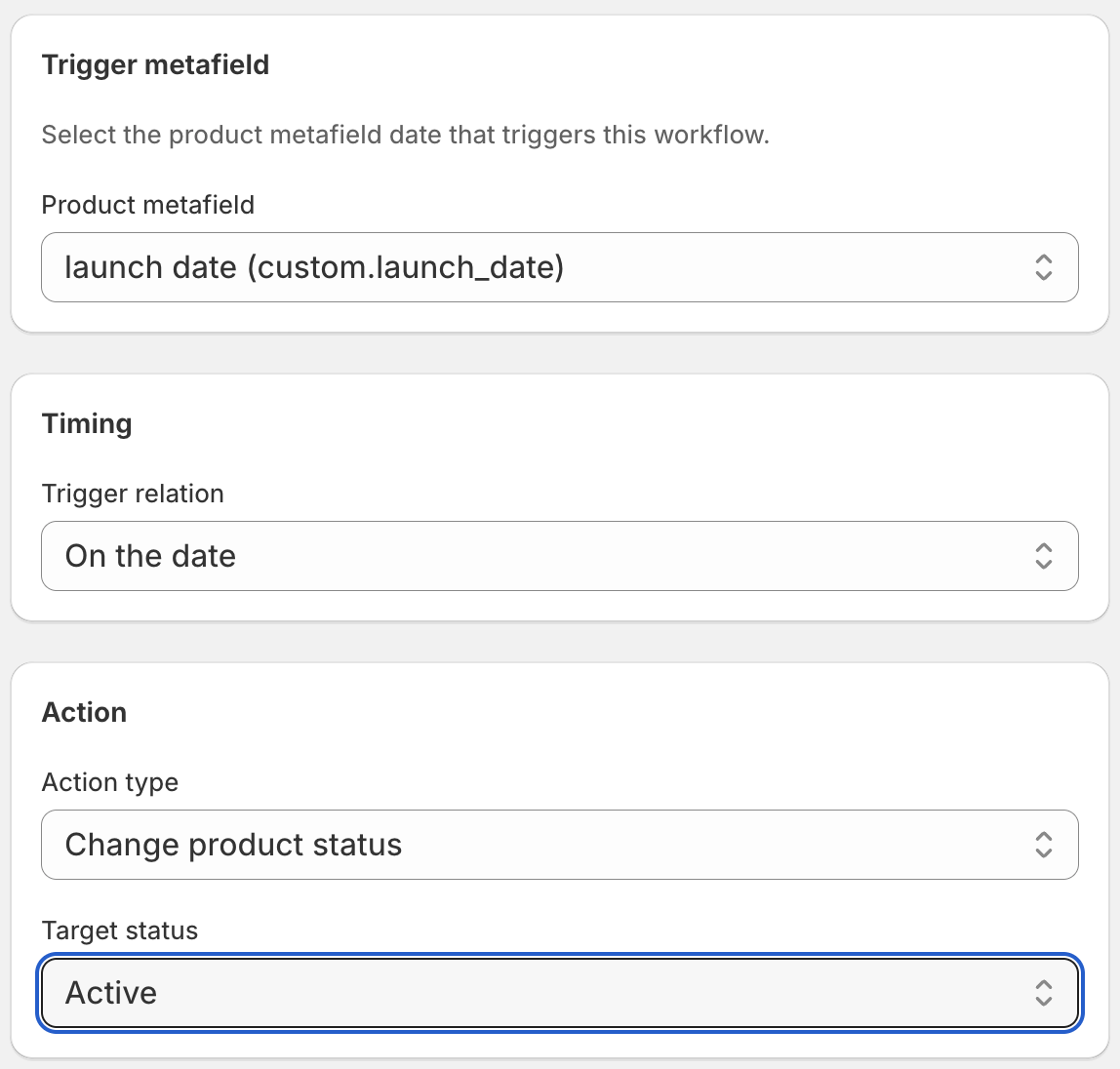
Flujos de trabajo 2 — Pasar a borrador al final de la temporada:
Temporización: En la fecha
Acción: Establecer estado → Borrador
Tus productos de temporada permanecen en borrador hasta que empieza la temporada, se publican automáticamente y vuelven a borrador cuando la temporada termina. Tus clientes solo los ven cuando son relevantes.
Añadir una etiqueta de temporada junto al cambio de estado
Si tienes una colección inteligente «Christmas» o «Summer» gobernada por etiquetas, añade una acción de etiqueta a ambos flujos de trabajo:
- Inicio de temporada: Establecer estado → Activo + Añadir etiqueta → christmas
- Fin de temporada: Establecer estado → Borrador + Eliminar etiqueta → christmas
Esto mantiene sincronizados al mismo tiempo el estado del producto y la pertenencia a la colección.
Actualizar las fechas cada año
Después de que termine cada temporada, actualiza las fechas custom.season_start y custom.season_end con las del año siguiente. Usa el editor masivo de Shopify para actualizar los metacampos en todos los productos de temporada a la vez — filtra por una etiqueta «seasonal», edita en masa los metacampos y estarás listo para el año siguiente en minutos.
💡 Temporadas que cruzan el año nuevo: Si tu temporada va de noviembre a enero (como la Navidad), las fechas de inicio y fin abarcan dos años distintos. Esto funciona sin problemas — simplemente define custom.season_start al 1 de noviembre y custom.season_end al 15 de enero del año siguiente. DateCue evalúa fechas absolutas, así que los límites de año no son un problema.
Preguntas frecuentes
¿Puedo usar esto para ciclos mensuales o semanales, no solo para temporadas anuales?
Sí. El metacampo es solo una fecha. Si rotas productos mensualmente o para eventos específicos, define las fechas de inicio y fin en consecuencia. La lógica del flujos de trabajo es idéntica independientemente de la duración de la ventana activa.
¿Y si la temporada aún no ha empezado y sigo configurando?
Define los metacampos con fechas futuras y mantén los productos en borrador. DateCue esperará hasta que llegue la fecha de inicio. Puedes dejarlo todo configurado con meses de antelación.
¿Puedo filtrar estos flujos de trabajo para que solo afecten a productos específicos?
Sí. Añade un filtro de etiqueta a cada flujo de trabajo. Por ejemplo, filtra por «seasonal» o «christmas» para asegurarte de que los flujos de trabajo solo se disparen sobre productos con esa etiqueta, ignorando todo lo demás de tu catálogo. Es útil si tienes un catálogo mixto y quieres una segmentación precisa.
¿Y si quiero que algunos productos de temporada estén activos más tiempo que otros?
Define fechas custom.season_end distintas en cada producto. DateCue evalúa cada producto de forma independiente, así que algunos pueden terminar el 1 de enero mientras otros duran hasta el 31 de enero — lo que tenga sentido para cada artículo.
¿Cuánto cuesta DateCue?
DateCue es gratuito para siempre para un flujo de trabajo en hasta 50 productos. Los planes de pago empiezan en 9 $/mes (Starter: 10.000 cues) y escalan a 19 $/mes (Scale: 100.000 cues, más webhooks). Todos los planes de pago incluyen una prueba gratuita de 14 días.
Una entrada de fecha. Cada temporada, lista.
Prueba gratis el flujo de trabajo de inicio de temporada, luego desbloquea el de fin de temporada con Starter.
Instala gratis en ShopifyGratis: 1 flujos de trabajo. Starter: 3 flujos de trabajo por 9 $/mes.