
Pubblica i prodotti stagionali Shopify il giorno giusto, ogni anno

Se il tuo negozio vende decorazioni natalizie, abbigliamento estivo o qualsiasi cosa rilevante solo per una parte dell'anno, questo flusso di lavoro ti farà risparmiare due cicli di pubblicazione e nascondimento manuali ogni anno, e ti assicurerà di non dimenticartene mai.
Il problema del catalogo stagionale
I prodotti stagionali devono comparire al momento giusto e scomparire alla fine della stagione. Gestirlo manualmente significa tenere un appunto mentale (o un promemoria di calendario) per pubblicare i prodotti ogni anno e rimetterli in bozza dopo. Se manchi la finestra, o i prodotti non sono online quando dovrebbero, o restano online e appaiono fuori contesto.
DateCue gestisce entrambe le transizioni con due metafield e due flussi di lavoro. Imposta le date una volta — DateCue si occupa della pubblicazione e della messa in bozza automaticamente, anno dopo anno (dopo che aggiorni le date ogni anno).
Passo 1: Crea i metafield della stagione
Vai a Impostazioni → Dati personalizzati → Prodotti e crea due metafield:
- Namespace e chiave:
custom.season_start— Tipo: Data - Namespace e chiave:
custom.season_end— Tipo: Data
Impostali entrambi su ogni prodotto stagionale. Mantieni i prodotti nello stato Bozza tra una stagione e l'altra.
Passo 2: I due flussi di lavoro DateCue
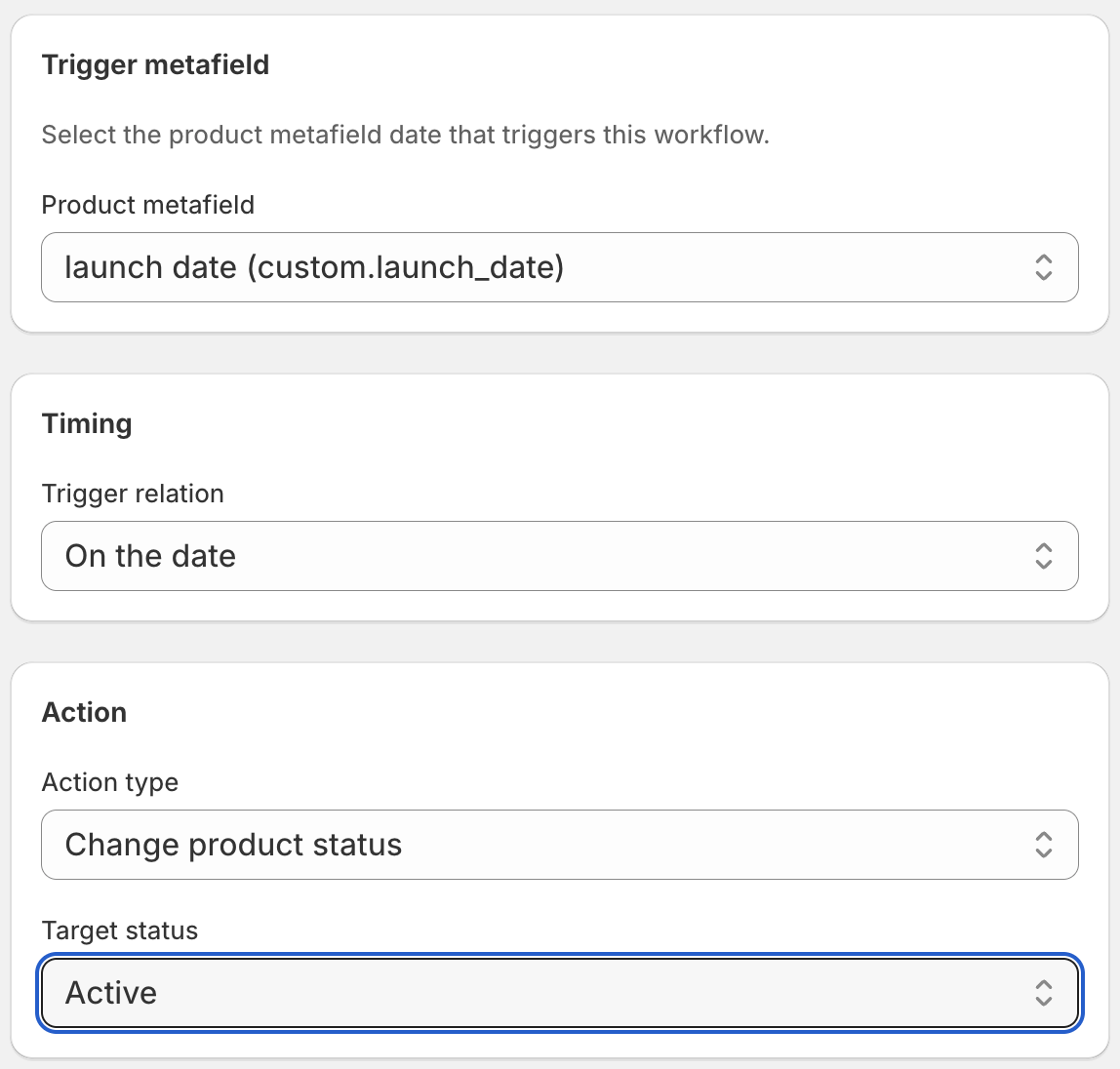
Flusso di lavoro 1 — Pubblica all'inizio della stagione:
Attivatore: Alla data
Azione: Imposta stato → Attivo
Flusso di lavoro 2 — Metti in bozza alla fine della stagione:
Attivatore: Alla data
Azione: Imposta stato → Bozza
I tuoi prodotti stagionali restano in bozza fino all'inizio della stagione, vanno online automaticamente, e tornano in bozza quando la stagione finisce. I tuoi clienti li vedono solo quando sono rilevanti.
Aggiungere un tag stagionale insieme al cambio di stato
Se hai una collezione smart «Christmas» o «Summer» pilotata da tag, aggiungi un'azione di tag a entrambi i flussi di lavoro:
- Inizio stagione: Imposta stato → Attivo + Aggiungi tag → christmas
- Fine stagione: Imposta stato → Bozza + Rimuovi tag → christmas
In questo modo lo stato del prodotto e l'appartenenza alla collezione rimangono sincronizzati nello stesso momento.
Aggiornare le date ogni anno
Dopo la fine di ogni stagione, aggiorna le date custom.season_start e custom.season_end con quelle dell'anno successivo. Usa l'editor in blocco di Shopify per aggiornare i metafield su tutti i prodotti stagionali in una volta — filtra per un tag «seasonal», modifica in blocco i metafield, e sei pronto per l'anno successivo in pochi minuti.
💡 Stagioni che attraversano il nuovo anno: Se la tua stagione va da novembre a gennaio (come il Natale), le date di inizio e fine coprono due anni diversi. Funziona perfettamente — basta impostare custom.season_start al 1° novembre e custom.season_end al 15 gennaio dell'anno successivo. DateCue valuta date assolute, quindi i confini tra anni non sono un problema.
Domande frequenti
Posso usarlo per cicli mensili o settimanali, non solo per stagioni annuali?
Sì. Il metafield è solo una data. Se ruoti prodotti mensilmente o per eventi specifici, imposta le date di inizio e fine di conseguenza. La logica del flusso di lavoro è identica indipendentemente dalla durata della finestra attiva.
Cosa fare se la stagione non è ancora iniziata e sto ancora configurando?
Imposta i metafield con date future e mantieni i prodotti in bozza. DateCue aspetterà fino all'arrivo della data di inizio. Puoi configurare tutto con mesi di anticipo.
Posso filtrare questi flussi di lavoro per agire solo su prodotti specifici?
Sì. Aggiungi un filtro di tag a ogni flusso di lavoro. Per esempio, filtra per «seasonal» o «christmas» per assicurarti che i flussi di lavoro si attivino solo sui prodotti con quel tag, ignorando tutto il resto del tuo catalogo. È utile se hai un catalogo misto e vuoi un targeting preciso.
Cosa fare se voglio che alcuni prodotti stagionali restino attivi più a lungo di altri?
Imposta date custom.season_end diverse su ogni prodotto. DateCue valuta ogni prodotto in modo indipendente, quindi alcuni possono terminare il 1° gennaio mentre altri durano fino al 31 gennaio — a seconda di ciò che ha senso per ogni articolo.
Quanto costa DateCue?
DateCue è gratuito per sempre fino a 100 cue di prodotto al mese. I piani a pagamento partono da $9/mese (Starter: 10.000 cue) e arrivano a $19/mese (Scale: 100.000 cue, più i webhook). Tutti i piani a pagamento includono una prova gratuita di 14 giorni.
Un solo inserimento di date. Ogni stagione, a posto.
Prova gratis il flusso di lavoro di inizio stagione, poi sblocca quello di fine stagione con Starter.
Installa gratis su ShopifyGratuito: 1 flusso di lavoro. Starter: 3 flussi di lavoro per 9 $/mese.