
So fügen Sie Shopify-Produkten einen Tag „Läuft bald ab" hinzu, bevor sie ablaufen

Ablaufdaten müssen nicht das Ende eines Verkaufs bedeuten — wenn Sie sie früh genug erkennen, sind sie eine Chance. Ein Tag, der vor dem Ablauf hinzugefügt wird, kann eine Räumungs-Kollektion speisen, Dringlichkeit kommunizieren und Ihnen helfen, Bestand abzubauen, bevor Sie ihn entfernen müssen.
Warum „vorher" nützlicher ist als „danach"
Der Workflow Auto-Ausblenden bei Ablauf ist reaktiv — er handelt, wenn die Zeit abgelaufen ist. Dieser Workflow ist proaktiv. Er setzt einen Tag Tage vor dem Ablaufdatum und gibt Ihnen ein Zeitfenster, etwas dagegen zu unternehmen.
Was Sie mit diesem Tag tun, liegt bei Ihnen. Gängige Ansätze:
- Eine intelligente „Last Chance"- oder „Räumungs"-Kollektion speisen, damit ablaufende Produkte automatisch sichtbar werden
- Ein Sale-Badge in Ihrem Theme auslösen (falls Ihr Theme einen Tag zur Anzeige von Badge-Labels verwendet)
- Ihrem Betriebsteam ein visuelles Signal im Shopify-Admin geben — Produkte mit dem Tag „expires-soon" stechen in Produktlisten hervor
Der Workflow
Auslöser: Vor dem Datum (14 Tage)
Aktion: Tag hinzufügen → expires-soon
Filter: Status = Aktiv, Tags ausschließen: clearance
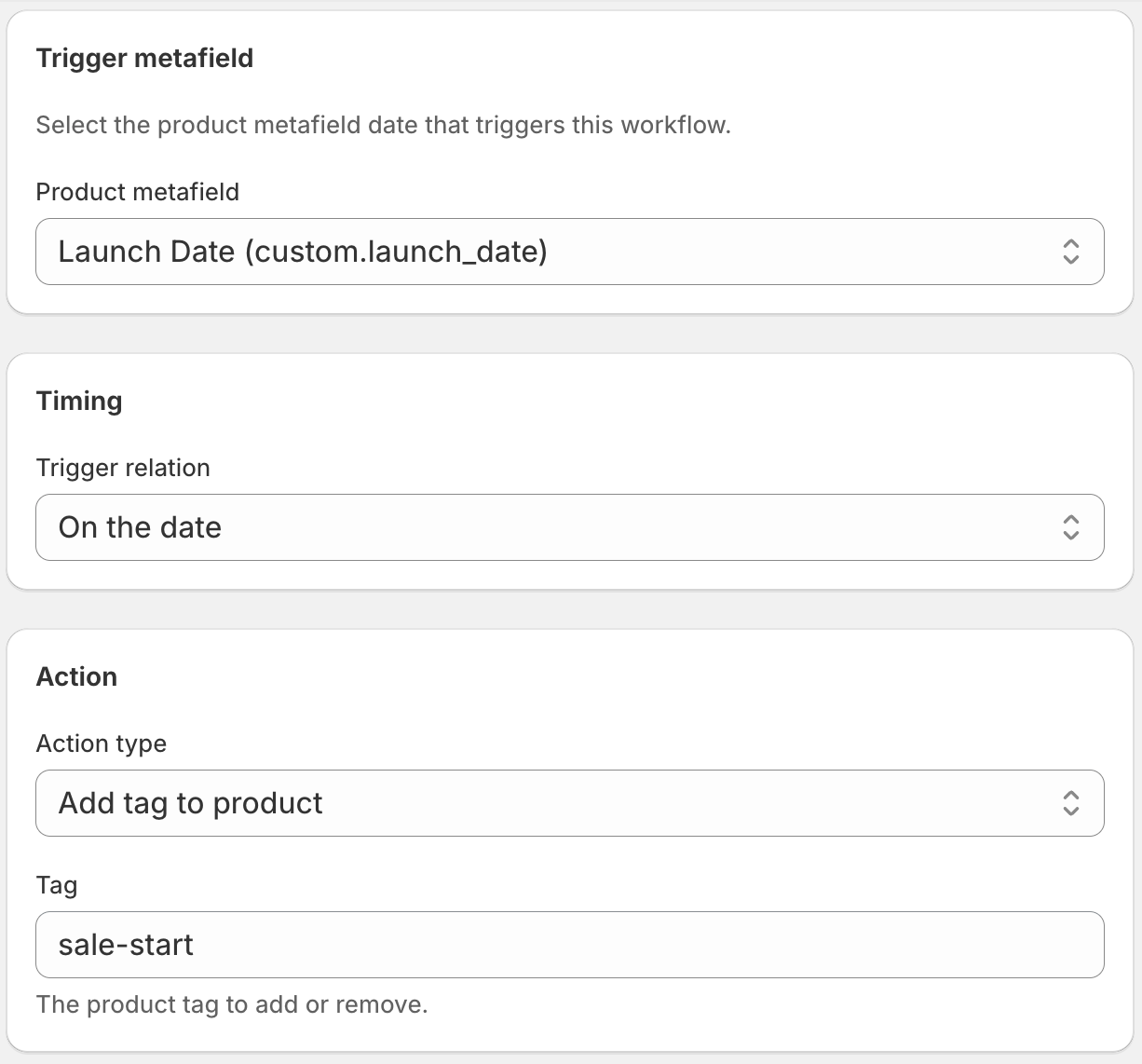
Der Filter hier macht zwei Dinge. Der Aktiv-Statusfilter stellt sicher, dass der Tag nur auf derzeit gelistete Produkte gesetzt wird — es macht keinen Sinn, ein Produkt zu taggen, das Sie bereits entfernt haben. Der Filter „Tags ausschließen" überspringt alles, was bereits mit „clearance" getaggt ist, da diese Produkte bereits über einen anderen Prozess bearbeitet werden.
Zwei Warnungen schichten
Sie sind nicht auf eine „Vorher"-Warnung beschränkt. Ein gängiger Ansatz für Lebensmittel- oder Nahrungsergänzungs-Shops sind zwei separate Workflows auf demselben Metafeld — einer bei 30 Tagen und einer bei 7 Tagen:
- 30 Tage vorher: Tag „expires-soon" hinzufügen — speist die Räumungs-Kollektion, Mitarbeiter haben Zeit, eine Promotion zu starten
- 7 Tage vorher: Tag „last-week" hinzufügen — engere Dringlichkeit, könnte einen tieferen Rabatt oder eine Last-Chance-E-Mail an Abonnenten auslösen
Jeder ist ein separater DateCue-Workflow auf demselben Metafeld mit einem anderen „Vorher"-Versatz. Sie summieren sich auf demselben Produkt, sobald die Daten näher rücken.
Die intelligente Kollektion erstellen
Gehen Sie im Shopify-Admin zu Produkte → Kollektionen → Kollektion erstellen. Stellen Sie sie auf Automatisiert. Fügen Sie eine Bedingung hinzu: Produkt-Tag → ist gleich → expires-soon. Speichern Sie und geben Sie ihr einen Namen wie „Last Chance" oder „Räumung". Sobald Produkte getaggt werden, erscheinen sie dort automatisch.
💡 Mit dem Auto-Ausblenden-Workflow paaren: Dieser Tag-Workflow und der Auto-Ausblenden bei Ablauf-Workflow sind dafür konzipiert, zusammenzuarbeiten. Der „expires-soon"-Tag schafft ein Räumungsfenster vor dem Ablauf. Der Auto-Ausblenden-Workflow schließt das Produkt, sobald die Zeit abgelaufen ist. Zusammen decken sie den vollständigen End-of-Life-Weg eines Produkts ab.
Häufig gestellte Fragen
Kann ich zwei verschiedene Warnungen zu unterschiedlichen Zeitpunkten setzen?
Ja. Erstellen Sie zwei separate DateCue-Workflows auf demselben Metafeld, jeweils mit einem anderen Versatz „Vor dem Datum" (z. B. 30 Tage und 7 Tage). Sie werden unabhängig voneinander ausgelöst und gelten beide für dieselben Produkte.
Wie erstelle ich eine intelligente „Last Chance"-Kollektion in Shopify?
Gehen Sie zu Produkte → Kollektionen → Kollektion erstellen, stellen Sie sie auf Automatisiert und fügen Sie eine Regel hinzu: Produkt-Tag ist gleich expires-soon (oder welchen Tag Sie verwenden). Produkte mit diesem Tag erscheinen automatisch in der Kollektion.
Was ist der Unterschied zwischen diesem und dem Auto-Ausblenden-Workflow?
Dieser Workflow wird vor dem Ablaufdatum ausgelöst und fügt einen Tag hinzu. Er ist proaktiv und gibt Ihnen ein Zeitfenster, um Bestand zu verkaufen. Der Auto-Ausblenden-Workflow wird nach dem Datum ausgelöst und ändert den Produktstatus. Er ist reaktiv und entfernt das Produkt aus Ihrem Shop, wenn die Zeit abgelaufen ist. Sie sind dafür konzipiert, gemeinsam verwendet zu werden.
Wird der „expires-soon"-Tag auch automatisch entfernt?
Nicht durch diesen Workflow — er fügt den Tag nur hinzu. Sie können einen weiteren Workflow einrichten, um den Tag nach Ablauf des Datums zu entfernen, aber meist setzt der Auto-Ausblenden-Workflow das Produkt ohnehin auf Entwurf oder archiviert es, sodass der Tag auf einem nicht aktiven Produkt eigentlich keine Rolle spielt. Es ist optionales Aufräumen.
Was kostet DateCue?
DateCue ist für bis zu 100 Produkt-Cues pro Monat lebenslang kostenlos. Bezahlte Pläne beginnen bei 9 $/Monat (Starter: 10.000 Cues) und reichen bis 19 $/Monat (Scale: 100.000 Cues, plus Webhooks). Alle bezahlten Pläne enthalten einen kostenlosen Test von 14 Tagen.
Machen Sie aus dem Ablauf einen letzten Verkauf.
Kostenlos für einen Workflow. Richten Sie den expires-soon-Tag in fünf Minuten ein.
Kostenlos auf Shopify installierenLebenslang kostenlos: 1 Workflow, 50 Produkte. Keine Kreditkarte erforderlich.