
Faites passer vos pré-commandes Shopify en ligne le jour de la sortie

Les pré-commandes sont un excellent outil, mais elles créent une tâche manuelle au pire moment. Quand le jour de la sortie arrive, vous êtes censé être en train de célébrer. Au lieu de cela, vous vous connectez à Shopify pour publier un produit. Voici comment automatiser toute la transition.
La transition de la pré-commande à la mise en ligne
Une configuration de pré-commande standard a le produit publié (pour que les clients puissent le trouver et l'acheter) mais avec un libellé « Pré-commande » clair géré via une balise. Le jour de la sortie, trois choses doivent se produire :
- Le produit devient entièrement disponible (s'il ne l'était pas déjà)
- La balise « pre-order » est retirée (le badge disparaît)
- Le produit apparaît dans vos collections habituelles
DateCue automatise les étapes 2 et 3, et facultativement l'étape 1 si vous gardez le produit en brouillon pendant la pré-commande.
Deux approches : pré-commande active vs pré-commande en brouillon
Approche A — Le produit est actif pendant la pré-commande (la plus courante) : Le produit est publié pour que les clients puissent le trouver et l'acheter en pré-commande. La balise « pre-order » pilote le badge et le maintient dans une collection Pré-commandes. Le jour de la sortie, vous retirez simplement la balise — le badge disparaît, le produit rejoint les collections habituelles.
Approche B — Le produit est en brouillon pendant la pré-commande : Le produit n'est pas trouvable par recherche. Il n'est accessible que via un lien direct. Le jour de la sortie, il passe en actif et la balise « pre-order » est retirée simultanément. Utilisez ceci si vous voulez contrôler exactement quand le produit apparaît dans la recherche et la navigation.
Configurer le champs méta de date de sortie
Allez dans Paramètres → Données personnalisées → Produits et créez :
- Espace de noms et clé :
custom.release_date - Type : Date et heure (recommandé pour un horaire de sortie précis)
Les flux de travail DateCue
Pour l'approche A — Retirer uniquement la balise pre-order :
Déclenchement : À la date
Action : Retirer la balise → pre-order
Filtre : La balise inclut : pre-order
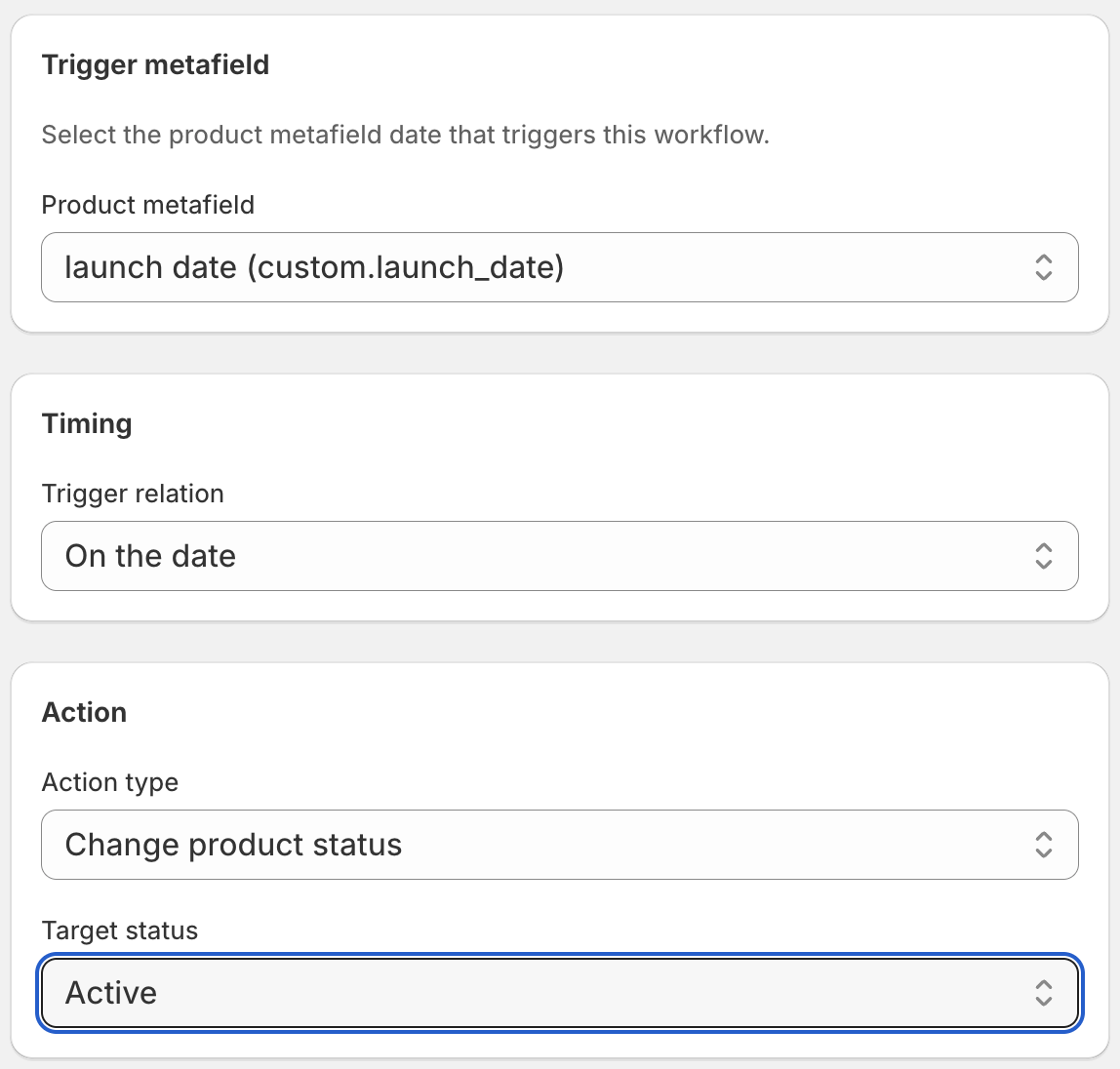
Pour l'approche B — Publier et retirer la balise (deux flux de travail) :
Chaque flux de travail DateCue déclenche une action, donc l'approche B consiste en deux flux de travail sur le même champs méta. Ils se déclenchent à la même minute, donc le résultat paraît atomique pour un client.
Déclenchement : À la date
Action : Définir le statut → Actif
Filtre : Statut = Brouillon
Déclenchement : À la date
Action : Retirer la balise → pre-order
Filtre : La balise inclut : pre-order
Les flux de travail se déclenchent à la même minute que l'arrivée de la date de sortie. Le produit transite proprement : le badge disparaît, le produit entre dans vos collections habituelles, et votre flux de travail Nouveautés (si vous en avez configuré un) peut ajouter une balise « new-arrival » au même moment.
Ajouter la balise new-arrival à la sortie
Le jour de la sortie est le jour de lancement d'un produit. Ajoutez un troisième flux de travail sur le même champs méta avec Ajouter la balise → new-arrival et le produit glisse directement de la collection Pré-commandes vers la collection Nouveautés au moment même où la balise pre-order disparaît. Trois flux de travail sur le même champs méta — exactement à ça que sert Starter (9 $/mois).
💡 Configuration du badge pré-commande : La plupart des thèmes Shopify affichent des badges personnalisés lorsqu'un produit a une balise spécifique. Consultez la documentation de votre thème pour le nom de balise qui déclenche un badge « Pré-commande » — cela peut être « pre-order », « preorder », ou autre chose. Utilisez ce nom de balise exact dans votre action de retrait DateCue.
Questions fréquentes
Puis-je définir différentes heures de sortie pour différents produits ?
Oui. Chaque produit a son propre champs méta custom.release_date. Définissez la date et l'heure correctes pour chaque produit et DateCue les évalue individuellement. Tous les produits n'ont pas besoin de sortir en même temps.
Que faire si la date de sortie change ?
Mettez à jour la valeur du champs méta sur le produit. DateCue lit la valeur actuelle du champs méta à chaque cycle de vérification, il se déclenchera donc sur la date mise à jour. Si la nouvelle date n'est pas encore passée, le flux de travail ne s'est simplement pas encore déclenché.
Cela fonctionne-t-il avec la fonctionnalité de pré-commande intégrée de Shopify ?
DateCue fonctionne avec les balises et le statut du produit, ce qui est distinct de l'option d'achat en pré-commande native de Shopify. Si vous utilisez une application de pré-commande tierce qui s'appuie sur des balises, DateCue peut retirer la balise le jour de la sortie pour désactiver l'état de pré-commande, mais vérifiez la documentation de votre application spécifique pour savoir quelle balise elle utilise.
Le passage du statut à Actif affectera-t-il les variantes de produit ?
Passer un produit en Actif change sa visibilité globale — toutes les variantes deviennent achetables. C'est l'action appropriée quand vous voulez que le produit entier passe en ligne. Cela ne change pas la disponibilité individuelle des variantes ni les niveaux de stock.
Combien coûte DateCue ?
DateCue est gratuit à vie jusqu'à 100 cues de produit par mois. Les forfaits payants commencent à 9 $/mois (Starter : 10 000 cues) et passent à 19 $/mois (Scale : 100 000 cues, plus les webhooks). Tous les forfaits payants incluent un essai gratuit de 14 jours.
Laissez le jour de la sortie se gérer tout seul.
Installez gratuitement et validez l'approche A avec un flux de travail. Passez à Starter quand vous êtes prêt pour la transition complète.
Installer gratuitement sur ShopifyGratuit : 1 flux de travail, 50 produits. Starter : 3 flux de travail pour 9 $/mois.