
Shopify-Vorbestellungen am Release-Tag live schalten

Vorbestellungen sind ein großartiges Werkzeug, aber sie erzeugen eine manuelle Aufgabe genau im falschen Moment. Wenn der Release-Tag eintrifft, sollten Sie feiern. Stattdessen loggen Sie sich in Shopify ein, um ein Produkt zu veröffentlichen. So automatisieren Sie den gesamten Übergang.
Der Übergang von Vorbestellung zu live
Ein Standard-Vorbestellungs-Setup hat das Produkt veröffentlicht (damit Kunden es finden und kaufen können), aber mit einem klaren „Pre-Order"-Label, das über einen Tag verwaltet wird. Am Release-Tag sollten drei Dinge passieren:
- Das Produkt wird voll verfügbar (falls es das nicht schon war)
- Der „pre-order"-Tag wird entfernt (das Badge verschwindet)
- Das Produkt erscheint in Ihren regulären Kollektionen
DateCue automatisiert Schritte 2 und 3 und optional Schritt 1, falls Sie das Produkt während der Vorbestellung im Entwurf halten.
Zwei Ansätze: aktive Vorbestellung vs. Entwurfs-Vorbestellung
Ansatz A — Produkt ist während der Vorbestellung aktiv (am häufigsten): Das Produkt ist veröffentlicht, damit Kunden es finden und als Vorbestellung kaufen können. Der „pre-order"-Tag steuert das Badge und hält es in einer Vorbestellungs-Kollektion. Am Release-Tag entfernen Sie einfach den Tag — das Badge ist weg, das Produkt wechselt in reguläre Kollektionen.
Ansatz B — Produkt ist während der Vorbestellung im Entwurf: Das Produkt ist nicht suchbar. Es ist nur über direkten Link erreichbar. Am Release-Tag wird es auf Aktiv veröffentlicht und der „pre-order"-Tag wird gleichzeitig entfernt. Verwenden Sie das, wenn Sie genau steuern wollen, wann das Produkt in Suche und Navigation erscheint.
Das Release-Datum-Metafeld einrichten
Gehen Sie zu Einstellungen → Benutzerdefinierte Daten → Produkte und erstellen Sie:
- Namespace und Schlüssel:
custom.release_date - Typ: Datum und Uhrzeit (empfohlen für präzises Release-Timing)
Die DateCue-Workflows
Für Ansatz A — Nur den pre-order-Tag entfernen:
Zeitpunkt: Am Datum
Aktion: Tag entfernen → pre-order
Filter: Tag enthält: pre-order
Für Ansatz B — Veröffentlichen und Tag entfernen (zwei Workflows):
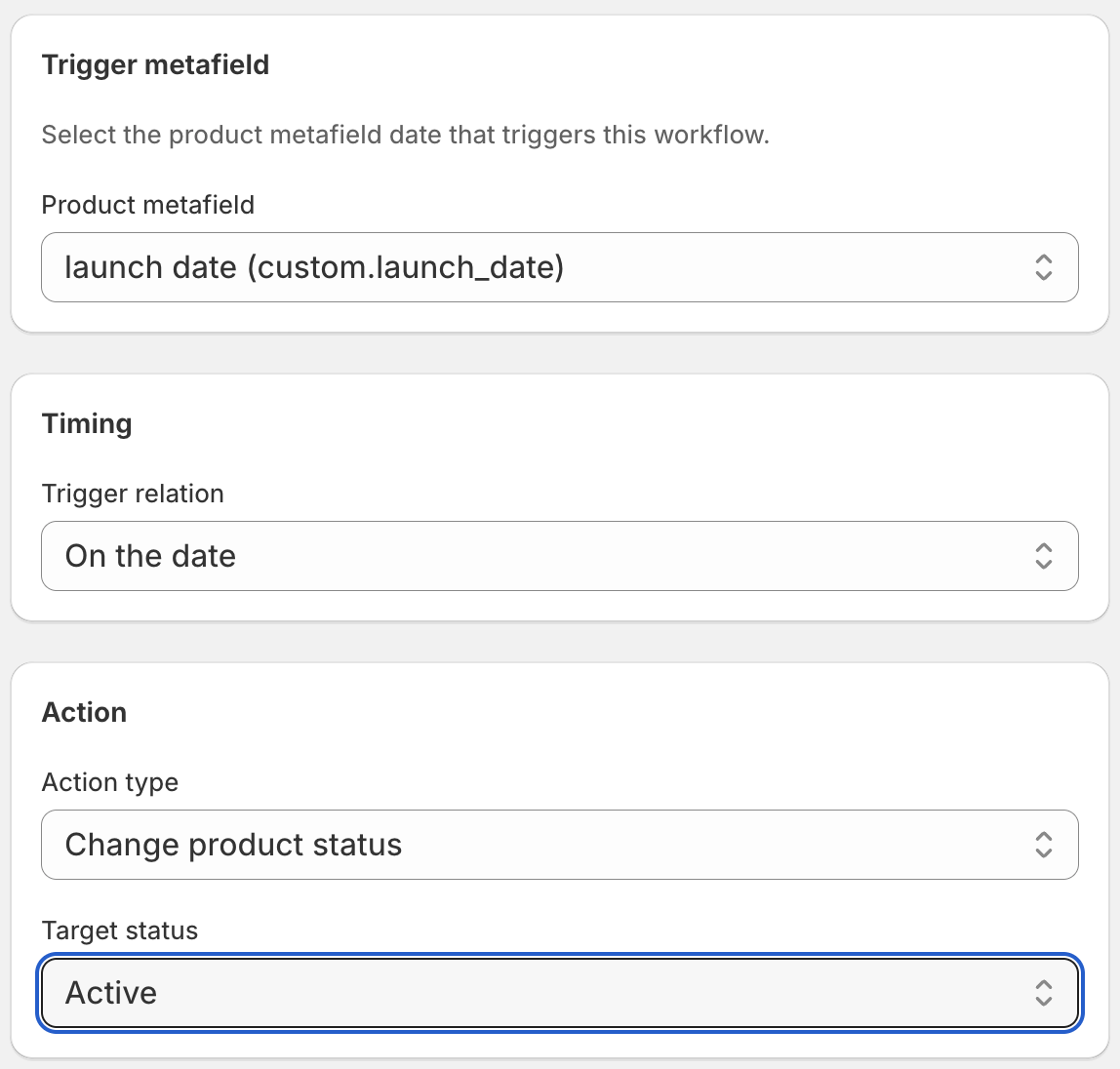
Jeder DateCue-Workflow löst eine Aktion aus, daher ist Ansatz B zwei Workflows auf demselben Metafeld. Sie feuern in derselben Minute, sodass das Ergebnis für einen Kunden atomar aussieht.
Zeitpunkt: Am Datum
Aktion: Status setzen → Aktiv
Filter: Status = Entwurf
Zeitpunkt: Am Datum
Aktion: Tag entfernen → pre-order
Filter: Tag enthält: pre-order
Die Workflows feuern in derselben Minute, in der das Release-Datum eintrifft. Das Produkt wechselt sauber: das Badge verschwindet, das Produkt rückt in Ihre regulären Kollektionen, und Ihr Neuheiten-Workflow (falls eingerichtet) kann im selben Moment einen „new-arrival"-Tag hinzufügen.
Den new-arrival-Tag beim Release hinzufügen
Der Release-Tag ist der Launch-Tag eines Produkts. Fügen Sie einen dritten Workflow auf demselben Metafeld mit Tag hinzufügen → new-arrival hinzu, und das Produkt rutscht direkt aus der Vorbestellungs-Kollektion in die Neuheiten-Kollektion, genau in dem Moment, in dem der pre-order-Tag verschwindet. Drei Workflows auf demselben Metafeld — genau das, wofür Starter (9 $/Monat) gebaut ist.
💡 Pre-Order-Badge-Einrichtung: Die meisten Shopify-Themes zeigen benutzerdefinierte Badges an, wenn ein Produkt einen bestimmten Tag hat. Prüfen Sie die Dokumentation Ihres Themes für den Tag-Namen, der ein „Pre-Order"-Badge auslöst — er könnte „pre-order", „preorder" oder etwas anderes lauten. Verwenden Sie genau diesen Tag-Namen in Ihrer DateCue-Entfernen-Aktion.
Häufig gestellte Fragen
Kann ich verschiedene Release-Zeiten für verschiedene Produkte festlegen?
Ja. Jedes Produkt hat sein eigenes custom.release_date-Metafeld. Setzen Sie für jedes Produkt das passende Datum und die passende Uhrzeit; DateCue bewertet sie einzeln. Produkte müssen nicht alle zur gleichen Zeit veröffentlicht werden.
Was, wenn sich das Release-Datum ändert?
Aktualisieren Sie den Metafeld-Wert am Produkt. DateCue liest den aktuellen Metafeld-Wert bei jedem Prüfzyklus, sodass es gegen das aktualisierte Datum auslöst. Falls das neue Datum noch nicht überschritten ist, ist der Workflow einfach noch nicht ausgelöst.
Funktioniert das mit der nativen Vorbestellungs-Funktion von Shopify?
DateCue arbeitet mit Tags und Produktstatus, was unabhängig von der nativen Vorbestellungs-Kaufoption von Shopify ist. Falls Sie eine Drittanbieter-Vorbestellungs-App verwenden, die auf Tags basiert, kann DateCue den Tag am Release-Tag entfernen, um den Vorbestellungs-Zustand zu deaktivieren — prüfen Sie aber in der Dokumentation Ihrer spezifischen App, welchen Tag sie verwendet.
Beeinflusst das Setzen auf Aktiv die Produktvarianten?
Ein Produkt auf Aktiv zu setzen ändert seine gesamte Sichtbarkeit — alle Varianten werden kaufbar. Das ist die richtige Aktion, wenn das vollständige Produkt live gehen soll. Es ändert weder die individuelle Variantenverfügbarkeit noch Bestandsstände.
Was kostet DateCue?
DateCue ist für bis zu 100 Produkt-Cues pro Monat lebenslang kostenlos. Bezahlte Pläne beginnen bei 9 $/Monat (Starter: 10.000 Cues) und reichen bis 19 $/Monat (Scale: 100.000 Cues, plus Webhooks). Alle bezahlten Pläne enthalten einen kostenlosen Test von 14 Tagen.
Lassen Sie den Release-Tag sich selbst erledigen.
Kostenlos installieren und Ansatz A auf einem Workflow erproben. Upgraden Sie auf Starter, wenn Sie für den vollständigen Übergang bereit sind.
Kostenlos auf Shopify installierenKostenlos: 1 Workflow, 50 Produkte. Starter: 3 Workflows für 9 $/Monat.