
Porta online i pre-ordini Shopify il giorno dell'uscita

I pre-ordini sono uno strumento ottimo, ma creano un'attività manuale nel momento esattamente sbagliato. Quando arriva il giorno dell'uscita, dovresti star festeggiando. Invece sei lì a fare login su Shopify per pubblicare un prodotto. Ecco come automatizzare l'intera transizione.
La transizione dal pre-ordine all'online
Una configurazione di pre-ordine standard ha il prodotto pubblicato (così i clienti possono trovarlo e comprarlo) ma con un'etichetta «Pre-ordine» chiara gestita tramite un tag. Il giorno dell'uscita devono accadere tre cose:
- Il prodotto diventa pienamente disponibile (se non lo era già)
- Il tag «pre-order» viene rimosso (il badge sparisce)
- Il prodotto compare nelle tue collezioni abituali
DateCue automatizza i passi 2 e 3, e facoltativamente il passo 1 se mantieni il prodotto in bozza durante il pre-ordine.
Due approcci: pre-ordine attivo vs pre-ordine in bozza
Approccio A — Il prodotto è attivo durante il pre-ordine (il più comune): Il prodotto è pubblicato così i clienti possono trovarlo e comprarlo in pre-ordine. Il tag «pre-order» pilota il badge e lo mantiene in una collezione Pre-ordini. Il giorno dell'uscita, basta rimuovere il tag — il badge sparisce, il prodotto passa alle collezioni abituali.
Approccio B — Il prodotto è in bozza durante il pre-ordine: Il prodotto non è trovabile tramite ricerca. È accessibile solo tramite link diretto. Il giorno dell'uscita, passa ad attivo e il tag «pre-order» viene rimosso simultaneamente. Usalo se vuoi controllare esattamente quando il prodotto compare nella ricerca e nella navigazione.
Configurare il metafield della data di uscita
Vai a Impostazioni → Dati personalizzati → Prodotti e crea:
- Namespace e chiave:
custom.release_date - Tipo: Data e ora (consigliato per un orario di uscita preciso)
I flussi di lavoro DateCue
Per l'approccio A — Rimuovi solo il tag pre-order:
Attivatore: Alla data
Azione: Rimuovi tag → pre-order
Filtro: Il tag include: pre-order
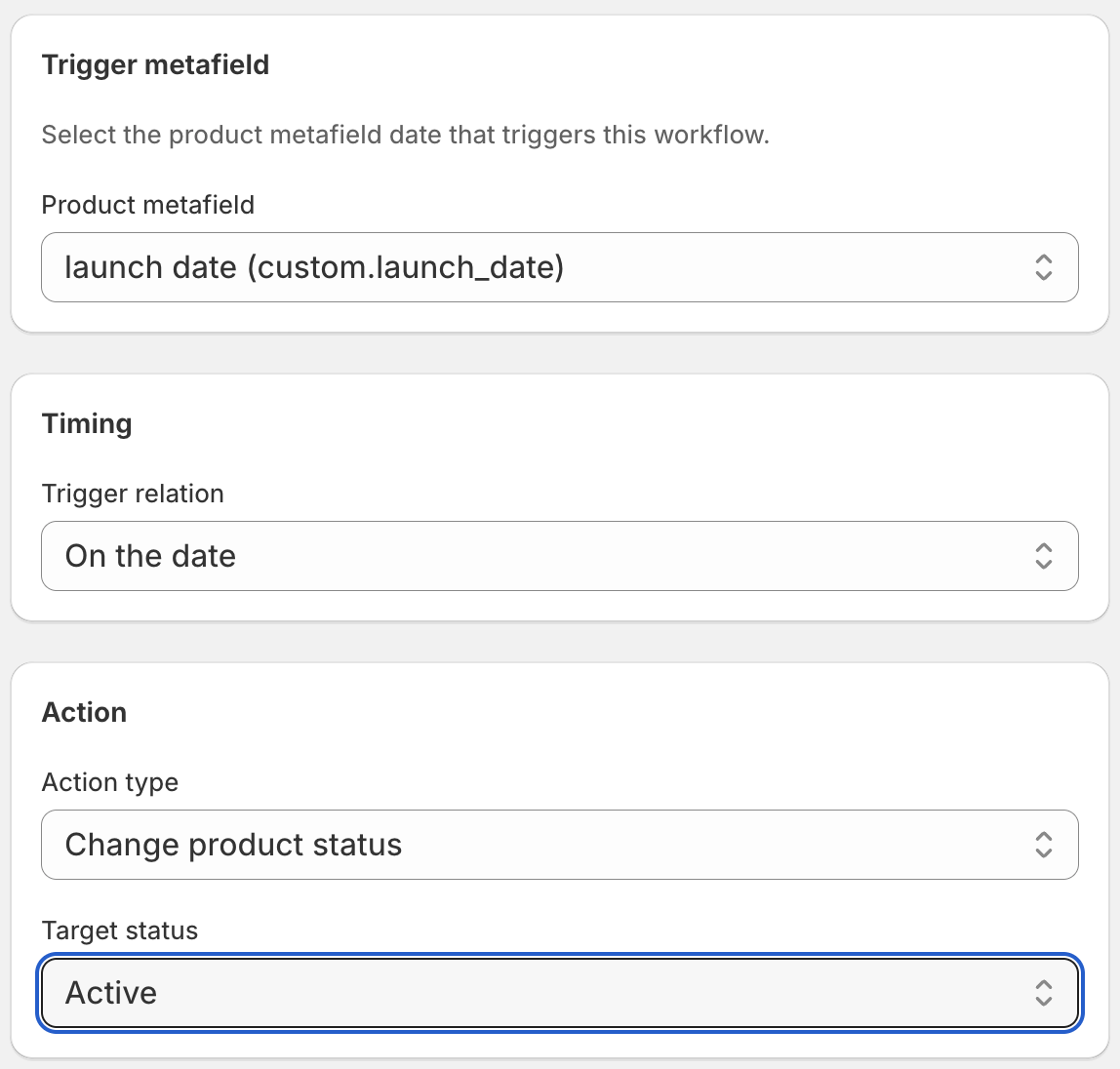
Per l'approccio B — Pubblica e rimuovi il tag (due flussi di lavoro):
Ogni flusso di lavoro DateCue attiva un'azione, quindi l'approccio B consiste in due flussi di lavoro sullo stesso metafield. Si attivano nello stesso minuto, quindi il risultato appare atomico per un cliente.
Attivatore: Alla data
Azione: Imposta stato → Attivo
Filtro: Stato = Bozza
Attivatore: Alla data
Azione: Rimuovi tag → pre-order
Filtro: Il tag include: pre-order
I flussi di lavoro si attivano nello stesso minuto dell'arrivo della data di uscita. Il prodotto transita in modo pulito: il badge sparisce, il prodotto entra nelle tue collezioni abituali, e il tuo flusso di lavoro Novità (se ne hai configurato uno) può aggiungere un tag «new-arrival» nello stesso momento.
Aggiungere il tag new-arrival all'uscita
Il giorno dell'uscita è il giorno di lancio di un prodotto. Aggiungi un terzo flusso di lavoro sullo stesso metafield con Aggiungi tag → new-arrival e il prodotto scivola direttamente dalla collezione Pre-ordini alla collezione Novità nel momento esatto in cui il tag pre-order sparisce. Tre flussi di lavoro sullo stesso metafield — esattamente ciò per cui è pensato Starter (9 $/mese).
💡 Configurazione del badge pre-ordine: La maggior parte dei temi Shopify mostra badge personalizzati quando un prodotto ha un tag specifico. Consulta la documentazione del tuo tema per il nome del tag che attiva un badge «Pre-ordine» — potrebbe essere «pre-order», «preorder», o altro. Usa quel nome di tag esatto nella tua azione di rimozione DateCue.
Domande frequenti
Posso impostare orari di uscita diversi per prodotti diversi?
Sì. Ogni prodotto ha il proprio metafield custom.release_date. Imposta la data e l'ora corrette per ogni prodotto e DateCue li valuta individualmente. Non tutti i prodotti devono uscire nello stesso momento.
Cosa fare se la data di uscita cambia?
Aggiorna il valore del metafield sul prodotto. DateCue legge il valore corrente del metafield a ogni ciclo di verifica, quindi si attiverà sulla data aggiornata. Se la nuova data non è ancora passata, il flusso di lavoro semplicemente non si è ancora attivato.
Funziona con la funzionalità di pre-ordine integrata di Shopify?
DateCue funziona con i tag e lo stato del prodotto, che è distinto dall'opzione di acquisto in pre-ordine nativa di Shopify. Se utilizzi un'app di pre-ordine di terze parti che si basa sui tag, DateCue può rimuovere il tag il giorno dell'uscita per disattivare lo stato di pre-ordine, ma verifica la documentazione della tua app specifica per sapere quale tag utilizza.
Impostare lo stato su Attivo influisce sulle varianti di prodotto?
Impostare un prodotto su Attivo cambia la sua visibilità complessiva — tutte le varianti diventano acquistabili. È l'azione giusta quando vuoi che l'intero prodotto vada online. Non cambia la disponibilità delle singole varianti né i livelli di scorta.
Quanto costa DateCue?
DateCue è gratuito per sempre fino a 100 cue di prodotto al mese. I piani a pagamento partono da $9/mese (Starter: 10.000 cue) e arrivano a $19/mese (Scale: 100.000 cue, più i webhook). Tutti i piani a pagamento includono una prova gratuita di 14 giorni.
Lascia che il giorno dell'uscita si gestisca da solo.
Installa gratis e valida l'approccio A con un flusso di lavoro. Passa a Starter quando sei pronto per la transizione completa.
Installa gratis su ShopifyGratuito: 1 flusso di lavoro, 50 prodotti. Starter: 3 flussi di lavoro per 9 $/mese.