
Pasa tus reservas anticipadas de Shopify a en vivo el día del lanzamiento

Las reservas anticipadas son una gran herramienta, pero crean una tarea manual justo en el peor momento. Cuando llega el día del lanzamiento, se supone que deberías estar celebrando. En lugar de eso, te conectas a Shopify para publicar un producto. Aquí te explicamos cómo automatizar toda la transición.
La transición de reserva anticipada a en vivo
Una configuración estándar de reserva anticipada tiene el producto publicado (para que los clientes puedan encontrarlo y comprarlo) pero con una etiqueta clara de «Reserva anticipada» gestionada mediante una etiqueta. El día del lanzamiento, deben ocurrir tres cosas:
- El producto pasa a estar totalmente disponible (si no lo estaba ya)
- La etiqueta «pre-order» se elimina (la insignia desaparece)
- El producto aparece en tus colecciones habituales
DateCue automatiza los pasos 2 y 3, y opcionalmente el paso 1 si mantienes el producto en borrador durante la reserva anticipada.
Dos enfoques: reserva anticipada activa vs reserva anticipada en borrador
Enfoque A — El producto está activo durante la reserva anticipada (el más común): El producto está publicado para que los clientes puedan encontrarlo y comprarlo como reserva anticipada. La etiqueta «pre-order» impulsa la insignia y lo mantiene en una colección de Reservas anticipadas. El día del lanzamiento, simplemente eliminas la etiqueta — la insignia desaparece y el producto pasa a las colecciones habituales.
Enfoque B — El producto está en borrador durante la reserva anticipada: El producto no es buscable. Solo se accede mediante enlace directo. El día del lanzamiento, se publica como activo y la etiqueta «pre-order» se elimina simultáneamente. Usa esto si quieres controlar exactamente cuándo aparece el producto en búsquedas y navegación.
Configurar el metacampo de fecha de lanzamiento
Ve a Configuración → Datos personalizados → Productos y crea:
- Espacio de nombres y clave:
custom.release_date - Tipo: Fecha y hora (recomendado para una temporización precisa del lanzamiento)
Los flujos de trabajo de DateCue
Para el enfoque A — Eliminar solo la etiqueta pre-order:
Temporización: En la fecha
Acción: Eliminar etiqueta → pre-order
Filtro: La etiqueta incluye: pre-order
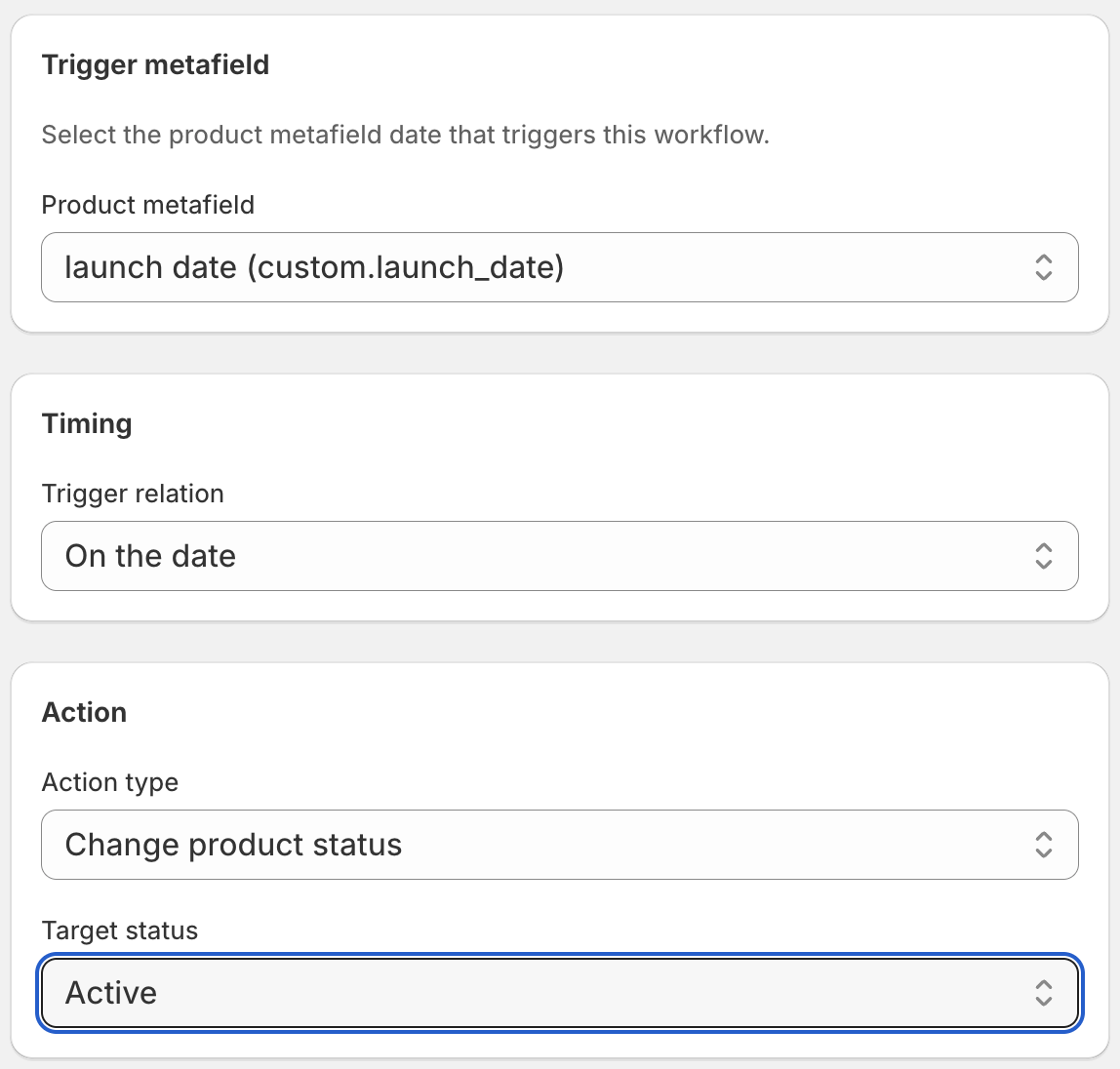
Para el enfoque B — Publicar y eliminar etiqueta (dos flujos de trabajo):
Cada flujo de trabajo de DateCue lanza una acción, así que el enfoque B consiste en dos flujos de trabajo sobre el mismo metacampo. Se disparan en el mismo minuto, por lo que el resultado parece atómico para un cliente.
Temporización: En la fecha
Acción: Establecer estado → Activo
Filtro: Estado = Borrador
Temporización: En la fecha
Acción: Eliminar etiqueta → pre-order
Filtro: La etiqueta incluye: pre-order
Los flujos de trabajo se disparan en el mismo minuto en que llega la fecha de lanzamiento. El producto transita de forma limpia: la insignia desaparece, el producto entra en tus colecciones habituales, y tu flujo de trabajo de Novedades (si tienes uno configurado) puede añadir una etiqueta «new-arrival» en ese mismo momento.
Añadir la etiqueta new-arrival en el lanzamiento
El día del lanzamiento es el día de salida de un producto. Añade un tercer flujo de trabajo sobre el mismo metacampo con Añadir etiqueta → new-arrival y el producto pasa directamente de la colección de Reservas anticipadas a la colección de Novedades en el mismo instante en que desaparece la etiqueta pre-order. Tres flujos de trabajo sobre el mismo metacampo — para eso está hecho Starter (9 $/mes).
💡 Configuración de la insignia de reserva anticipada: La mayoría de los temas de Shopify muestran insignias personalizadas cuando un producto tiene una etiqueta específica. Consulta la documentación de tu tema para saber el nombre de la etiqueta que activa una insignia de «Reserva anticipada» — puede ser «pre-order», «preorder» u otra cosa. Usa ese nombre exacto de etiqueta en tu acción de eliminar de DateCue.
Preguntas frecuentes
¿Puedo establecer diferentes horas de lanzamiento para diferentes productos?
Sí. Cada producto tiene su propio metacampo custom.release_date. Define la fecha y hora correctas para cada producto y DateCue los evalúa individualmente. Los productos no tienen que lanzarse todos al mismo tiempo.
¿Qué pasa si la fecha de lanzamiento cambia?
Actualiza el valor del metacampo en el producto. DateCue lee el valor actual del metacampo en cada ciclo de comprobación, así que se disparará contra la fecha actualizada. Si la nueva fecha aún no ha pasado, el flujo de trabajo simplemente todavía no se ha activado.
¿Funciona esto con la funcionalidad de reserva anticipada integrada en Shopify?
DateCue trabaja con etiquetas y estado del producto, que es independiente de la opción de compra de reserva anticipada nativa de Shopify. Si usas una aplicación de reserva anticipada de terceros que se apoya en etiquetas, DateCue puede eliminar la etiqueta el día del lanzamiento para desactivar el estado de reserva anticipada, pero consulta la documentación de tu aplicación específica para saber qué etiqueta usa.
¿Establecer el estado como Activo afectará a las variantes del producto?
Establecer un producto como Activo cambia su visibilidad general — todas las variantes se vuelven comprables. Esta es la acción adecuada cuando quieres que el producto completo se ponga en vivo. No cambia la disponibilidad individual de las variantes ni los niveles de inventario.
¿Cuánto cuesta DateCue?
DateCue es gratuito para siempre para un flujo de trabajo en hasta 50 productos. Los planes de pago empiezan en 9 $/mes (Starter: 10.000 cues) y escalan a 19 $/mes (Scale: 100.000 cues, más webhooks). Todos los planes de pago incluyen una prueba gratuita de 14 días.
Deja que el día del lanzamiento se gestione solo.
Instala gratis y valida el enfoque A con un flujo de trabajo. Pasa a Starter cuando estés listo para la transición completa.
Instala gratis en ShopifyGratis: 1 flujos de trabajo, 50 productos. Starter: 3 flujos de trabajo por 9 $/mes.