
Comment planifier la mise en ligne d'un produit Shopify le jour du lancement

Il est 23h58 et vous êtes assis à votre ordinateur, à regarder l'horloge, attendant de cliquer sur Publier. Chaque marchand qui fait des sorties de produits connaît ce sentiment. Il y a une meilleure façon.
Le problème du lancement à minuit
Vous avez créé l'engouement. L'e-mail est parti. Votre audience est prête. Et vous êtes celui qui doit veiller pour publier manuellement le produit parce que Shopify n'a pas de fonctionnalité native de publication planifiée.
Certains marchands utilisent la fonctionnalité « disponibilité » de Shopify pour planifier la visibilité sur des canaux de vente spécifiques. Cela fonctionne, en quelque sorte, mais c'est limité à la disponibilité par canal, pas au statut sous-jacent du produit. Si vous voulez que le produit soit vraiment en ligne (Actif) à un moment précis, cela nécessite toujours un clic manuel ou une forme d'automatisation.
DateCue gère cela avec un seul champs méta et une seule configuration de flux de travail.
Configurer un champs méta launch_date
Dans l'admin Shopify, allez dans Paramètres → Données personnalisées → Produits et ajoutez une définition de champs méta :
- Nom : Date de lancement
- Espace de noms et clé :
custom.launch_date - Type : Date et heure (utilisez ceci plutôt que Date simple si vous voulez spécifier une heure de lancement, et pas seulement une journée)
Définissez le statut du produit sur Brouillon. Renseignez la date et l'heure de lancement. C'est toute la préparation du produit nécessaire — DateCue gère le reste.
Le flux de travail
Déclenchement : À la date
Action : Changer le statut du produit → Actif
Filtre : Statut = Brouillon
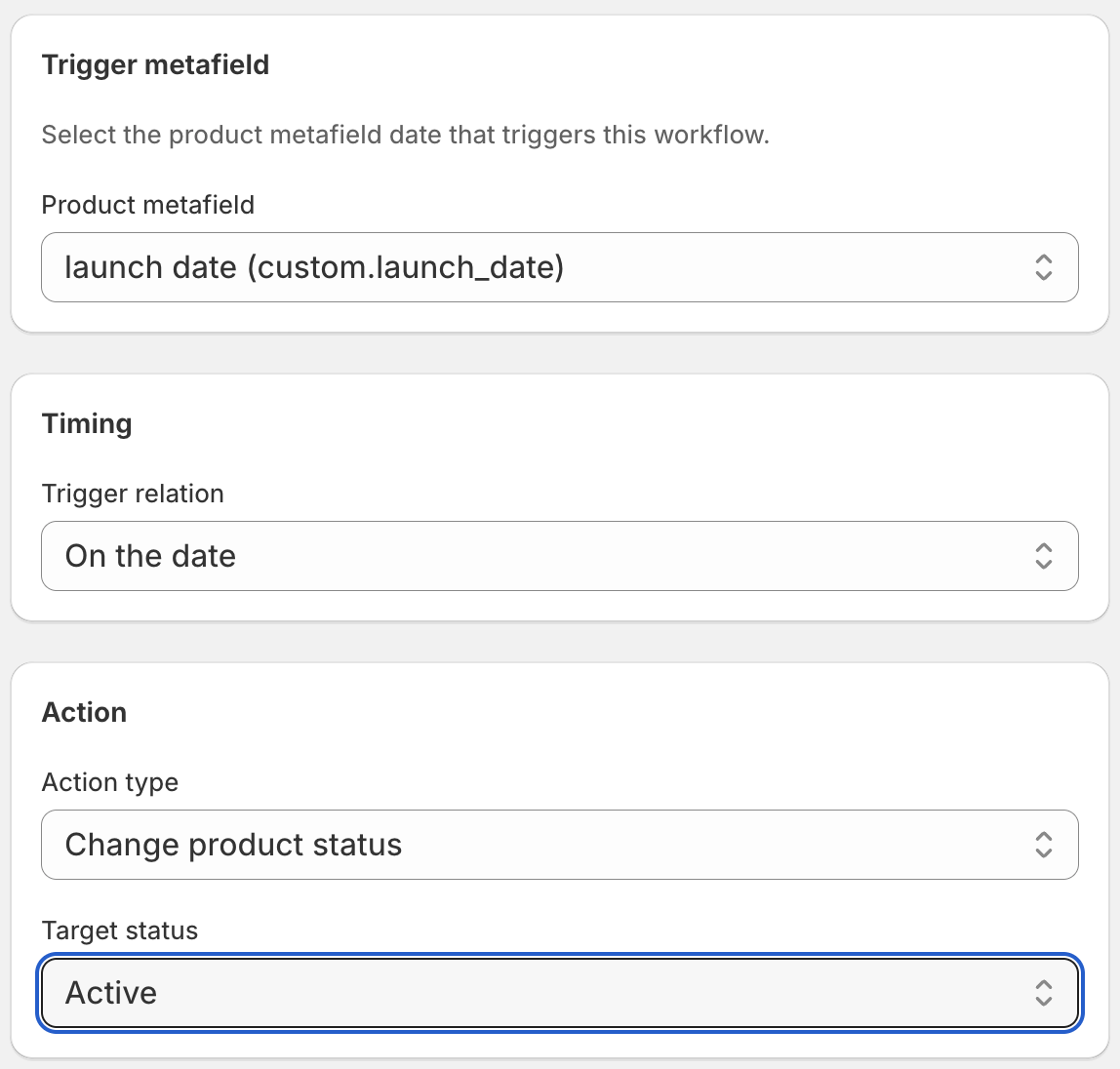
Le filtre de statut Brouillon est important. Cela signifie que DateCue ne publie que les produits en attente en Brouillon. Si un produit avec un champs méta launch_date est déjà Actif (par exemple, vous l'avez publié manuellement en avance), le flux de travail l'ignore. Pas de double déclenchement, pas de comportement inattendu.
Quelle est la précision du timing ?
DateCue exécute les actions dues toutes les minutes. Si votre lancement est fixé à 10h00, le produit passe en ligne entre 10h00 et 10h01. Les nouvelles valeurs de champs méta de Shopify sont détectées avec une synchronisation de 5 minutes, donc si vous définissez ou changez une date de lancement juste avant le moment, cliquez sur Synchroniser maintenant dans le tableau de bord pour la charger immédiatement.
Si vous utilisez le type date simple plutôt que date_time, DateCue considère que le lancement a lieu au début de la journée (minuit). Utilisez date_time si vous voulez une heure précise.
Planifier plusieurs produits pour le même lancement
Un seul flux de travail couvre tous les produits dont le champs méta est défini. Si vous avez 10 produits qui passent tous en ligne le même jour à la même heure, définissez custom.launch_date sur chacun, laissez-les en Brouillon, et le flux de travail unique gère chacun d'eux. Aucune configuration par produit nécessaire.
Combinez-le avec une balise de nouveautés
Un complément naturel à ce flux de travail consiste à baliser automatiquement les produits nouvellement publiés comme « new-arrival », afin qu'ils apparaissent dans votre collection intelligente Nouveautés dès qu'ils passent en ligne. Vous pouvez configurer un deuxième flux de travail sur le même champs méta pour ajouter une balise « new-arrival » à la date de lancement, et un troisième pour la retirer 30 jours plus tard.
Pour les produits en précommande qui passent de précommande à actif à une date de sortie, il y a un guide dédié : faire passer les précommandes en ligne automatiquement.
💡 Vous avez changé votre date de lancement ? Mettez simplement à jour la valeur du champs méta sur le produit. DateCue détecte le changement à la prochaine synchronisation et replanifie en conséquence. L'ancienne action planifiée est automatiquement annulée.
Questions fréquentes
Avec quelle précision DateCue atteint-il l'heure de lancement ?
DateCue effectue sa vérification toutes les minutes, donc votre produit passe en ligne dans environ 60 secondes de la date et heure prévues. Ce ne sera pas exact à la seconde, mais ce sera dans la minute — assez précis pour tout lancement réel.
Que faire si je veux publier à une heure précise, pas seulement à une date ?
Utilisez le type de champs méta date_time au lieu de date simple. Cela vous permet de définir une heure et une minute exactes pour le lancement. Le type date seul se déclenche au début de la journée (minuit).
Puis-je planifier plusieurs produits pour la même date de lancement ?
Oui. Un flux de travail s'applique à tous les produits dont le champs méta est défini. Mettez 5, 50 ou 500 produits en Brouillon avec la même valeur custom.launch_date et ils passeront tous en ligne à l'arrivée de la date.
Que se passe-t-il si je change la date de lancement après avoir configuré le flux ?
DateCue synchronise régulièrement les données de champs méta des produits. Si vous mettez à jour la date de lancement, il replanifie automatiquement l'action à la nouvelle date. L'action planifiée précédente est annulée et remplacée.
Combien coûte DateCue ?
DateCue est gratuit à vie jusqu'à 100 cues de produit par mois. Les forfaits payants commencent à 9 $/mois (Starter : 10 000 cues) et passent à 19 $/mois (Scale : 100 000 cues, plus les webhooks). Tous les forfaits payants incluent un essai gratuit de 14 jours.
Dormez pendant votre prochain lancement.
Définissez la date. DateCue gère la publication pendant que vous ne regardez pas.
Installer gratuitement sur ShopifyGratuit à vie : 1 flux de travail, 50 produits. Aucune carte requise.