
So planen Sie ein Shopify-Produkt für den Live-Gang am Launch-Tag

Es ist 23:58 Uhr und Sie sitzen am Laptop, beobachten die Uhr und warten darauf, „Veröffentlichen" zu klicken. Jeder Händler, der Produktdrops macht, kennt dieses Gefühl. Es gibt einen besseren Weg.
Das Mitternachts-Launch-Problem
Sie haben den Hype aufgebaut. Die E-Mail ist raus. Ihr Publikum ist bereit. Und Sie sind derjenige, der wach bleiben muss, um das Produkt manuell zu veröffentlichen, weil Shopify keine native Funktion für geplante Veröffentlichungen hat.
Manche Händler nutzen Shopifys „Verfügbarkeit"-Funktion, um die Sichtbarkeit über bestimmte Vertriebskanäle zu planen. Es funktioniert irgendwie — aber es ist auf die Kanalverfügbarkeit beschränkt, nicht auf den zugrundeliegenden Produktstatus. Wenn Sie das Produkt zu einem präzisen Moment wirklich live (Aktiv) haben wollen, braucht das immer noch einen manuellen Klick oder eine Art Automatisierung.
DateCue löst das mit einem einzigen Metafeld und einer Workflow-Konfiguration.
Ein launch_date-Metafeld einrichten
Gehen Sie im Shopify-Admin zu Einstellungen → Benutzerdefinierte Daten → Produkte und fügen Sie eine Metafeld-Definition hinzu:
- Name: Launch-Datum
- Namespace und Schlüssel:
custom.launch_date - Typ: Datum und Uhrzeit (verwenden Sie dies anstelle des reinen Datums, wenn Sie eine Launch-Stunde und nicht nur einen Tag angeben möchten)
Setzen Sie den Produktstatus auf Entwurf. Tragen Sie Launch-Datum und -Uhrzeit ein. Das ist die gesamte Produktvorbereitung — DateCue erledigt den Rest.
Der Workflow
Auslöser: Am Datum
Aktion: Produktstatus ändern → Aktiv
Filter: Status = Entwurf
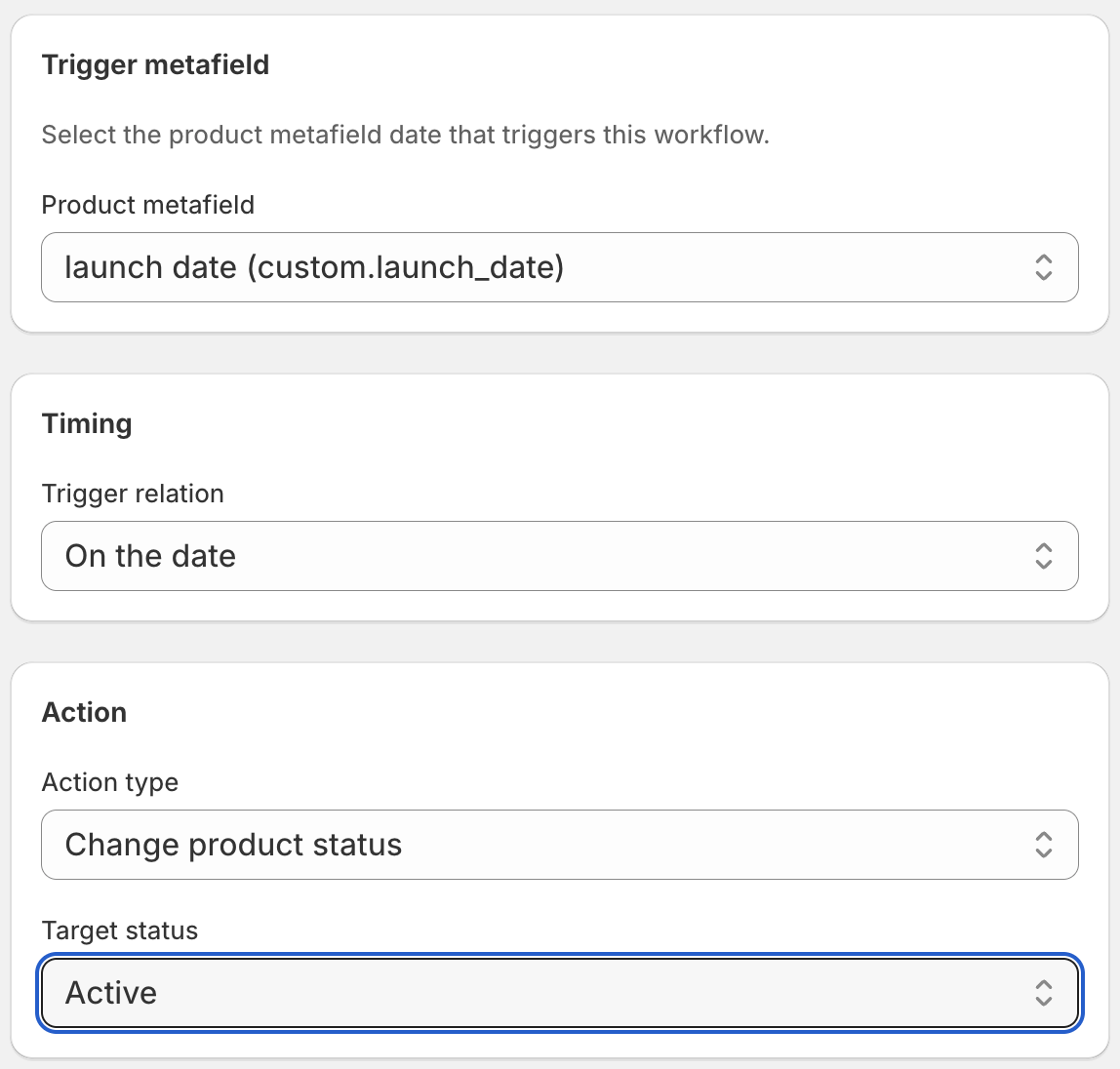
Der Entwurf-Statusfilter ist wichtig. Er bedeutet, dass DateCue nur Produkte veröffentlicht, die im Entwurf warten, live zu gehen. Wenn ein Produkt mit einem launch_date-Metafeld bereits Aktiv ist (etwa weil Sie es manuell früher veröffentlicht haben), überspringt der Workflow es. Keine doppelte Auslösung, kein unerwartetes Verhalten.
Wie präzise ist das Timing?
DateCue führt fällige Aktionen jede Minute aus. Wenn Ihr Launch für 10:00 Uhr geplant ist, geht das Produkt zwischen 10:00 und 10:01 live. Neue Metafeld-Werte aus Shopify werden bei einer 5-Minuten-Synchronisierung erkannt. Wenn Sie also ein Launch-Datum kurz vor dem Moment setzen oder ändern, klicken Sie im Dashboard auf „Jetzt synchronisieren", um es sofort zu laden.
Wenn Sie den reinen Typ date anstelle von date_time verwenden, behandelt DateCue den Launch so, als trete er zu Beginn dieses Tages (Mitternacht) ein. Verwenden Sie date_time, wenn Sie eine bestimmte Stunde möchten.
Mehrere Produkte für denselben Launch planen
Ein Workflow deckt alle Produkte mit gesetztem Metafeld ab. Wenn Sie 10 Produkte haben, die alle am selben Tag zur selben Zeit live gehen, setzen Sie custom.launch_date auf alle, lassen Sie sie im Entwurf und der einzelne Workflow erledigt jedes einzelne. Keine produktindividuelle Konfiguration nötig.
Mit einem Neuheiten-Tag kombinieren
Ein natürlicher Begleiter dieses Workflows ist, neu veröffentlichte Produkte automatisch als „Neuheiten" zu taggen — damit sie in dem Moment, in dem sie live gehen, in Ihrer intelligenten Neuheiten-Kollektion erscheinen. Sie können einen zweiten Workflow auf demselben Metafeld einrichten, der einen „new-arrival"-Tag am Launch-Datum hinzufügt, und einen dritten, der ihn 30 Tage später entfernt.
Für Pre-Order-Produkte, die zu einem Veröffentlichungsdatum von Vorbestellung auf Live umschalten, gibt es eine eigene Anleitung: Pre-Orders automatisch live schalten.
💡 Launch-Datum geändert? Aktualisieren Sie einfach den Metafeld-Wert am Produkt. DateCue erkennt die Änderung bei der nächsten Synchronisierung und plant entsprechend neu. Die alte geplante Aktion wird automatisch storniert.
Häufig gestellte Fragen
Wie präzise trifft DateCue die Launch-Zeit?
DateCue führt seine Prüfung jede Minute aus, sodass Ihr Produkt innerhalb von etwa 60 Sekunden nach dem geplanten Datum und der geplanten Uhrzeit live geht. Es ist nicht sekundengenau, aber innerhalb einer Minute — genau genug für jeden realen Launch.
Was, wenn ich zu einer bestimmten Uhrzeit veröffentlichen möchte und nicht nur an einem Datum?
Verwenden Sie den Metafeld-Typ date_time statt reinem date. So können Sie eine genaue Stunde und Minute für den Launch festlegen. Der reine Datumstyp wird zu Beginn des Tages (Mitternacht) ausgelöst.
Kann ich mehrere Produkte für dasselbe Launch-Datum planen?
Ja. Ein Workflow gilt für alle Produkte mit gesetztem Metafeld. Setzen Sie 5, 50 oder 500 Produkte auf Entwurf mit demselben custom.launch_date-Wert, und alle gehen live, wenn das Datum erreicht ist.
Was passiert, wenn ich das Launch-Datum nach Einrichtung des Workflows ändere?
DateCue synchronisiert Produkt-Metafeld-Daten regelmäßig. Wenn Sie das Launch-Datum aktualisieren, wird die Aktion automatisch auf das neue Datum umgeplant. Die vorherige geplante Aktion wird storniert und ersetzt.
Was kostet DateCue?
DateCue ist für bis zu 100 Produkt-Cues pro Monat lebenslang kostenlos. Bezahlte Pläne beginnen bei 9 $/Monat (Starter: 10.000 Cues) und reichen bis 19 $/Monat (Scale: 100.000 Cues, plus Webhooks). Alle bezahlten Pläne enthalten einen kostenlosen Test von 14 Tagen.
Schlafen Sie durch Ihren nächsten Launch.
Setzen Sie das Datum. DateCue erledigt die Veröffentlichung, während Sie nicht hinschauen.
Kostenlos auf Shopify installierenLebenslang kostenlos: 1 Workflow, 50 Produkte. Keine Kreditkarte erforderlich.