
Terminer automatiquement une promotion Shopify et nettoyer les balises

La promotion est terminée, mais les produits portent toujours la balise « on-sale ». Les clients voient des prix promotionnels obsolètes. Votre collection de promotion est pleine d'articles qui ne sont plus en promotion. Voici comment éviter cela.
Le problème de nettoyage dont personne ne parle
Lancer une promotion manuellement est pénible mais gérable. La terminer proprement est là où la plupart des marchands échouent. Les produits restent balisés, la collection de promotion continue à s'afficher, et quelqu'un finit par s'en rendre compte une semaine plus tard et passe en revue tout l'éditeur en masse. DateCue gère la fin de la promotion aussi proprement que le début.
Si vous n'avez pas encore configuré le flux de travail de début de promotion, lisez d'abord Lancer automatiquement une promotion Shopify avec une balise — ce guide couvre le côté fin du même système.
Étape 1 : Créer le champs méta de fin de promotion
Allez dans Paramètres → Données personnalisées → Produits et créez :
- Espace de noms et clé :
custom.sale_end - Type : Date et heure ou Date
Définissez-le sur chaque produit inclus dans la promotion. Ce peut être la même date de fin pour tous les produits ou différent par produit si vous menez des promotions échelonnées.
Étape 2 : Le flux de travail DateCue
Déclenchement : À la date
Action : Retirer la balise → on-sale
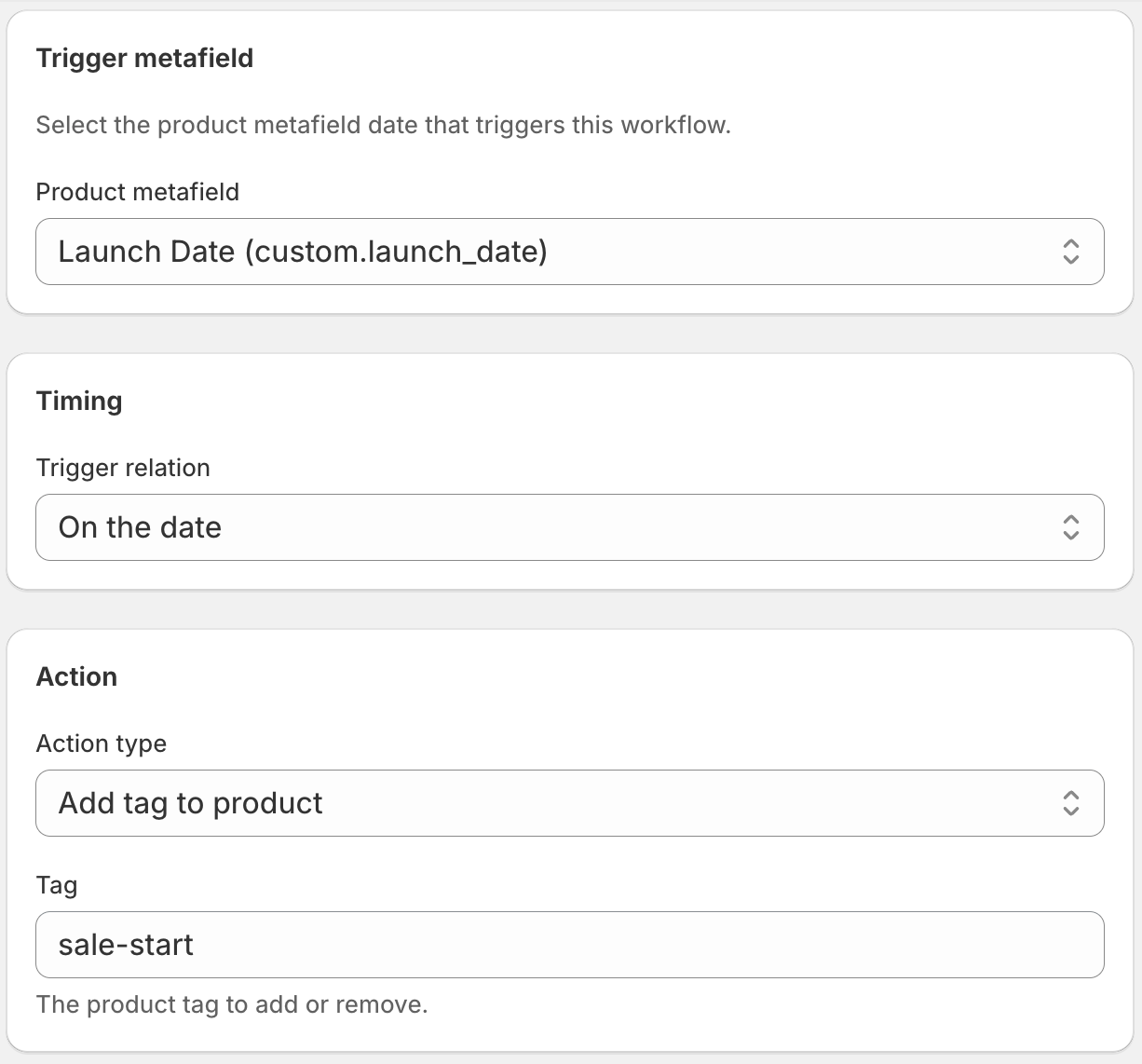
Lorsque la date de fin arrive, DateCue retire la balise « on-sale » de chaque produit ayant cette date. La collection automatisée les retire automatiquement. La promotion est terminée — proprement, à l'heure, sans que vous ayez à toucher quoi que ce soit.
Le système complet de promotion : deux champs méta, deux flux de travail
Faites tourner les deux flux de travail ensemble et tout votre cycle de promotion est automatisé :
custom.sale_start→ Ajouter la balise « on-sale » à la date de débutcustom.sale_end→ Retirer la balise « on-sale » à la date de fin
Définissez les deux champs méta sur vos produits avant le début de la promotion et DateCue gère les deux extrémités. Vous n'avez pas besoin d'être dans Shopify quand la promotion commence ou se termine.
Utiliser un décalage unique au lieu de deux champs méta
Si votre promotion dure toujours une durée fixe (disons 7 jours), vous pouvez tout faire fonctionner uniquement avec le champs méta custom.sale_start :
- Flux de travail 1 : À la date → Ajouter la balise « on-sale »
- Flux de travail 2 : 7 jours après la date → Retirer la balise « on-sale »
Cette approche est plus simple à gérer si la durée de votre promotion est constante. Si elle varie selon la promotion, l'approche à deux champs méta offre plus de contrôle.
💡 Et les prix barrés ? DateCue gère les balises et le statut des produits — il ne modifie pas les prix. Votre prix barré (le « ancien » prix) doit être défini et effacé manuellement dans Shopify, ou via un Shopify Script ou une remise. Le retrait de balise de DateCue s'occupe de la collection et de tous les badges de promotion du thème basés sur les balises.
Questions fréquentes
Que faire si je veux terminer la promotion plus tôt ?
Modifiez la date custom.sale_end sur les produits concernés à la date du jour (ou une date passée). DateCue retirera la balise à sa prochaine vérification. Vous pouvez aussi supprimer entièrement la valeur du champs méta — DateCue arrêtera de surveiller ces produits et la balise restera jusqu'à ce que vous la retiriez manuellement ou définissiez une nouvelle date de fin.
Puis-je prolonger la promotion sans modifier chaque produit ?
Oui. Utilisez l'éditeur en masse de Shopify pour mettre à jour custom.sale_end sur tous les produits en promotion en une seule fois. Filtrez par balise « on-sale » pour les trouver, puis mettez à jour en masse le champs méta à la nouvelle date de fin. DateCue respectera la nouvelle date.
Cela fonctionnera-t-il si j'utilise un nom de balise différent ?
Oui. Utilisez le nom de balise que votre boutique ou votre thème attend. Assurez-vous simplement que le nom de la balise dans le flux de travail de retrait DateCue correspond exactement au nom de la balise dans le flux de travail d'ajout, et correspond à la règle de votre collection automatisée.
Quelle est la précision du déclenchement ?
DateCue vérifie toutes les minutes. Si votre champs méta de fin de promotion est de type Date (et non Date et heure), le flux de travail se déclenche dans la première minute après minuit à la date de fin dans le fuseau horaire de votre boutique Shopify.
Combien coûte DateCue ?
DateCue est gratuit à vie jusqu'à 100 cues de produit par mois. Les forfaits payants commencent à 9 $/mois (Starter : 10 000 cues) et passent à 19 $/mois (Scale : 100 000 cues, plus les webhooks). Tous les forfaits payants incluent un essai gratuit de 14 jours.
Menez des promotions plus propres.
Gratuit pour un flux de travail. Starter (9 $/mois) couvre le début et la fin.
Installer gratuitement sur ShopifyGratuit : 1 flux de travail, 50 produits. Starter : 3 flux de travail pour 9 $/mois.