
Eine Shopify-Verkaufsaktion automatisch beenden und Tags bereinigen

Die Aktion ist vorbei, aber die Produkte sind noch mit „on-sale" getaggt. Kunden sehen veraltete Sale-Preise. Ihre Sale-Kollektion ist voll mit Dingen, die nicht im Sale sind. So verhindern Sie das.
Das Bereinigungsproblem, über das niemand spricht
Eine Verkaufsaktion manuell zu starten ist mühsam, aber machbar. Sie sauber zu beenden ist der Punkt, an dem die meisten Händler scheitern. Die Produkte bleiben getaggt, die Sale-Kollektion bleibt sichtbar, und irgendwann bemerkt jemand eine Woche später etwas und arbeitet sich durch den Bulk-Editor. DateCue handhabt das Ende der Aktion ebenso sauber wie den Start.
Wenn Sie den Workflow für den Verkaufsstart noch nicht eingerichtet haben, lesen Sie zuerst Eine Shopify-Verkaufsaktion automatisch mit einem Tag starten — diese Anleitung deckt die Endseite desselben Systems ab.
Schritt 1: Das Verkaufsende-Metafeld erstellen
Gehen Sie zu Einstellungen → Benutzerdefinierte Daten → Produkte und erstellen Sie:
- Namespace und Schlüssel:
custom.sale_end - Typ: Datum und Uhrzeit oder Datum
Setzen Sie das auf jedem Produkt, das in der Aktion enthalten ist. Es kann dasselbe Enddatum für alle Produkte sein oder pro Produkt unterschiedlich, wenn Sie gestaffelte Promotionen durchführen.
Schritt 2: Der DateCue-Workflow
Zeitpunkt: Am Datum
Aktion: Tag entfernen → on-sale
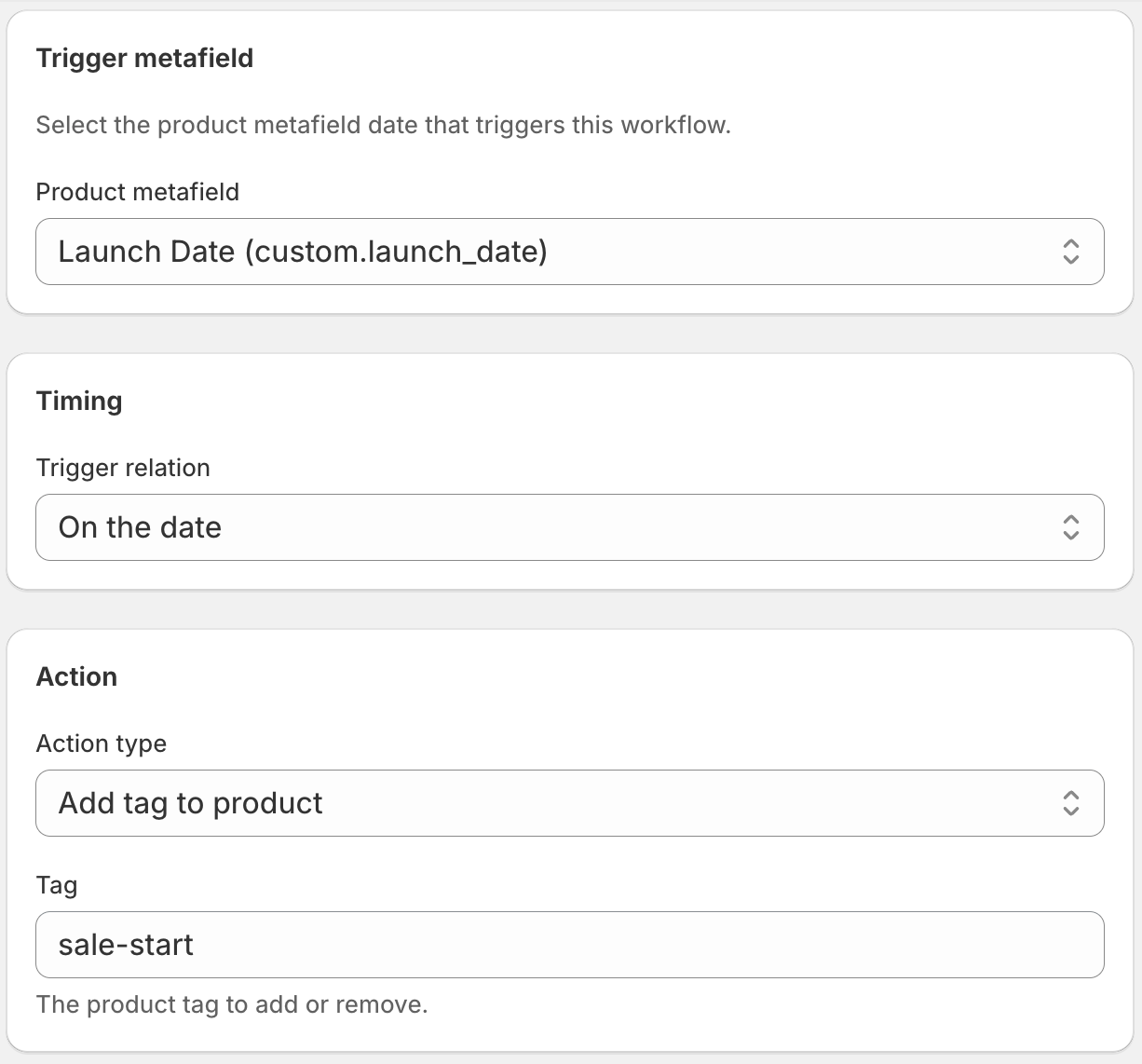
Wenn das Enddatum erreicht ist, entfernt DateCue den „on-sale"-Tag von jedem Produkt mit diesem Datum. Die Smart Collection lässt sie automatisch fallen. Die Aktion ist vorbei — sauber, pünktlich, ohne dass Sie etwas anrühren mussten.
Das vollständige Aktionssystem: zwei Metafelder, zwei Workflows
Führen Sie beide Workflows zusammen aus und Ihr gesamter Promotion-Lebenszyklus ist automatisiert:
custom.sale_start→ Tag „on-sale" am Startdatum hinzufügencustom.sale_end→ Tag „on-sale" am Enddatum entfernen
Setzen Sie beide Metafelder auf Ihren Produkten, bevor die Aktion beginnt, und DateCue handhabt beide Enden. Sie müssen nicht in Shopify sein, wenn die Aktion startet oder endet.
Einen einzelnen Versatz statt zweier Metafelder verwenden
Wenn Ihre Aktion immer für eine feste Dauer läuft (etwa 7 Tage), können Sie alles allein über das Metafeld custom.sale_start steuern:
- Workflow 1: Am Datum → Tag „on-sale" hinzufügen
- Workflow 2: 7 Tage nach dem Datum → Tag „on-sale" entfernen
Das ist einfacher zu verwalten, wenn Ihre Aktionslänge konstant ist. Wenn sie pro Promotion variiert, gibt Ihnen der Zwei-Metafelder-Ansatz mehr Kontrolle.
💡 Was ist mit Vergleichspreisen? DateCue verwaltet Tags und Produktstatus — es ändert keine Preise. Ihr Vergleichspreis (der „war"-Preis) muss in Shopify manuell gesetzt und gelöscht werden, oder über ein Shopify-Skript oder einen Rabatt. Das Entfernen des Tags durch DateCue kümmert sich um die Kollektion und alle Theme-Sale-Badges, die durch Tags gesteuert werden.
Häufig gestellte Fragen
Was tun, wenn ich die Aktion früher beenden möchte?
Ändern Sie das Datum custom.sale_end auf den relevanten Produkten auf heute (oder ein vergangenes Datum). DateCue entfernt den Tag beim nächsten Prüfzyklus. Alternativ entfernen Sie den Metafeld-Wert ganz — DateCue hört auf, diese Produkte zu überwachen, und der Tag bleibt, bis Sie ihn manuell entfernen oder ein neues Enddatum setzen.
Kann ich die Aktion verlängern, ohne jedes Produkt einzeln zu ändern?
Ja. Verwenden Sie den Bulk-Editor von Shopify, um custom.sale_end für alle Sale-Produkte gleichzeitig zu aktualisieren. Filtern Sie nach Tag „on-sale", um sie zu finden, und aktualisieren Sie das Metafeld im Bulk auf das neue Enddatum. DateCue berücksichtigt das neue Datum.
Funktioniert das auch mit einem anderen Tag-Namen?
Ja. Verwenden Sie den Tag-Namen, den Ihr Shop oder Theme erwartet. Achten Sie nur darauf, dass der Tag-Name im DateCue-Workflow zum Entfernen exakt dem Tag-Namen im Workflow zum Hinzufügen entspricht und mit der Regel in Ihrer Smart Collection übereinstimmt.
Wie präzise ist das Timing?
DateCue prüft jede Minute. Wenn Ihr Verkaufsende-Metafeld vom Typ Datum (nicht Datum und Uhrzeit) ist, feuert der Workflow innerhalb der ersten Minute nach Mitternacht am Enddatum in der Zeitzone Ihres Shopify-Shops.
Was kostet DateCue?
DateCue ist für bis zu 100 Produkt-Cues pro Monat lebenslang kostenlos. Bezahlte Pläne beginnen bei 9 $/Monat (Starter: 10.000 Cues) und reichen bis 19 $/Monat (Scale: 100.000 Cues, plus Webhooks). Alle bezahlten Pläne enthalten einen kostenlosen Test von 14 Tagen.
Sauberere Aktionen.
Kostenlos für einen Workflow. Starter (9 $/Monat) deckt Anfang und Ende ab.
Kostenlos auf Shopify installierenKostenlos: 1 Workflow, 50 Produkte. Starter: 3 Workflows für 9 $/Monat.