
So entfernen Sie den „Neu"-Tag automatisch von Shopify-Produkten
Schauen Sie sich gerade jetzt Ihre Neuheiten-Kollektion an. Wie viele dieser Produkte sind tatsächlich in den letzten 30 Tagen gestartet? Wenn die Antwort „nicht viele" lautet, ist diese Anleitung für Sie.
Das Problem mit veraltetem „neu"
Es passiert schleichend. Ein Produkt startet, wird mit „new-arrival" getaggt, erscheint in der Neuheiten-Kollektion. Zeit vergeht. Niemand entfernt den Tag, weil das nicht die Art von Aufgabe ist, die auf irgendjemandes To-do-Liste landet. Sechs Monate später scrollt ein wiederkehrender Kunde durch „Neuheiten" und sieht Produkte, die er letztes Jahr gekauft hat.
Es ist eine kleine Vertrauenserosion. Nicht katastrophal. Aber es signalisiert einen Shop, der nicht ganz auf dem Stand ist — und Käufer bemerken das.
Die Lösung ist einfach: ein zweiter Workflow, der den Tag nach 30 Tagen automatisch entfernt (oder welches Fenster zu Ihrer Frequenz passt). Kombiniert mit dem Workflow, der den Tag beim Launch hinzufügt, erhalten Sie einen Neuheiten-Bereich, der sich vollständig selbst verwaltet.
Der Workflow
Auslöser: Nach dem Datum (30 Tage)
Aktion: Tag entfernen → new-arrival
Filter: keiner
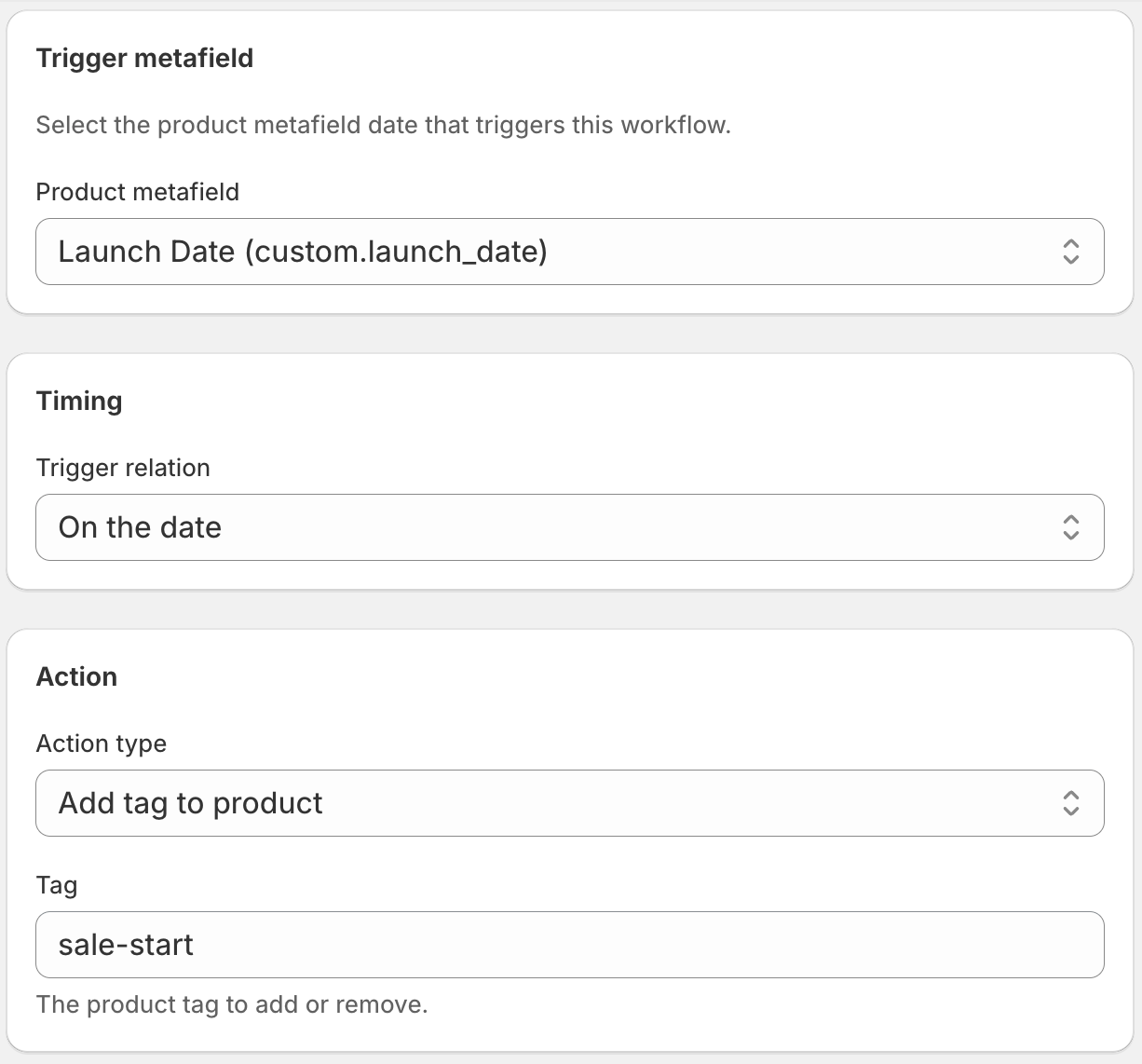
Er läuft auf demselben custom.launch_date-Metafeld wie der Tag-Hinzufügen-Workflow — nur mit anderem Timing. DateCue zählt 30 Tage ab dem Launch-Datum und löst die Entfernen-Aktion aus. Das Produkt verlässt Ihre Neuheiten-Kollektion automatisch.
Das richtige Fenster wählen
30 Tage sind eine sinnvolle Standardeinstellung für die meisten Shops. Es ist lang genug, um Nutzen aus dem „Neu"-Label zu ziehen, aber kurz genug, dass es zutreffend bleibt. Sie können das an Ihre Veröffentlichungsfrequenz anpassen. Ein Shop, der wöchentlich neue Produkte launcht, bevorzugt vielleicht 14 Tage. Ein Shop, der nur ein paar Mal im Jahr launcht, könnte auf 60 oder 90 Tage verlängern.
Ändern Sie den „30-Tage"-Versatz im Workflow auf das, was passt. DateCue erlaubt eine beliebige Anzahl an Tagen.
Was ist mit Produkten, die den Tag bereits haben?
Wenn Sie Produkte haben, die bereits vor der Einrichtung mit „new-arrival" getaggt waren, wird der Entfernen-Workflow nur für Produkte mit gesetztem custom.launch_date-Metafeld ausgelöst. Wenn ältere Produkte dieses Metafeld nicht haben, werden ihre Tags nicht berührt. Sie müssten diese manuell bereinigen oder das Metafeld rückwirkend setzen.
💡 Das komplette System ansehen: Die vollständige Zwei-Workflow-Einrichtung — beim Launch hinzufügen, nach 30 Tagen entfernen — wird an einer Stelle behandelt: Halten Sie Ihre Shopify-Kollektion Neuheiten immer frisch.
Häufig gestellte Fragen
Was passiert mit Produkten, die den Tag bereits vor der Einrichtung hatten?
Dieser Workflow wird nur für Produkte ausgelöst, deren custom.launch_date-Metafeld gesetzt ist. Produkte mit dem Tag aber ohne Metafeld sind nicht betroffen. Sie können diese entweder manuell bereinigen oder das Metafeld mit historischen Launch-Daten nachpflegen, wenn der Workflow sie ebenfalls abdecken soll.
Kann ich das 30-Tage-Fenster ändern?
Ja. Setzen Sie den Versatz, der zur Veröffentlichungsfrequenz Ihres Shops passt. 14, 30, 60, 90 Tage. Sie entscheiden. Sie können auch zwei Workflows auf demselben Metafeld haben, wenn Sie für manche Produktarten ein kürzeres „Neu"-Fenster und für andere ein längeres wünschen (mit Tag-Filtern zur Unterscheidung).
Brauche ich beide Workflows — Hinzufügen und Entfernen — damit das funktioniert?
Technisch nein — Sie könnten nur den Entfernen-Workflow einrichten und den „new-arrival"-Tag manuell beim Launch hinzufügen. Aber beide zu verwenden, ergibt ein vollautomatisches System, das gar keine manuelle Tag-Vergabe erfordert. Das ist der Sinn der Sache.
Was, wenn ein Produkt den Tag aus einem anderen Grund hat?
DateCue entfernt den Tag trotzdem, sobald das 30-Tage-Fenster vergangen ist. Wenn Sie Produkte haben, bei denen „new-arrival" dauerhaft sein soll, verwenden Sie den Filter „Tags ausschließen" im Workflow — schließen Sie z. B. Produkte mit dem Tag „permanent-new" aus, um sie vor der Entfernen-Aktion zu schützen.
Was kostet DateCue?
DateCue ist für bis zu 100 Produkt-Cues pro Monat lebenslang kostenlos. Bezahlte Pläne beginnen bei 9 $/Monat (Starter: 10.000 Cues) und reichen bis 19 $/Monat (Scale: 100.000 Cues, plus Webhooks). Alle bezahlten Pläne enthalten einen kostenlosen Test von 14 Tagen.
Geben Sie „neu" ein echtes Ablaufdatum.
Kostenlos für den Entfernen-Workflow allein. Fügen Sie den Launch-Tagger hinzu und Sie sind auf Starter.
Kostenlos auf Shopify installierenKostenlos: 1 Workflow. Starter: 3 Workflows für 9 $/Monat.